
Fedora Linux 43 вышла 28 октября 2025 года, принеся с собой обновленный стек ПО, улучшения производительности и новые функции. Среди ключевых нововведений - GNOME 49, ядро Linux 6.17, полный переход на Wayland (пакеты GNOME X11 удалены из репозиториев), а также улучшения в установщике Anaconda с использованием DNF5. Если вы используете Fedora 42, вы можете безопасно обновить систему до Fedora 43 с помощью плагина DNF system-upgrade. Это руководство поможет вам выполнить upgrade шаг за шагом, учитывая современные практики и последние изменения в Fedora.
Обновление Fedora - это простой процесс, но он требует осторожности. Мы учтем рекомендации из официальной документации Fedora, чтобы обеспечить гладкий переход. После upgrade ваша система получит доступ к новейшим технологиям, таким как улучшенная поддержка аппаратного обеспечения для AMD Ryzen и оптимизации для контейнеров в CoreOS.
Обновление до Fedora 43 из Fedora 42
Чтобы обновить систему Fedora 42 до последней версии Fedora 43, следуйте этим шагам. Процесс использует DNF5, который стал стандартом в недавних релизах Fedora, обеспечивая более быструю и надежную работу.
Шаг 1: Резервное копирование данных
Перед любым крупным обновлением обязательно создайте резервную копию данных. Обновление несет риски, хотя и минимальные в Fedora. Используйте инструменты вроде Timeshift или rsync для бэкапа. Также скачайте ISO-образ Fedora Workstation Live на случай проблем.
Шаг 2: Обновление текущей системы Fedora
Убедитесь, что ваша Fedora 42 полностью обновлена. Выполните команду:
sudo dnf upgrade --refresh
После этого перезагрузите систему. Этот шаг импортирует ключи подписи для новых версий и решает многие потенциальные проблемы.
Шаг 3: Загрузка обновленных пакетов для Fedora 43
Для обновления используйте команду:
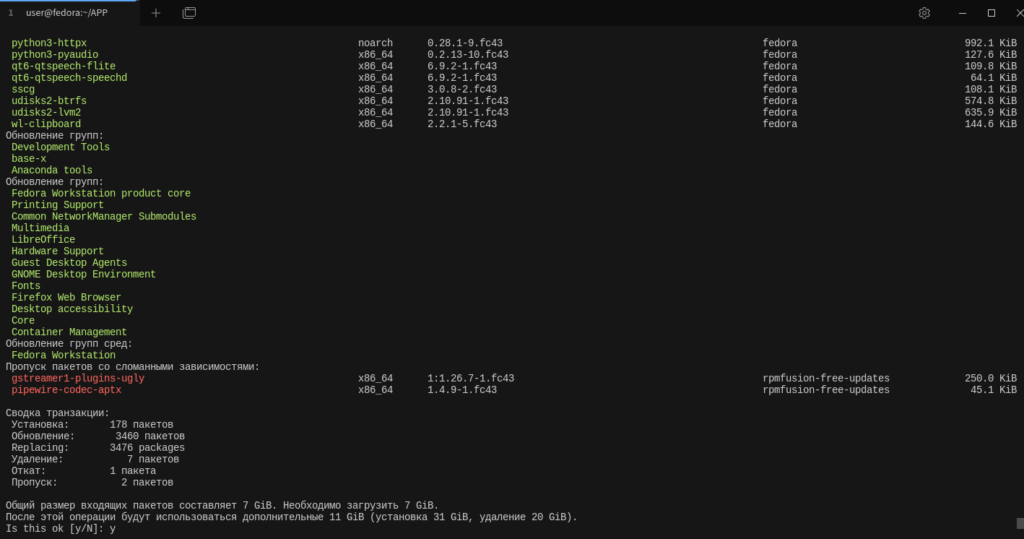
sudo dnf system-upgrade download --releasever=43 --refresh
Система загрузит и подготовит пакеты для Fedora 43. Если возникнут проблемы с зависимостями, добавьте опцию --allowerasing:
sudo dnf system-upgrade download --releasever=43 --allowerasing
Внимательно проверьте вывод, чтобы убедиться, что не удаляются важные пакеты. Опция --best может дать больше деталей о зависимостях.
Шаг 4: Проверка GPG-ключа
При импорте нового GPG-ключа система попросит подтвердить отпечаток. Пример:
Importing OpenPGP key 0x31645531:
UserID : "Fedora (43) <fedora-43-primary@fedoraproject.org>"
Fingerprint: C6E7F081CF80E13146676E88829B606631645531
From : file:///etc/pki/rpm-gpg/RPM-GPG-KEY-fedora-43-x86_64
Is this ok [y/N]: y
Подтвердите, если отпечаток совпадает с официальным.
Шаг 5: Запуск процесса обновления Fedora 43
В Fedora 42+ используйте DNF5:
sudo dnf5 offline reboot
Подтвердите обновление до версии 43. Система перезагрузится в специальный режим обновления.
Если нужно отменить, используйте:
sudo dnf5 offline clean
При проблемах попробуйте dnf distro-sync или перестройку базы RPM.
Шаг 6: Вход в Fedora 43
После успешного обновления система загрузится в Fedora 43. Войдите и проверьте версию:
cat /etc/fedora-release
Вывод: Fedora release 43 (Forty Three)
Или подробнее:
cat /etc/os-release
В GUI перейдите в Настройки > Система > Детали системы.
Наслаждайтесь новым рабочим столом GNOME 49 на Wayland.
Устранение неисправностей
Если возникли проблемы после обновления:
- Перестройте базу RPM: sudo rpm --rebuilddb
- Выполните distro-sync: sudo dnf distro-sync --allowerasing
- Перемаркируйте файлы SELinux: sudo fixfiles -B onboot и перезагрузитесь.
Особое внимание: Если вы использовали X11, перейдите на Wayland, так как X11-пакеты удалены в Fedora 43.
Задачи после обновления Fedora
После upgrade выполните эти optional задачи для оптимизации системы.
Обновление файлов конфигурации системы
Проверьте /etc на файлы .rpmnew или .rpmsave. Установите rpmconf:
sudo dnf install rpmconf
rpmconf -a
Особо проверьте /etc/ssh/sshd_config и репозитории.
Обновление загрузчика GRUB на системах BIOS
- Найдите устройство /boot: sudo mount | grep "/boot "
- Переустановите: sudo grub2-install /dev/sda (замените на ваше устройство).
Очистка устаревших пакетов
- Установите: sudo dnf install remove-retired-packages
- Запустите: sudo remove-retired-packages
Очистка старых пакетов
- Найдите дубликаты: sudo dnf repoquery --duplicates
- Удалите: sudo dnf remove --duplicates
- Удалите extras: sudo dnf remove $(sudo dnf repoquery --extras --exclude=kernel,kernel-\*,kmod-\*)
- Автоудаление: sudo dnf autoremove
Очистка старых ядер
Используйте скрипт:
!/usr/bin/env bash
old_kernels=($(dnf repoquery --installonly --latest-limit=-1 -q))
if [ "${#old_kernels[@]}" -eq 0 ]; then
echo "No old kernels found"
exit 0
fi
if ! dnf remove "${old_kernels[@]}"; then
echo "Failed to remove old kernels"
exit 1
fi
echo "Removed old kernels"
exit 0
Сохраните как cleanfedorakernel.sh, сделайте исполняемым и запустите.
Очистка старых ключей для подписи RPM
- Установите: sudo dnf install clean-rpm-gpg-pubkey
- Запустите: sudo clean-rpm-gpg-pubkey
Очистка старых символических ссылок
- Установите: sudo dnf install symlinks
- Проверьте: sudo symlinks -r /usr | grep dangling
- Удалите: sudo symlinks -r -d /usr
Обновление rescue-ядра
- Удалите старое: sudo rm /boot/*rescue*
- Сгенерируйте: sudo kernel-install add "$(uname -r)" "/lib/modules/$(uname -r)/vmlinuz"
- Установите: sudo dnf install dracut-config-rescue для автоматизации.
Дополнительно: Переход на Wayland и проверка GNOME
В Fedora 43 GNOME работает только на Wayland. Проверьте: echo $XDG_SESSION_TYPE. Если X11, переключитесь в настройках входа. Удалите устаревшие X11-пакеты, если они остались.
Заключение
Вы успешно обновили Fedora 42 до 43! Не забудьте выполнить пост-обновление для очистки. Fedora 43 предлагает современные практики, такие как DNF5 и Wayland, делая систему быстрее и безопаснее. Если проблемы, обратитесь на форумы Fedora или Ask Fedora. Удачи с новой версией!