Современные компьютеры, будь то мощные игровые станции или компактные ноутбуки, оснащены сложными компонентами, которые в процессе работы выделяют тепло. Это естественный процесс, но когда система начинает перегреваться, то это может привести к ряду неприятных последствий: от замедления работы и "зависаний" до необратимых повреждений внутренних комплектующих. Если вы заметили, что ваш компьютер стал перегреваться и работает гораздо медленнее чем раньше, эта статья поможет вам разобраться в причинах и найти эффективные решения. Перегрев – это не простая прихоть вашего "железа", а сигнал о том, что что-то идет не так. Основные причины можно разделить на несколько групп: Алгоритм действий будет примерно такой:
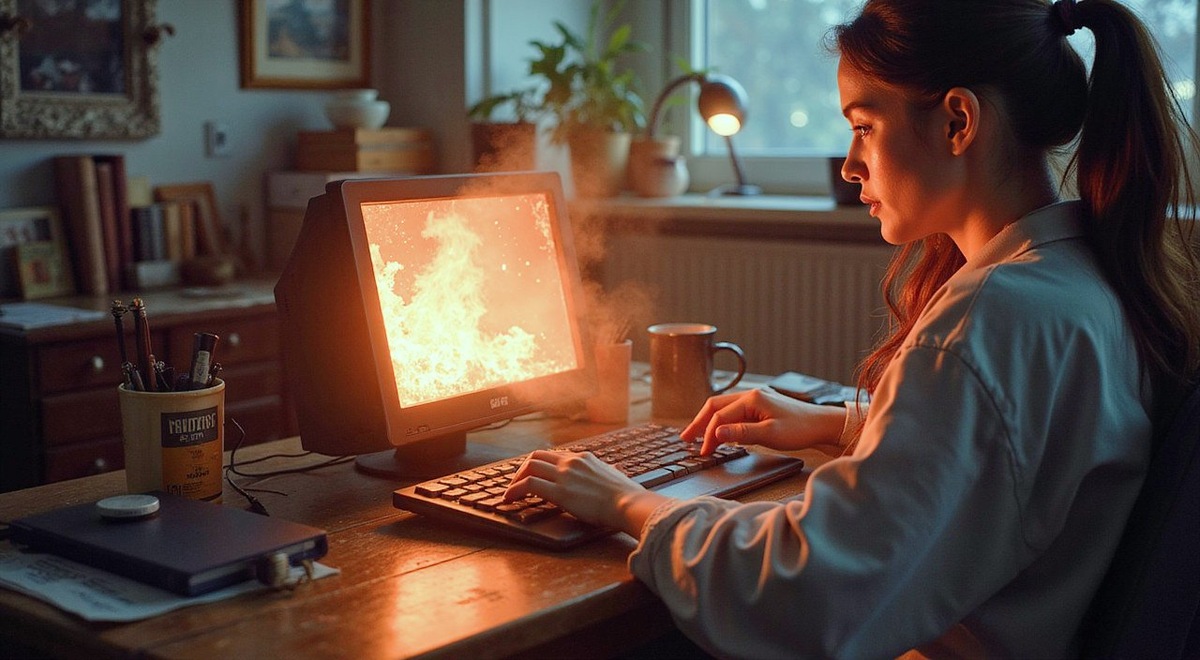
Современные компьютеры, будь то мощные игровые станции или компактные ноутбуки, оснащены сложными компонентами, которые в процессе работы выделяют тепло.
Это естественный процесс, но когда система начинает перегреваться, то это может привести к ряду неприятных последствий: от замедления работы и "зависаний" до необратимых повреждений внутренних комплектующих.
Если вы заметили, что ваш компьютер стал перегреваться и работает гораздо медленнее чем раньше, эта статья поможет вам разобраться в причинах и найти эффективные решения.
Почему компьютер перегревается?
Перегрев – это не простая прихоть вашего "железа", а сигнал о том, что что-то идет не так. Основные причины можно разделить на несколько групп:
1. Проблемы с системой охлаждения
- Самая распространенная причина это попадание внутрь корпуса пыли и грязи. Она оседает на радиаторах процессора и видеокарты, образуя теплоизолирующий слой. Что в свою очередь мешает отводу тепла.
- Высохшая термопаста. Термопаста – это специальный теплопроводящий состав, который наносится между процессором (или видеочипом) и радиатором. Ее основная цель заключается в заполнении мельчайших неровностей поверхности чипа и обеспечения максимального отвода тепла. С течением времени термопаста высыхает и теряет свои свойства.
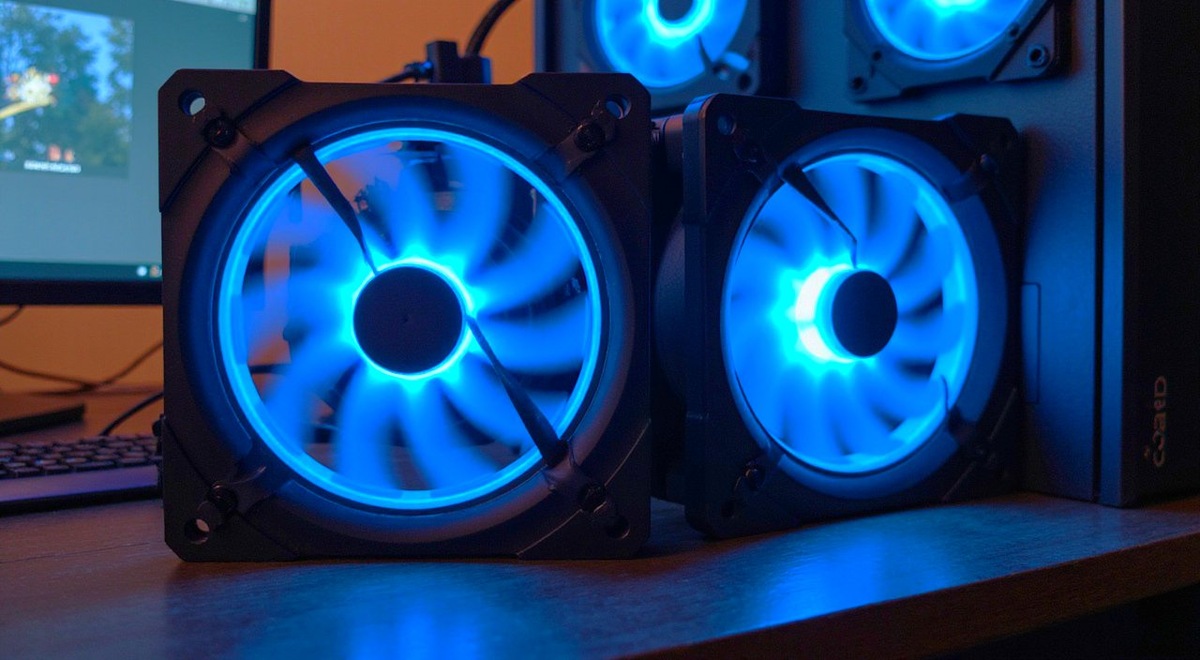
- Неисправность вентиляторов. Если один или несколько вентиляторов выходят из строя - то это существенно сказывается на охлаждении всего компьютера. Причин может быть несколько, например, выход из строя подшипника или повреждение кабеля питания вентилятора.
- Мало вентиляторов на корпусе. Если в старых компьютерах для достаточного охлаждения достаточно было лишь пары вентиляторов, то современные системы требуют минимум 3 вентилятора.
2. Высокая нагрузка на компоненты
- Требовательные игры и программы. Запуск современных игр, видеоредакторов, программ для 3D-моделирования или большого количества вкладок в браузере создает высокую нагрузку на процессор и видеокарту, что приводит к повышенному тепловыделению.
- Фоновые процессы и вредоносное ПО. Некоторые программы, о которых вы можете даже не знать, работают в фоновом режиме и интенсивно используют ресурсы процессора, вызывая перегрев. Вирусные и шпионские программы - одни из косвенных виновников перегрева.
- Разгон (Overclocking). Намеренное увеличение частоты процессора или видеокарты для повышения производительности значительно увеличивает их тепловыделение. Поэтому, если вы занимаетесь разгоном процессора то к процессу его охлаждения нужно подойти со всей серьезностью.
3. Проблемы с корпусом и вентиляцией
- Плохая циркуляция воздуха. Недостаточное количество вентиляционных отверстий в корпусе, неправильное расположение компьютера (например, в закрытом шкафу или слишком близко к стене) препятствуют свободному движению воздуха.
- Перегруженный корпус. Слишком много компонентов, плохо проложенные кабели, которые перекрывают потоки воздуха, также могут стать причиной перегрева.
- Неправильная установка вентиляторов. Если вентиляторы установлены таким образом, что они не создают правильного воздушного потока (например, все дуют в одном направлении), эффективность охлаждения снижается. Стандартное правило обычно заключается в следующем. На боковую крышку "системника" ставится один (или несколько) вентиляторов, которые забирают воздух с внутренней среды и отправляет его внутрь корпуса, далее воздух циркулирует по внутренним компонентам компьютера и уже теплый воздух выгоняется из корпуса системного блока другими вентиляторами.
Итак, мы рассмотрели причины по которым компьютер может перегреваться. А теперь давайте ответим на вопрос что же делать дабы избежать этой проблемы и исправить уже существующую?
Алгоритм действий будет примерно такой:
- Корректно завершаем работу операционной системы
- Выключаем питание системного блока
- Снимаем крышку с "системника" и желательно перенести его в хорошо проветриваемое помещение.
- Проводим чистку системного блока с помощью баллончика со сжатым воздухом либо с помощью пылесоса (в функцией выдува воздуха). Убираем пыль со всех вентиляторов (на процессоре, видеокарте, блоке питания, вентиляторах корпуса).
- Снимаем с материнской платы процессор и видеокарту. Раскручиваем крепление кулеров. Прочищаем сам кулер, затем снимаем старую термопасту с чипов процессора и видеокарты и наносим новую. Собираем все в обратном порядке.
- Проверяем правильность установки вентиляторов корпусе. Чтобы проверить в каком направлении дует воздух, можно к вентилятору поднести тонкий лист бумаги.
- По необходимости можно настроить скорость вращения вентиляторов в БИОС или UEFI.
- Также можно установить специализированный софт (в самой операционной системе) который будет регулировать скорость вращения вентиляторов видеокарты.