
Быстрые ссылки
Google Maps — это настоящая сокровищница функций, о которых большинство даже не догадывается. Одна из таких — “Списки”. Это не просто возможность что-то сохранить на будущее: списки действительно упрощают планирование поездок и поиск интересных мест.
Это гораздо круче “Закладок”
Списки в Google Maps — это нечто большее, чем просто обычные закладки. Конечно, и закладки выручают, когда находишь классное кафе или модный ресторан: отметил, а потом... забыл о них навсегда. Если вы привыкли ставить закладки, это уже хорошо, но возможности на этом не заканчиваются.
В сервисе уже есть готовые подборки типа “Помеченные”, “Избранные” и “Хочу посетить”, но самое интересное — можно создавать свои списки под любые задачи. Все ваши места из каждого списка сразу отображаются на карте. Это простой и наглядный способ навести личный порядок среди интересных локаций.
Идеальный спутник в путешествиях
Самое очевидное применение “Списков” — планирование поездок. Для меня они стали настоящим спасением в недавнем путешествии по Европе, но работают не хуже и для коротких прогулок по городу. Например, я делал отдельные списки для еды и достопримечательностей. Еще до поездки заносил туда интересные места и добавлял заметки — например, “Попробовать кардамоновые булочки”. Удобно: сразу видно, почему хочется зайти в это место, а не в соседние.
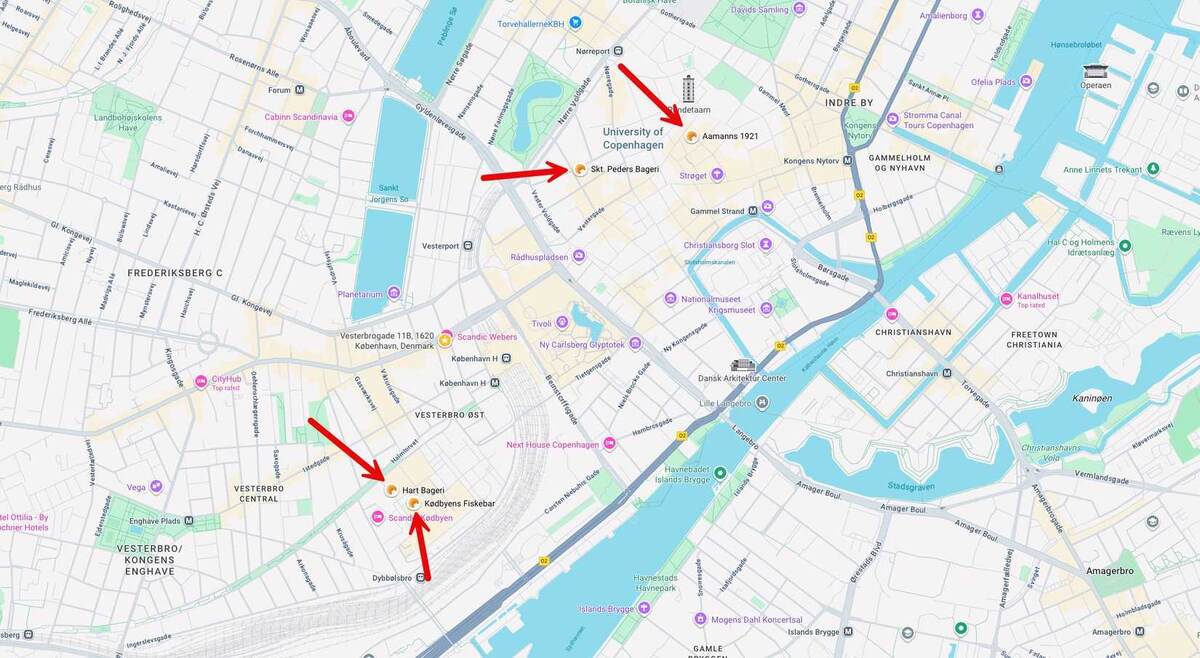
Когда оказался на месте, новые локации сразу появились у меня на карте — каждая отмечена своей иконкой, в зависимости от списка. Где крутая еда, где необычные места — всё под рукой. Просто открываешь Google Maps и сразу видишь: ничего ли интересного не упустил поблизости.
Делитесь впечатлениями и планируйте вместе
Самое классное в списках — их легко использовать вместе с другими. Собираетесь в путешествие с друзьями или организуете выходные с семьей? Просто отправьте им свой список — если захотят, они смогут добавить свои идеи.
Все, с кем вы поделитесь списком, смогут открыть его прямо в Google Maps. Все предложения собраны в одном месте, так что согласовывать планы становится проще простого. Добавили, например, точку с лучшими канелбуллами — она тут же появится у всех участников на карте. Идеально для совместных маршрутов и поиска интересных мест.
Как создать свой список в Google Maps
Хотите избавиться от кучи заметок на телефоне и не тратиться на платные приложения для путешествий? Создать свой список — проще простого.
Откройте Google Maps и выберите вкладку “Вы” внизу экрана. Прокрутите чуть ниже и найдите кнопку “Создать список”. Придумайте название и выберите значок, который будет виден на карте.
Теперь, когда нашли интересное место, нажмите на иконку закладки — оно сразу добавится в последний использованный список. Также можно будет выбрать другие списки для сохранения точки.
Чтобы включить или скрыть места из определенного списка на карте, снова зайдите во вкладку “Вы”, нажмите на три точки рядом со списком и решите, показывать ли его на карте. Если включить — все локации из этого списка появятся со своим значком.
Чтобы отправить список друзьям, просто откройте его и нажмите кнопку “Поделиться” или “Пригласить соавторов”. Можете выбрать контакты из Gmail или скопировать ссылку и отправить куда удобнее.
У Google Maps так много интересных функций, что очень легко что-то упустить. Но именно "Списки", на мой взгляд, — одни из самых удобных и недооценённых. Если вы часто пользуетесь картами, обязательно попробуйте этот инструмент в деле!
Если вам понравилась эта статья, подпишитесь, чтобы не пропустить еще много полезных статей!
Премиум подписка - это доступ к эксклюзивным материалам, чтение канала без рекламы, возможность предлагать темы для статей и даже заказывать индивидуальные обзоры/исследования по своим запросам!Подробнее о том, какие преимущества вы получите с премиум подпиской, можно узнать здесь
Также подписывайтесь на нас в:
- Telegram: https://t.me/gergenshin
- Youtube: https://www.youtube.com/@gergenshin
- Яндекс Дзен: https://dzen.ru/gergen
- Официальный сайт: https://www-genshin.ru