Привет! Представь: ты наконец-то собрал важный документ в PDF, а потом бац — опечатка в тексте или кривое фото. Злишься? Не спеши. Исправление ошибок в PDF — это проще, чем кажется. Главное — не потерять качество файла и не сломать форматирование. В этой статье разберем, как это сделать самому или когда лучше позвать профи. Поехали!
Загляните и подпишитесь на мой Телеграмм канал, если хотите узнать сколько потребуется потратить времени, как развивать собственную студию и сколько на этом можно заработать: https://t.me/mrems_ok
Какие ошибки чаще всего лезут в PDF?
PDF — штука надежная, но и она не вечная. Самые типичные косяки делятся на два лагеря: с текстом и с картинками.
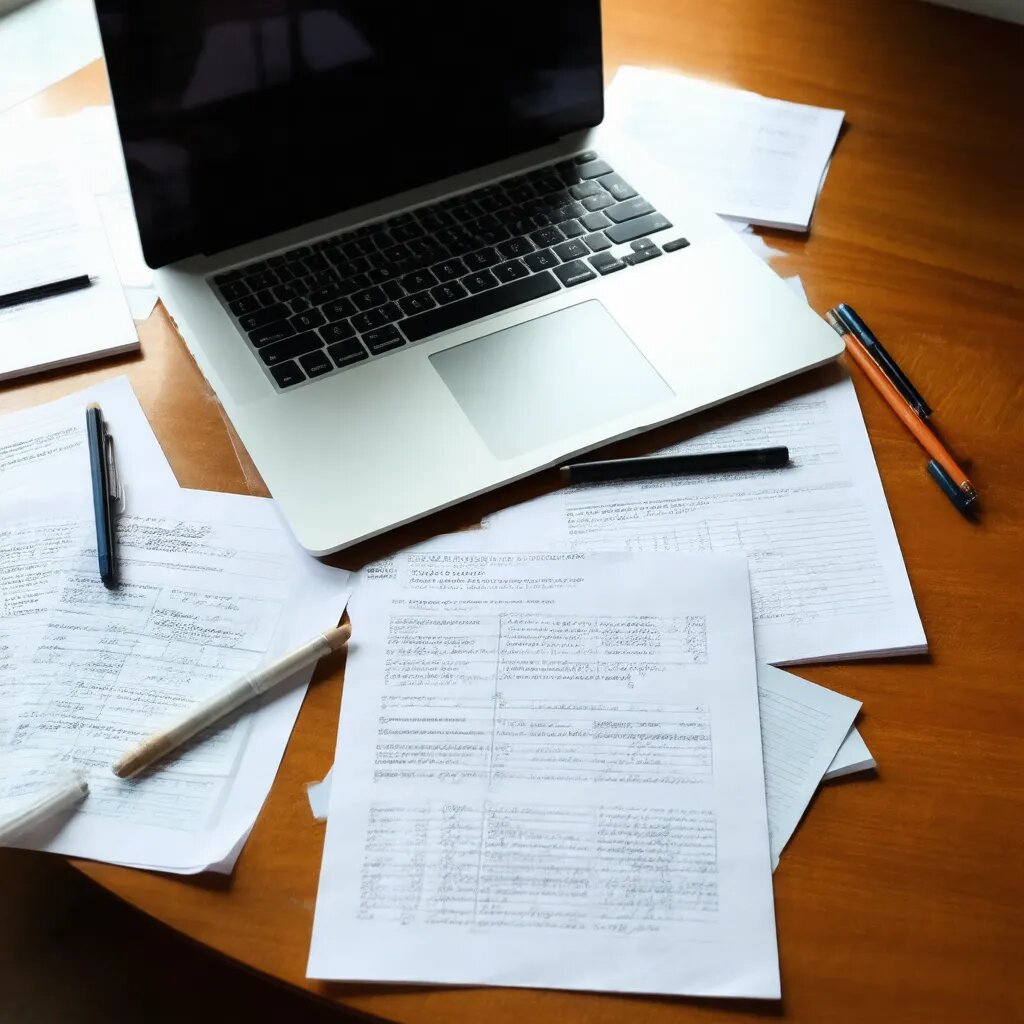
С текстом: опечатки, где буква "о" вместо "а", или шрифт вдруг стал жирным в не том месте. Бывает, что текст "плавает" — то есть сдвигается при печати или просмотре на разных устройствах. Еще одна засада — кодировка: русские буквы превращаются в кракозябры, если файл открывают не на том компе.
С изображениями: фото размытое, цвета поблекли, или оно просто не на той странице. Часто бывает, что логотип растянулся или график из Excel выглядит как каша. А если PDF из скана, то там еще и артефакты — полоски или шум.
Зная, с чем борешься, проще выбрать инструмент. А теперь — к делу.
Самостоятельные способы: что можно сделать без чужой помощи
Хорошая новость: лучшие способы правки PDF не требуют супер-скиллов. Есть куча бесплатных и простых программ. Вот топ-3, которые я проверил на своих файлах:
- Adobe Acrobat Reader (бесплатная версия). Открой PDF, кликни "Комментировать" и зачеркни ошибку стрелочкой или текстом. Для правки текста — "Инструменты > Редактировать PDF". Минус: не всегда меняет шрифт идеально.
- Smallpdf или ILovePDF (онлайн, бесплатно). Загрузи файл на сайт, выбери "Редактировать" — и меняй текст или фото прямо в браузере. Круто для мелких правок, но если файл большой, может тормозить.
- LibreOffice Draw (бесплатно, скачай). Открой PDF как рисунок, кликай и редактируй, как в Word. Идеально для изображений — перетаскивай, обрезай, без потери качества.
Эти способы доработки PDF спасут, если ошибка мелкая. Главное — сохраняй копию оригинала, чтоб не переделывать заново.
Профессиональные методы: когда руки из правильного места
Если сам не справляешься — не парься, закажи услуги по ошибкам PDF. Есть фрилансеры на FL.ru или Kwork, которые за 500–2000 рублей сделают все чисто. Они используют крутые редакторы вроде Acrobat Pro или Foxit PhantomPDF, где можно менять даже слои и метаданные.
Плюсы: качество на уровне, быстро (от часа) и без риска сломать файл. Минус — бабки. Но если документ для бизнеса или резюме, лучше не рисковать.
Пошаговые инструкции: как починить текст и фото
Давай разберем на примерах. Возьмем Smallpdf — просто и быстро.
Для текста:
- Зайди на smallpdf.com, загрузи PDF.
- Выбери "Редактировать PDF".
- Кликни на ошибку — текст выделится, пиши новое.
- Сохрани и скачай. Готово за 2 минуты!
Для изображения:
- То же самое: загрузи файл.
- Кликни на фото, замени или обрежь.
- Если цвета кривые — используй "Улучшить" в инструментах.
- Скачай — и фото как новое.
Если в LibreOffice: открой PDF, выдели объект, правой кнопкой — "Свойства". Там меняй размер, цвет или позицию. Сохрани как PDF — и вуаля, все на месте. Не забудь проверить на разных устройствах, чтоб не было сюрпризов.
Эти шаги работают для 90% случаев. Если файл зашифрован или с паролем — сначала разблокируй его в Acrobat или онлайн-сервисе.
Когда лучше заказать корректировку PDF на заказ
Самому править — круто, но не всегда. Вот когда стоит бежать к специалистам:
- Файл огромный (больше 50 страниц) или с кучей графики — онлайн-инструменты могут его "съесть" или исказить.
- Ошибки в сложных элементах: таблицы, формы или интерактивные ссылки. Тут без профи не обойтись.
- Срочность: дедлайн через час, а ты не технарь.
- Качество на первом месте: для печати, контрактов или презентаций боссу.
Заказ услуг по ошибкам PDF — это как вызвать такси вместо пешего похода. На тех же Kwork или Avito найдешь мастера за копейки, и он вернет идеальный файл. Я так спасал диплом — не жалею!
Не тяни, исправь прямо сейчас
В общем, исправление ошибок в PDF — не rocket science. Начни с простых инструментов, а если засада — зови на помощь. Главное — действуй быстро, чтоб документ не висел мертвым грузом.
Закажите редактирование прямо сейчас по ссылке https://dyit-art.ru/services/multimedia/editing-pdf-files/ - над вашим заказом буду работать я или моя команда экспертов.
Если тема, редактирования PDF файлов для вас актуально, то советую почитать и другие статьи: