🛠️ И не сломать систему: пошаговый гайд с лайфхаками
"Хочу поменять старый диск на большой SSD, но сохранить всё: систему, программы, файлы. Как сделать это правильно?"
Если вы задаёте себе этот вопрос — вы попали по адресу.
🎯 Зачем это нужно?
Представьте:
- У вас быстрый ПК, но тормозит система — потому что стоит старый HDD или маленький SSD.
- Вы купили новый M.2 NVMe SSD объёмом 1 ТБ, хотите его поставить…
- …но на старом диске уже всё: Windows, фото, документы, игры, настройки браузеров, лицензии.
🔁 Переустанавливать всё заново?
❌ Нет времени.
❌ Боитесь потерять данные.
❌ Устали от "чистых установок".
✅ Решение:
👉 Сделайте клон старого диска на новый SSD — и просто замените его.
🔌 Что делать, если у вас только один M.2 разъём?
У многих ноутбуков и компактных ПК всего один слот M.2. А второй диск (например, SATA SSD) нельзя установить внутрь.
💡 Выход:
👉 Подключите новый SSD через внешний USB-адаптер — и сделайте клонирование не вскрывая компьютер!
🧩 Пример адаптера:
Модель
UGREEN M.2 NVMe SSD Enclosure / USB 3.0 to M.2 SATA Adapter
Тип
Для NVMe или SATA M.2 (уточняйте!)
Интерфейс
USB 3.0 / USB 3.1 Gen1 (до 5 Гбит/с)
Цена
от900 до 1 800 ₽(на Яндекс.Маркете, AliExpress, Ozon)
Где купить
🔧 Как подключить SSD через адаптер:
- Откройте крышку адаптера.
- Вставьте SSD в разъём M.2 (следите за ключом: B+M или M).
- Зафиксируйте винтом (обычно идёт в комплекте).
- Закройте корпус.
- Подключите к USB-порту на ПК.
- Дождитесь, пока система определит диск (Этот компьютер → Управление → Диск диспетчер).
✅ Готово! Теперь ваш SSD "виден", и вы можете клонировать на него систему.
📌 Что такое клонирование диска?
Клонирование — это полное копирование всего содержимого одного диска на другой, включая:
- 🖥️ Операционную систему (Windows)
- 🔐 Системные разделы (EFI, восстановление)
- 📁 Все ваши файлы
- 🛠️ Установленные программы и их настройки
- 🔑 Лицензии и активации
📌 После клонирования вы можете:
- ✅ Вынуть старый диск
- ✅ Вставить новый SSD
- ✅ Включить ПК — и он будет работать точно так же, только быстрее и с большим местом.
✅ Когда клонирование — лучший выбор?
Меняю HDD на SSD
✅ Да!
Хочу увеличить объём диска
✅ Да!
Не хочу терять настройки программ
✅ Да!
Диск повреждён или "сыпется"
❌ Нет — сначала восстановите данные
Хотите начать "с чистого листа"
❌ Нет — тогда проще переустановить
🔧 Подготовка перед клонированием
Прежде чем нажимать «Старт» — выполните 5 шагов:
- 🔌 Подключите новый SSD
Через M.2, SATA или USB-адаптер. - 🧹 Почистите старый диск
Удалите временные файлы:
Win + R → введите %temp% → удалите всё. - 💾 Создайте точку восстановления
Пуск → "Создание точки восстановления" → "Создать". - 🔋 Подключите зарядку (для ноутбука)
Клонирование может занять от 30 минут до 2 часов. - 📋 Проверьте тип диска (MBR/GPT)
Нажмите Win + X → "Управление дисками" → кликните правой кнопкой по диску → "Свойства" → вкладка "Том".Если написано "Стиль разделов: GPT" — всё ок.
Если MBR, но у вас UEFI — могут быть проблемы (читайте ниже).
🏆 Лучшие программы для клонирования
Вот три проверенных варианта — от бесплатного до профессионального.
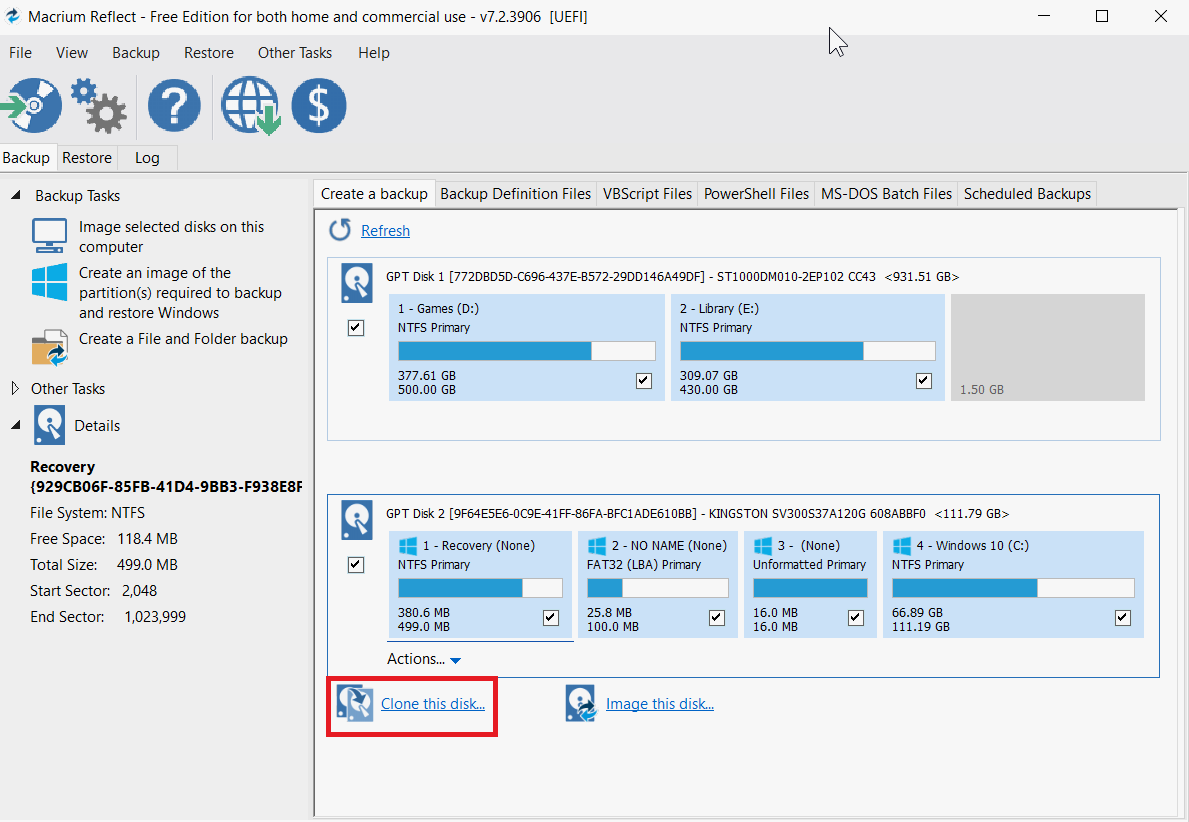
🟦 1. Macrium Reflect Free
🟢 Бесплатно | 🟢 Надёжно | 🟢 Поддерживает UEFI/GPT
Плюсы:
- Полностью бесплатный для домашнего использования.
- Отлично работает с современными системами.
- Автоматически расширяет раздел при увеличении диска.
Минусы:
- Нужно перезагружаться в среду восстановления.
- Интерфейс немного устаревший.
👉 Лучше использовать, если: вы ищете бесплатное и безопасное решение.
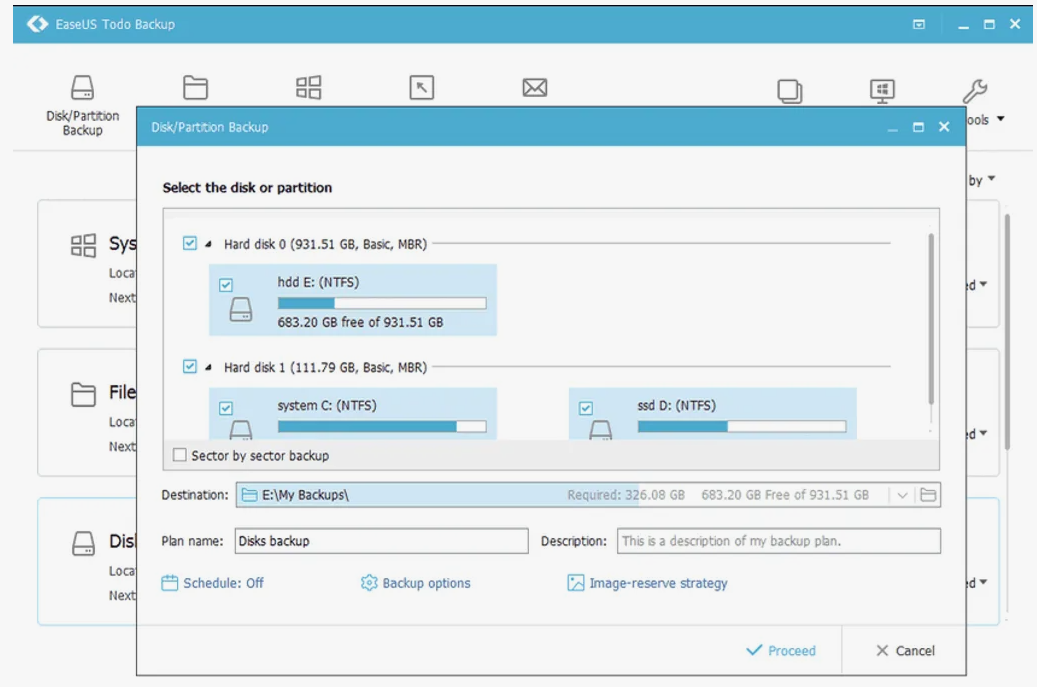
🟨 2. EaseUS Todo Backup Free
🟡 Просто | 🟡 Есть реклама | 🟡 Иногда "теряет" загрузчик
Плюсы:
- Очень простой интерфейс — "выбрал → скопировал".
- Хорошо масштабирует разделы.
- Есть функция резервного копирования.
Минусы:
- Бесплатная версия ограничена (до 200 ГБ в некоторых случаях).
- Может не загрузиться после клонирования на UEFI.
👉 Лучше использовать, если: вы новичок и хотите "просто чтобы заработало".
🟥 3. Acronis True Image
🔴 Профессионально | 🔴 Надёжно | 🔴 Платно (~2 500 ₽)
Плюсы:
- Лучшая поддержка сложных конфигураций.
- Функция Universal Restore — можно клонировать даже на другое "железо".
- Работает с BitLocker, RAID, виртуальными машинами.
Минусы:
- Платная.
- Сложноват для новичков.
👉 Лучше использовать, если: вы делаете это не в первый раз или работаете с корпоративными системами.
🚀 Пошаговая инструкция: клонируем диск (на примере Macrium Reflect)
- 🖥️ Запустите программу
— Она покажет все диски. Найдите свой системный диск (обычно Disk 0, C:). - 🔄 Нажмите "Clone this disk"
— Выберите его в списке. - 🎯 Выберите целевой диск (новый SSD)
⚠️ Внимание! Не перепутайте! Целевой диск будет полностью очищен. - 📏 Настройте разделы
— Перетащите границы, чтобы растянуть C: на весь SSD.
— Или нажмите "Auto-align partitions to 1MB" и "Fit to drive". - ▶️ Нажмите "Finish" → "Save" → "Run this task now"
- 🔄 Компьютер перезагрузится
— Клонирование начнётся в специальной среде (не паникуйте!). - ⏳ Дождитесь завершения
— Прогресс в процентах. Не выключайте ПК! - ✅ Готово!
— После завершения ПК выключится.
— Выньте старый диск, вставьте новый SSD — и включите.
✅ Что делать после клонирования?
Расширить C:
ПКМ по "Этот компьютер" → Управление → Диск диспетчер → ПКМ по C: → "Расширить том"
Проверить TRIM
CMD от имени администратора:fsutil behavior query DisableDeleteNotify→ должно быть0
Отключить старый диск
В BIOS или физически — чтобы система не путалась
Обновить драйверы
Особенно для SSD (Samsung Magician, WD Dashboard и т.п.)
⚠️ Возможные проблемы и как их избежать
Чёрный экран после включения
BIOS не видит SSD как загрузочный
Зайдите в UEFI → измените порядок загрузки
C: не увеличился
Раздел не был растянут
Расширьте вручную через "Управление дисками"
Ошибка "No bootable device"
Нет EFI-раздела или стиль MBR
Конвертируйте диск в GPT (черезmbr2gpt) или используйте Legacy Mode
SSD не определяется
Нужны драйверы (особенно на новых материнках)
Обновите BIOS или используйте USB-адаптер с поддержкой NVMe
🔄 Альтернатива: образ системы + восстановление
Если клонирование не сработало — попробуйте:
- Создать резервную копию системы (в той же Macrium).
- Установить Windows на новый SSD.
- Восстановить систему из образа.
Так даже надёжнее, но требует больше времени.
💡 Вывод: клонирование — это просто и безопасно
Если вы хотите:
- 🚀 Ускорить работу ПК,
- 📦 Увеличить место на диске,
- 😎 Сохранить всё "как есть",
— клонирование — ваш лучший друг.
🔑 Главные советы:
- ✅ Используйте Macrium Reflect Free или Acronis.
- ✅ Подключайте SSD через USB-адаптер, если нет свободного слота.
- ✅ Всегда проверяйте, какой диск вы копируете.
- ✅ После замены — расширьте C: и включите TRIM.
💬 Уже пробовали?
Напишите в комментариях:
- Какой SSD взяли?
- Какой адаптер использовали?
- Сколько времени заняло клонирование?
Ваш опыт поможет другим не бояться апгрейда! 💪
📌 Подписывайтесь — будет больше статей про апгрейд ПК, спасение данных и лайфхаки с железом!
#Windows #SSD #АпгрейдПК #КлонированиеДиска #Lifehacks #ДзенТехника