10 встроенных инструментов, которые решают больше, чем любые “оптимизаторы”.
Продолжаем повествование на тему полезных функций Windows. Первые 5 инструментов в первой части уже на канале, кому интересно, может ознакомиться по ссылке ниже.
Секреты Windows, которые знают только системные администраторы. Часть 2
Без лишних предисловий приступаем к делу:
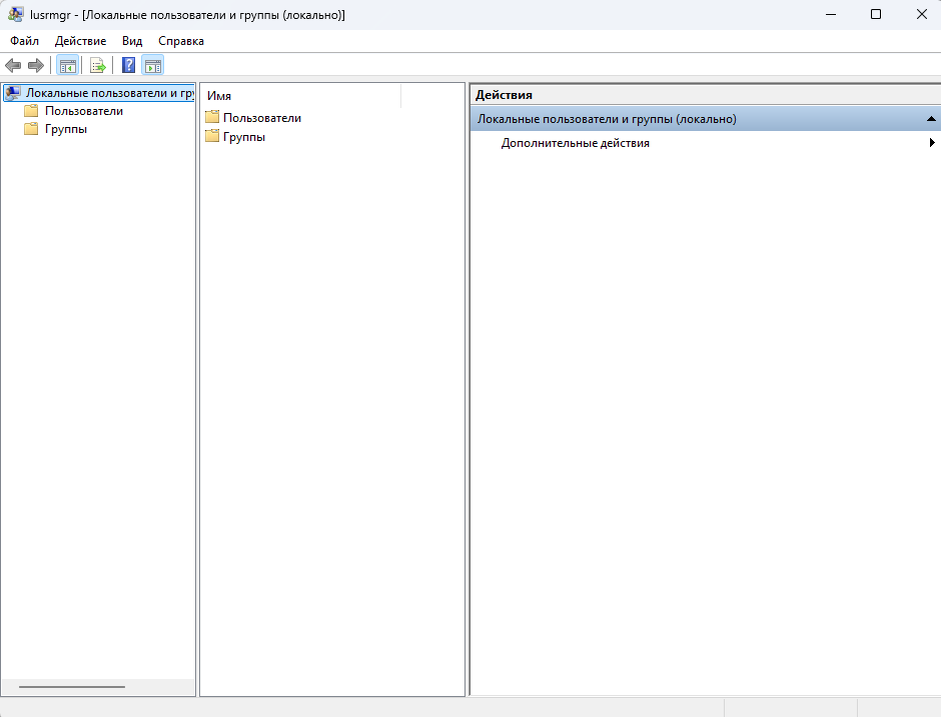
6. Local Users and Groups — lusrmgr.msc
💬 “Откуда взялся пользователь с именем WDAGUtilityAccount?”
Здесь можно управлять всеми локальными пользователями, паролями и группами.
Инструмент особенно полезен, если Windows начала создавать “лишние” профили.
Когда использовать:
- нужно удалить старую учётку;
- задать пароль, отключить гостя;
- ограничить доступ ребёнку или гостю.
Как открыть:
Win + R → lusrmgr.msc
Важно: работает только в Pro/Enterprise. В Home можно использовать PowerShell (net user).
7. Disk Cleanup / Storage Sense
💬 “После обновления Windows куда-то делось 20 ГБ.”
Windows хранит временные файлы, резервные копии и старые версии системы.
Очистка диска — простой способ вернуть десятки гигабайт.
Как открыть:
cleanmgr /sageset:1
cleanmgr /sagerun:1
или:
Параметры → Система → Память → Очистка сейчас.
💡 Совет:
включите “Контроль памяти” — Windows будет удалять мусор автоматически.
8. Network Diagnostics — msdt.exe /id NetworkDiagnosticsNetworkAdapter
💬 “Интернет есть, но ничего не открывается.”
Этот встроенный мастер реально чинит сетевые проблемы — сбрасывает адаптер, DNS, маршруты.
Особенно полезно после обновлений драйверов.
Как использовать:
Win + R → msdt.exe /id NetworkDiagnosticsNetworkAdapter
→ “Далее” → дождитесь отчёта.
💡 Часто помогает, если Wi-Fi подключён, но “без доступа к интернету”.
9. Group Policy Editor — gpedit.msc
💬 “Хочу, чтобы Windows перестала обновляться, когда я работаю.”
Это интерфейс для редактирования системных политик — то, что обычно делают через реестр.
Позволяет глубоко управлять функциями Windows, не рискуя “сломать”.
Как открыть:
Win + R → gpedit.msc
Примеры полезных политик:
- отключить автоматические обновления;
- запретить автоустановку драйверов;
- отключить телеметрию;
- включить тёмную тему для всех пользователей.
💡 Работает только в Pro/Enterprise, но в Home можно включить вручную.
10. Windows Sandbox
💬 “Нужно открыть подозрительный файл — но страшно.”
Песочница создаёт отдельную “мини-Windows” внутри вашей.
Закрыли — и всё исчезло. Идеальна для тестов, подозрительных программ и файлов.
Как включить:
Панель управления → Программы → Компоненты Windows → Песочница Windows.
После включения → просто в поиске наберите Windows Sandbox.
🧠 Бонус: Sysinternals Suite
💬 “Лучшие админские инструменты, которые Microsoft прячет на своём сайте.”
Это набор из десятков мощнейших утилит:
- Process Explorer — диспетчер задач на стероидах;
- Autoruns — полный контроль автозагрузки;
- TCPView — монитор сетевых подключений;
- RAMMap — визуализация использования памяти.
Windows — это не просто кнопка “Пуск” и браузер Edge.
Это полноценный набор инструментов для диагностики, который может превратить любого пользователя в “почти админа”.
И если вы хотя бы раз заглянете в эти утилиты — поймёте, что половина проблем решается изнутри системы, без скачиваний, без “тюнеров” и без паники.