Я — веб-дизайнер.
И вроде бы вся моя работа заключается в цифре: пиксели, шрифты, интерфейсы, адаптивы. Но время от времени меня заносит в проекты, где нужно что-то печатать — меню, флаеры, афиши. И каждый раз это новое приключение: цвета «плывут», шрифты съезжают, а результат на бумаге совсем не похож на то, что было на экране.
В этой статье я собрала свой личный опыт — короткий гид по тому, как веб-дизайнеру не потеряться в мире печати.
1. Можно ли работать в Figma?
Можно — но не всегда. Figma удобна, когда нужно быстро собрать макет, особенно если вы привыкли работать с интерфейсами. Но для печати у неё есть ограничения.
Если важна точная цветопередача, лучше использовать профессиональные графические редакторы: CorelDRAW, Adobe Illustrator или Adobe InDesign.
В них можно заранее настроить палитру CMYK, которая используется при печати, и избежать проблем с векторными элементами.
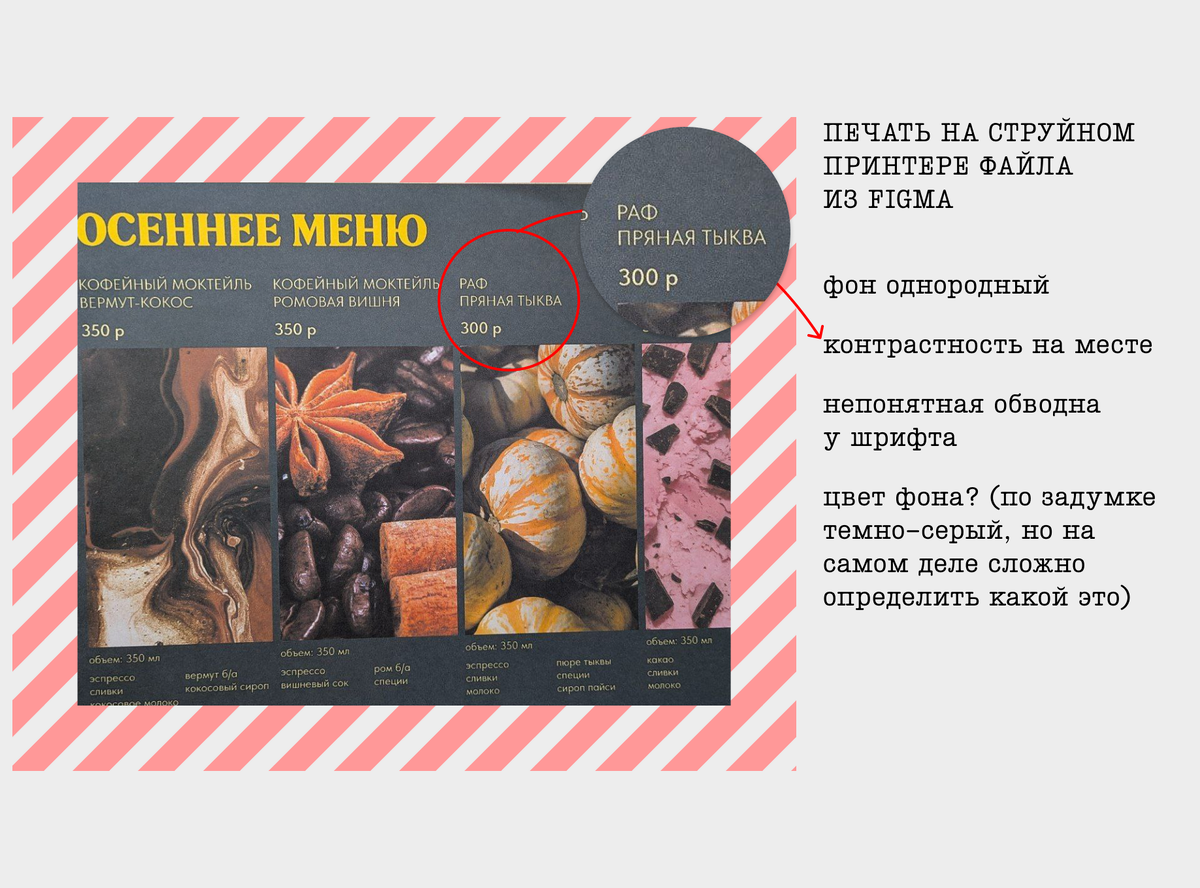
2. Какое должно быть разрешение у файла?
Я задаю этот вопрос каждой типографии, с которой сотрудничаю — и советую делать то же самое. У каждой типографии свои требования и оборудование, поэтому лучше уточнить формат и разрешение заранее, объяснив свою задачу.
Из своего опыта:
- В большинстве случаев родной формат редактора — лучший вариант (.cdr, .ai, indd).
- Иногда подойдут SVG-файлы, но они не всегда хорошо передают детали и цвета.
- Для растровой графики — 300 dpi стандартное безопасное значение.
3. Какие должны быть настройки у файла?
На всех курсах по дизайну говорят: веб — RGB, печать — CMYK. Но по-настоящему понимаешь это только, когда сталкиваешься с реальной печатью. Даже при работе в CMYK цвета на мониторе и на бумаге могут отличаться — поэтому пробная печать обязательна.
Также важно:
- Встраивать шрифты в проект или преобразовывать их в кривые, иначе текст может «уползти».
- Оставлять поля и вылеты (bleeds) — по 3–5 мм, чтобы при обрезке ничего не срезалось.
4. Какую использовать бумагу?
Я чаще всего печатаю меню и афиши. Для единичных экземпляров предпочитаю плотную матовую бумагу — она приятная на ощупь и не бликует. Типографии иногда советуют глянцевую (фотобумагу) — цвета на ней ярче, но выглядит не всегда уместно и стоит дороже.
Если продукт нужно держать в руках часто, лучше выбирать бумагу потолще (от 250 г/м²) — она долговечнее.
5. Как работать с типографиями?
Главное — понимать, сколько экземпляров нужно. От этого зависит способ печати:
- Цифровая печать — подходит для небольших тиражей. Можно быстро внести правки, но цветопередача может немного отличаться в зависимости от принтера.
- Офсетная печать — идеальна для больших тиражей. Цвета точнее, качество выше, но подготовка дороже.
Если вы делаете, например, визитки или флаеры для компании, где важны фирменные цвета, офсет оправдает себя. А для единичных экземпляров — цифровая печать лучший выбор.
6. На чем печатать?
Я экспериментировала на разных принтерах — и вот короткий вывод:
- Струйный принтер лучше передаёт цвета, делает изображение насыщенным.
- Лазерный принтер идеально подходит для документов и макетов с мелким текстом — он чётче.
Для цветных материалов я выбираю струйный, для текстовых — лазерный.
Вместо заключения
Работа с печатью — отличный способ расширить кругозор веб-дизайнера. Понимание того, как цвета, шрифты и композиция ведут себя не только на экране, но и на бумаге, делает тебя более универсальным специалистом.
И теперь, каждый раз, когда я держу в руках отпечатанное меню или афишу, понимаю: за этой «бумагой» стоит немаленький процесс.
Если у вас есть свои "лайфхаки" для печати или вы постоянно занимайтесь работой с печатной продукцией - пишите свои рекомендации в комментариях)