Ура! Это свершилось! Я набралась смелости и установила Linux Mint 22.2 'Zara' на свой старенький ноутбук!
Все было хорошо, драйвера, вроде бы не требовались.
Я установила программу Krita и обнаружила, что мой графический планшет не работает!
Подумала, что отошел провод, но проблема была не в нем.
Марка и модель графического планшета - XP-Pen Star G640S Android Edition.
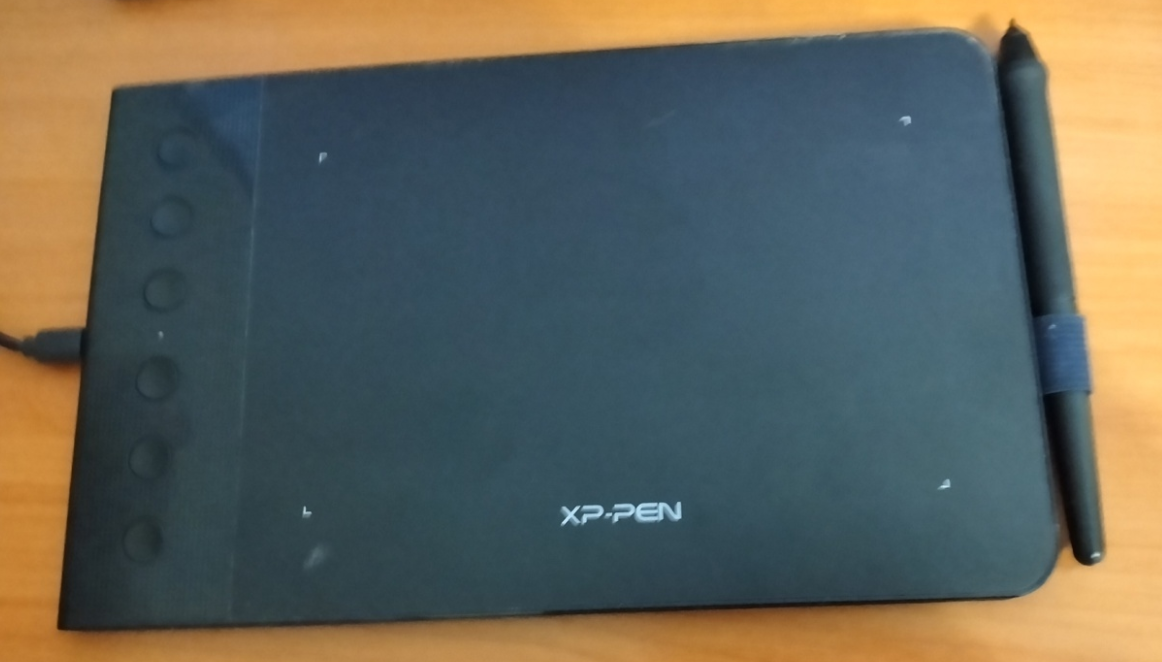
"Менеджер драйверов" мне говорит, что драйверы не нужны.
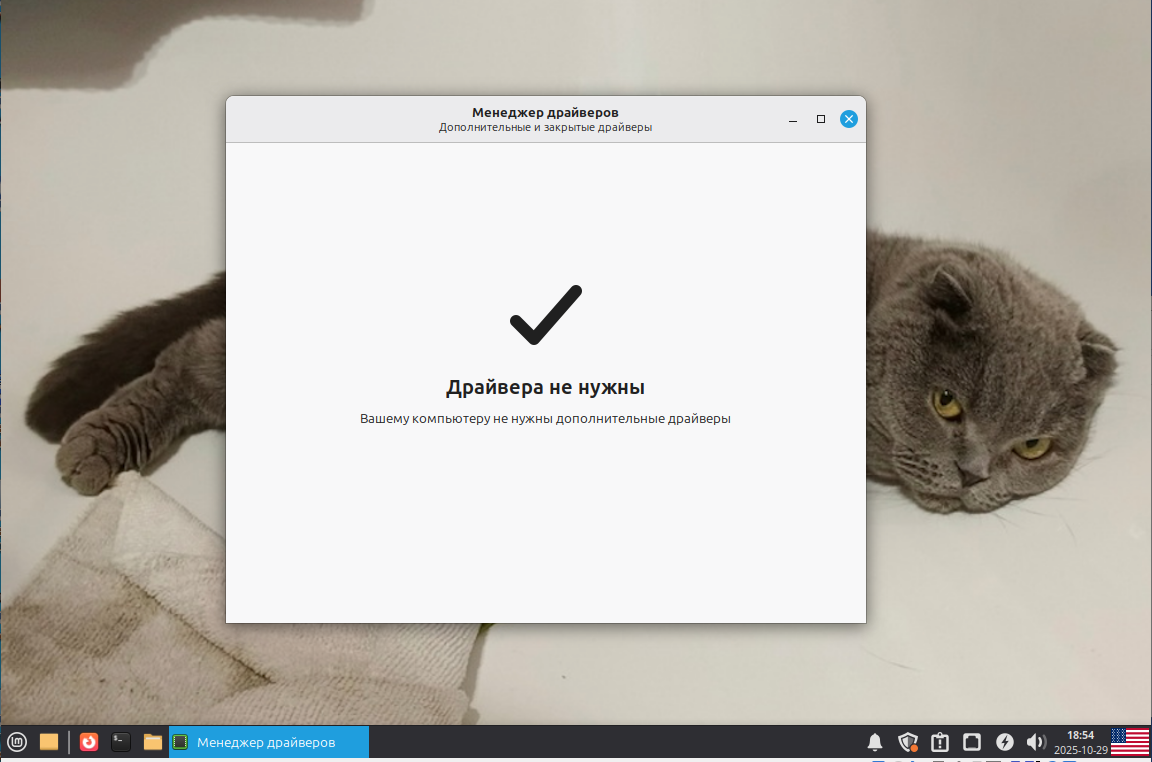
А графический планшет не работает в Linux Mint, хотя на Windows работает хорошо.
Нам нужно вручную установить драйвер для графического планшета. Давайте посмотрим, как это сделать.
Сначала давайте скачаем драйвер для графического планшета XP-Pen Star G640S.
Выбираем операционную систему Linux Ubuntu, Debian, elementary OS, Mint、ezgo Linux, Pop!_OS.
Скачиваем DEB пакет с драйвером.
Я хочу скачать драйвер версии 2025 года.
Deb пакет мы скачали.
Браузер можно закрыть.
Где скачанный Deb пакет?
По умолчанию все скачанные из Интернета файлы находятся в системной папке "Загрузки".
Нам нужно узнать полный путь к Deb файлу.
Для этого мы нажимаем правой кнопкой мыши по скачанному файлу.
В открывшемся контекстном меню выбираем "Свойства".
Во вкладке "Общие" мы видим имя и адрес Deb пакета:
Имя пакета:
/home/user/Загрузки.
Окно "Свойства" можно закрыть.
Окно "Файловый менеджер" тоже.
Теперь нам нужно запустить Терминал.
Запуск Терминала
Чтобы открыть Терминал, нужно нажать сочетание клавиш: Ctrl+Alt+T.
Или нажимаем на значок Терминала на панели задач Linux Mint.
Открылось окно Терминала.
Теперь нам нужно обновить пакеты.
Обновляем список пакетов и сами пакеты
Для этого мы вводим команду:
sudo apt update && sudo apt upgrade -y
Нажимаем клавишу Enter.
Вводим пароль от нашей учетной записи пользователя.
Снова нажимаем клавишу Enter.
Идет обновление пакетов. Ждем.
Что делает данная команда?
- Первая часть команды: sudo apt update - — обновляет локальный индекс пакетов;
- Оператор && - запускает следующую команду только после успешного выполнения предыдущей"
- sudo apt upgrade -y — автоматически обновляет все пакеты без запроса подтверждения действий пользователем.
Пакеты обновлены.
Теперь в Терминале нужно перейти в директорию "Загрузки
Переходим в директорию с Deb пакетом
Общий вид команды для перехода в нужную нам директорию выглядит так:
cd <полный путь_к_директории>
Поскольку скачанный Deb пакет находится в директории "Загрузки", то команда будет выглядеть так:
cd /home/user/Загрузки
Нажимаем клавишу Enter.
Мы перешли в директорию "Загрузки".
Теперь нам нужно установить драйвер от графического планшета.
Устанавливаем драйвер
Общий вид команды для установки конкретного Deb пакета с помощью утилиты dpkg выглядит так:
sudo dpkg -i имя_пакета.deb
В моем случае команда будет выглядеть так:
sudo dpkg -i XPPenLinux4.0.7-250117.deb
Нажимаем клавишу Enter.
Вводим пароль от нашей учетной записи пользователя.
Снова нажимаем клавишу Enter.
Идет установка драйвера. Ждем.
Драйвер установлен.
Теперь нам нужно выйти из директории "Загрузки и закрыть Терминал.
Выходим из директории "Загрузки"
Чтобы выйти из директории "Загрузки" мы вводим команду:
cd ..
Нажимаем клавишу Enter.
Из директории "Загрузки" мы вышли.
Терминал можно закрыть.
Теперь нам нужно перезагрузить компьютер.
Перезагрузка компьютера
Чтобы перезагрузить компьютер мы нажимаем на меню Linux Mint.
Потом нажимаем "Выйти".
Теперь нажимаем "Перезапустить".
Компьютер перезагружается.
Компьютер перезагрузился.
Драйвер графического планшета установлен
В трее мы видим новую программу - Pentablet.
Программа Pentablet (хрentablet) находится в категории "Инструменты".
Это и есть драйвер графического планшета XP-Pen Star G640S Android Edition.
В этой программе мы можем настроить графический планшет.
Тестируем графический планшет
Теперь проверим, работает ли наш графический планшет.
Открываем программу Krita.
Нажимаем "Новое изображение".
Проверяем графический планшет.
Графический планшет работает.
Таким образом, нам удалось решить проблему с драйвером графического планшета XP-Pen Star G640S Android Edition.