Хочется играть в любимые мобильные игры на большом экране ПК, с мышью и клавиатурой? Google Play Игры — официальное решение, но его функциональность в России ограничена. Зато есть надёжный и гибкий аналог — BlueStacks. В статье — полный обзор этого сервиса.
Что такое BlueStacks и как он работает
BlueStacks — это эмулятор Android, который создаёт виртуальное устройство внутри вашего ПК. Он позволяет:
- запускать любые игры и приложения из Google Play;
- использовать клавиатуру и мышь вместо сенсорного управления;
- настраивать макросы, горячие клавиши и управление;
- играть в несколько игр одновременно благодаря многоэкземплярности.
BlueStacks поддерживает два режима: локальный запуск игр и стриминг из облака. Последний особенно удобен для слабых ПК, поскольку позволяет играть без установки приложений на диск. Для этого нужно скачать отдельную программу — BlueStacks X, она работает автономно и не требует предварительной установки основной версии эмулятора.
Обе платформы оформлены в едином стиле: интерфейс интуитивно понятен, с удобной навигацией и каталогом игр. Далее мы подробно рассмотрим системные требования и особенности использования актуальной версии эмулятора — BlueStacks 5.
Ограничения и особенности
Несмотря на широкие возможности BlueStacks, у сервиса есть ряд ограничений, о которых стоит знать заранее.
- Некоторые игры могут работать нестабильно, особенно если требуют гироскопа или акселерометра.
- Антивирус может ошибочно воспринимать эмулятор как угрозу — из-за активного использования системных ресурсов. Чаще всего это можно решить, но не идите на компромиссы в ущерб безопасности.
- Облачная версия BlueStacks X требует стабильного интернет-соединения.
Системные требования
Чтобы программа работала без лагов, компьютер должен соответствовать хотя бы минимальным системным требованиям, они по современным меркам весьма скромные. Для стабильной и комфортной игры лучше использовать более мощную систему — с рекомендуемыми характеристиками.
Минимальные требования:
- ОС: Windows 7 или выше.
- Процессор: Intel или AMD.
- ОЗУ: от 4 ГБ.
- Свободное место на диске: минимум 5 ГБ.
- Актуальные драйверы видеокарты.
- Права администратора.
Рекомендуемые требования:
- ОС: Windows 10 или выше.
- Процессор: Intel или AMD Multi-Core (PassMark > 1000).
- Видеокарта: Intel, NVIDIA или ATI (PassMark ≥ 750).
- ОЗУ: от 8 ГБ.
- SSD-диск.
- Актуальные драйверы видеокарты.
- Включённая виртуализация: VT-x для Intel, AMD-V для AMD.
Виртуализация включается через BIOS. При запуске компьютера нажмите клавишу F2 или Delete, чтобы войти в настройки. В разделе «Дополнительно» (Advanced) найдите «Конфигурацию процессора» (CPU Configuration) и активируйте пункт Intel Virtualization Technology или SVM Mode — просто установите значение Enable.
Как установить и использовать BlueStacks
Скачать программу можно с официального сайта или другого проверенного ресурса — например, отсюда.
- После загрузки файла .exe запустите его, начнётся процесс установки сервиса на ПК. Дождитесь завершения установки, откройте программу и войдите в свой аккаунт Google Play. Далее смотрите в галерее:
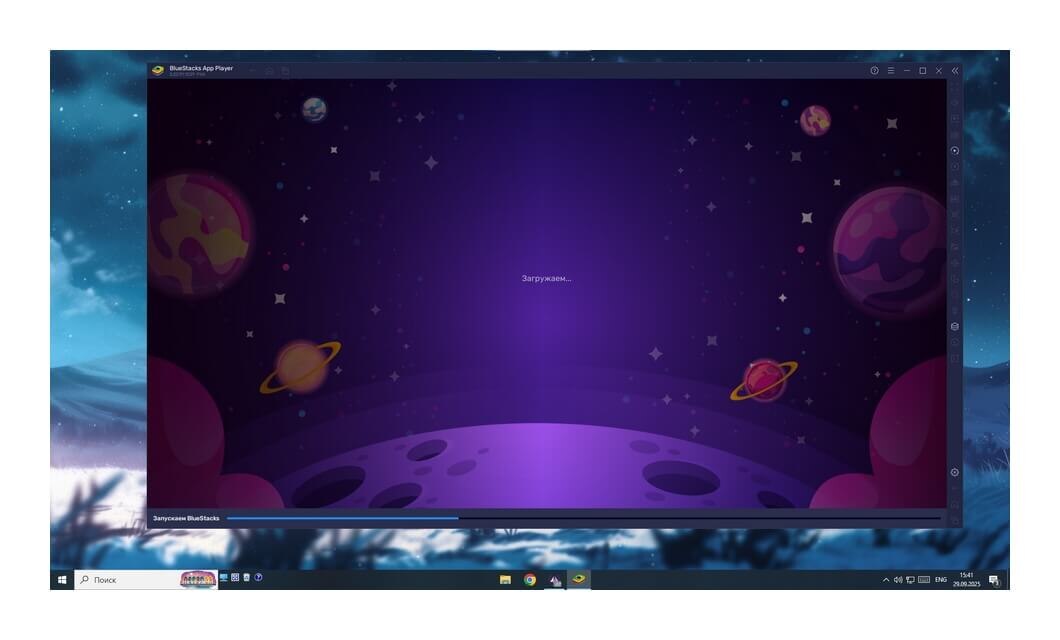
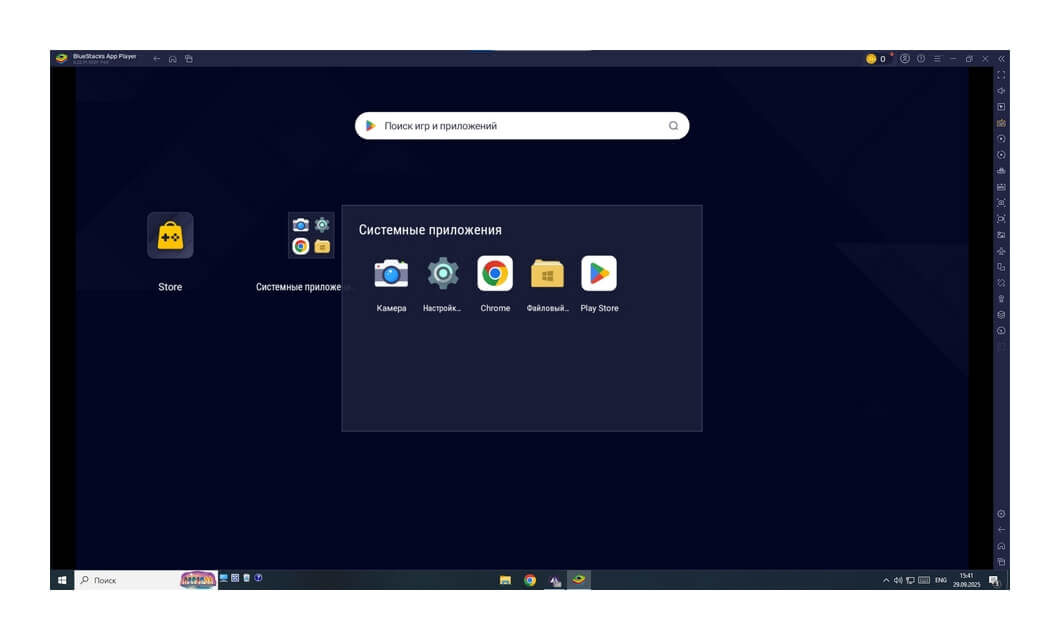
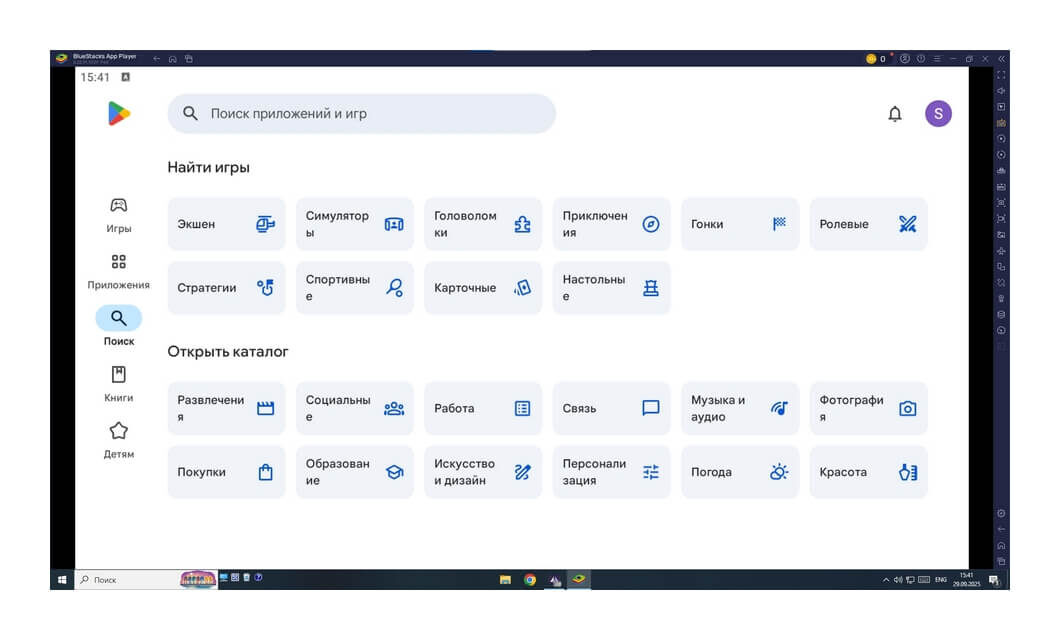
Интерфейс BlueStacks минималистичный: все основные функции собраны на правой боковой панели. Разобраться легко — достаточно нажать на значок и посмотреть, что предлагает сервис. Листайте галерею:
Популярные игры, поддерживаемые BlueStacks
У каждого свои игровые предпочтения — кто-то любит шутеры, кто-то стратегии или аркадные баттлы. Но есть хиты, которые стабильно держатся в топе и отлично работают на BlueStacks.
- Standoff 2 — динамичный шутер от первого лица, вдохновлённый классическими Counter-Strike-играми. Игроки участвуют в командных боях, оттачивая реакцию и меткость. Управление мышью и клавиатурой даёт высокую точность, а большой экран помогает лучше ориентироваться в бою и быстрее реагировать на противников.
- Roblox — платформа с тысячами пользовательских игр, от симуляторов и квестов до шутеров и ролевых миров. Здесь можно не только играть, но и создавать свои проекты. На ПК всё запускается быстрее, удобно работать с модами и скриптами, особенно для тех, кто создаёт контент или тестирует игровые механики.
- PUBG Mobile — многопользовательский тактический шутер с видом от третьего лица. Сто игроков высаживаются на обширную карту, где им предстоит искать снаряжение, оружие и транспорт, чтобы выжить и устранить соперников. Зона постепенно сужается, заставляя игроков сталкиваться. Побеждает тот, кто остаётся последним живым.
- Free Fire — мобильный Battle Royale, где 50 игроков сражаются за выживание на острове. Быстрые матчи, разнообразное оружие и кастомизация персонажей добавляют динамики и делают каждый бой уникальным. На ПК игра работает плавно: можно настроить графику и чувствительность управления под себя, что особенно важно для точной стрельбы.
- The Sims FreePlay — мобильный симулятор жизни. Игроки создают персонажей, строят дома, развивают город, заводят семьи и управляют повседневной жизнью симов — от младенчества до старости. Можно выбрать карьеру, освоить хобби, устраивать вечеринки и даже конфликтовать. На ПК через BlueStacks играть особенно удобно: крупный экран помогает лучше контролировать детали, а мышь ускоряет навигацию и взаимодействие с объектами.
Знаете ли вы, что платформа туманного гейминга МТС Fog Play позволяет запускать почти любые игры даже со слабого ПК? Главное, чтобы был стабильный интернет.
Переходите по ссылке, чтобы поиграть на МТС Fog Play
Подписывайтесь на наш канал. Рассказываем о гаджетах и технологиях.