Всем привет!
Советую ознакомиться с вводной статьей "Умный дом на роутере D-Link. Запуск системы Domoticz", если не читали.
В настоящее время среди устройств для умного дома широкое распространение получили различные датчики, работающие по протоколу Zigbee, среди них есть и брендовые и, от почти неизвестных никому, китайских производителей.
Чтобы умный дом на роутере D-Link мог работать с такими устройствами, требуется обзавестись Zigbee-координатором — специальным контроллером, подключающимся к роутеру по USB.
Рекомендуемые координаторы.
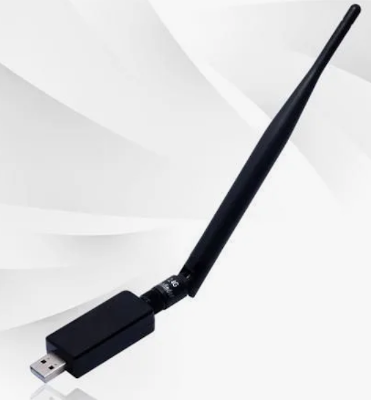
Могу порекомендовать RF-star RF-DG-52PAS:
Так же хорошим вариантом будет Sonoff Zigbee ZBDongle-P:
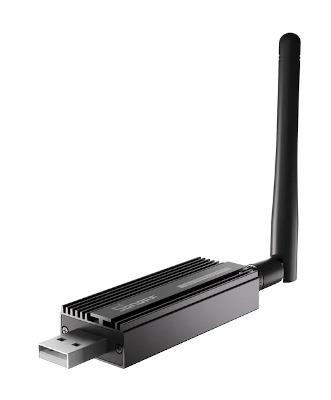
Только нужно обратить внимание, чтобы данный координатор был сделан на основе чипа СС2652P. Модель с индексом "E" (ZBDongle-E) не подойдет, т.к. в нем используется контроллер EFR32MG21.
Стоимость координаторов на контроллерах CC2530 и CC2531 ощутимо ниже.
Но они менее производительны, чем СС2652P. Кроме того, чтобы залить на них нужную прошивку потребуется программатор, стоимость которого сопоставима со стоимостью самого координатора.
Вышеупомянутые RF-star и Sonoff можно прошить через USB с помощью специальной программы. В телеграм-канале с тестовыми прошивками для роутеров D-Link есть ссылки на документацию, в ней про прошивку написано подробнее. В интернете такой информации тоже в достатке.
Настроим Domoticz на работу с Zigbee.
Итак, у нас есть координатор. Для подключения к роутеру, у которого только один USB-порт, потребуется USB-разветвитель. Можно приобрести недорогой, главное не скорость, а чтобы работал стабильно.
Подключаем координатор к USB-порту и заходим на страницу настроек роутера. В разделе «Умный дом» переходим на страницу Mosquitto. Это сервер MQTT, в данном случае он будет одним из звеньев, в цепочке от устройств Zigbee до Domoticz. Здесь нам нужно включить данный сервис и создать пользователя, задав имя и пароль.
Далее переходим к программе AZHub, компоненту умного дома, с помощью которого система Domoticz работает с устройствами Zigbee. AZHub работает с Zigbee-координатором, а обмен данными с Domoticz осуществляется по протоколу MQTT через Mosquitto.
На странице настроек программы мы указываем порт координатора, выбираем пользователя MQTT, указав, что будем использовать локальный сервер (или какой-то другой, если нужно), задаем имя топика (какое придумаете). Остальные параметры можно оставить как есть, хотя ключ сети и идентификатор лучше указать другие. Нажимаем кнопку "применить" и ждем, когда система покажет, что сервис запустился.
Далее переключаемся в веб-интерфейс Domoticz. В верхнем меню нажимаем кнопку «Setup» и выбираем «Hardware». Попадаем на страницу добавления устройств и плагинов.
В выпадающем списке «Type» выбираем "Zigbee2MQTT". Заполняем поле «Name», придумав под каким именем в системе будет числиться плагин. Т.к. в данном примере в качестве MQTT-сервера мы используем наш роутер, то заполняем:
- «MQTT Username» и «MQTT Password»: прописываем имя пользователя и пароль, которые мы задавали при настройке Mosquitto.
- «MQTT Server address»: 127.0.0.1,
- «Port»: 1883.
- «MQTT Topic» - какой указывали на странице настроек "AZHub".
Остальное можно оставить как есть.
Убеждаемся, что переключатель «Enabled» в верхней части страницы находится во включенном состоянии и нажимаем «Add».
Далее в верхнем меню нажимаем «Setup», далее «Devices». Откроется страница, где в таблице должна быть запись об устройстве с названием «Zigbee2MQTT API Transport». В строке с названием устройства, в правой части, нажимаем на зеленый кружок со стрелочкой. Далее нажимаем кнопку «Add Device».
Теперь, если перегрузить страницу браузера, то в верхнем меню появится кнопка «Custom». Нажимаем ее, затем «Zigbee2mqtt».
Попадаем на страницу управления Zigbee. В таблице устройств имеется только наш координатор. Для сопряжения с Zigbee-устройствами ставим галочку в «Allow new zigbee devices to join» и активируем режим сопряжения на самом устройстве (смотрим инструкцию к устройству). Обновив через некоторое время страницу, мы увидим, что в таблице появились данные нашего устройства. Ну а если нет, то, вероятно данной системой оно не поддерживается или что-то пошло не так. Информация о работе Domoticz и AZHub записывается в системный журнал, его можно посмотреть через веб-интерфейс управления роутером. В документации к умному дому есть перечень поддерживаемых устройств Zigbee, рекомендую с ним ознакомиться.
Ну а я для примера установил сопряжение с Zigbee-кнопкой фирмы Xiaomi, о чем свидетельствует запись в таблице устройств. Видно, что система дала кнопке какое-то "неудобочитаемое" имя, его можно изменить, нажав на значок карандаша в правой части строки. Если кликнуть на строку таблицы, соответствующую какому-либо устройству, то ниже отобразится еще одна таблица со свойствами/опциями этого устройства, соответствующими его функцоналу.
Чтобы эти опции отображались в соответствующих их назначению разделах интерфейса программы (верхние кнопки меню), требуется выделить нужную строку в таблице свойств, нажать на зеленый кружок со стрелкой в правой части строки, в открывшемся окне задать имя и нажать «Add device».
Теперь наша кнопка появилась в разделе «Switches».
Другие устройства добавляются аналогичным образом.
На этом свое повествование заканчиваю. Напомню, что ссылки на скачивание прошивок с "умным домом" для роутеров D-Link можно найти в Telegram-канале @dlink_ru_smart_home.
Рекомендую ознакомится с другими статьями по этой теме:
Часть 1. Запуск системы Domoticz.
Часть 3. Настройка Domoticz для работы с MQTT.
Часть 4. Автоматизация, блочные скрипты. Управляем вентиляцией.
Часть 5. Настраиваю управление отоплением на даче.
Часть 6. Удаленное управление со смартфона, программа IoT MQTT Panel.
Всем доброго здравия! Пока!