Android и iOS — две разные философии мобильных систем. Первая — это гибкость и кастомизация, вторая — минимализм и единообразие. В этом гайде расскажем, как сделать Android похожим на iPhone и получить стильный и производительный гибрид.

Меняем внешний вид: первые шаги к iOS
Первое, что бросается в глаза — интерфейс. Начнём с визуальной кастомизации: лаунчеры, иконки и темы помогут приблизить Android к стилю iPhone.
Лаунчеры — основа преображения
Лаунчер — это оболочка, которая определяет внешний вид домашнего экрана, меню и анимаций. Чтобы настроить Android под iOS, начните с установки лаунчера в стиле iPhone.
Рекомендуемые лаунчеры:
- X Launcher — лёгкий лаунчер, имитирующий iOS 13, с темами, Control Center и поддержкой кастомизации.
- iLauncher — простой лаунчер в стиле iOS 13/15, с домашним экраном, папками и базовой поддержкой жестов.
- Launcher iOS 16 — лаунчер с интерфейсом iOS 16, включающий экран блокировки, иконки, центр уведомлений и живые обои.
- Launcher iOS 18 — самый полный лаунчер в стиле iPhone, с экраном блокировки, иконками, жестами, центром управления и эффектами iOS 18.
Ниже расскажем, как установить и настроить оболочку под iPhone на Android на примере Launcher iOS 18, и посмотрим, как изменится интерфейс устройства.
Алгоритм установки и настройки:
- Дождитесь завершения скачивания.
- Нажмите «Открыть».
- Разрешите доступ к уведомлениям и системным функциям — это нужно для корректной работы центра управления и панели уведомлений.
- Приложение предложит установить себя как лаунчер по умолчанию: выберите его и нажмите «Всегда».
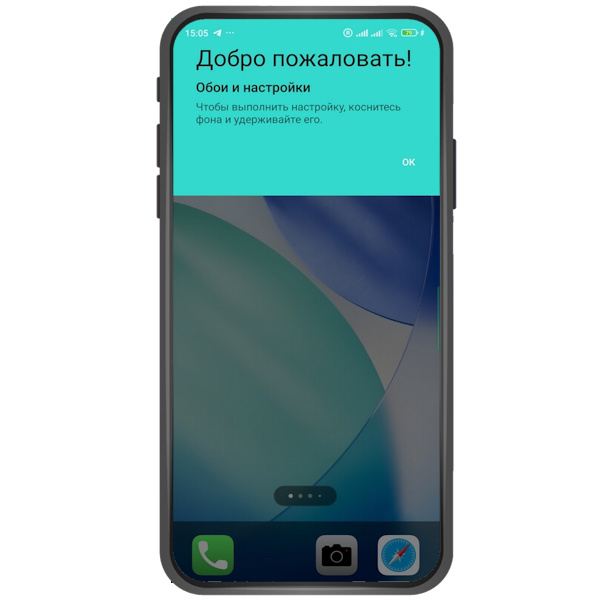
6. Если окно не появилось автоматически, перейдите в настройках телефона в раздел «Приложения», выберите Launcher iOS 18 и дайте необходимые разрешения.
7 . После получения разрешений ваш экран преобразится. Остальное делается настройками.
8. Все доступные настраиваемые элементы вы увидите на главном экране лаунчера.
Пакеты иконок в стиле iOS
Иконки — важный элемент визуального восприятия. Чтобы Android выглядел как настоящий iPhone, замените стандартные значки на иконки в стиле iOS.
Во встроенный пакет иконок Launcher iOS 18 входят иконки в стиле iOS 17/18: аккуратные, округлые, с тенями и градиентами — визуально максимально приближены к оригинальному интерфейсу iPhone.
Встроенные системные иконки применяются автоматически, а сторонние можно назначать вручную через «Изменить значок».
Если вы используете другой лаунчер, можно загрузить и использовать любой готовый пакет иконок. Главное — проверьте, чтобы они были совместимы с используемым лаунчером.
Темы для полного погружения
Если вы хотите, чтобы Android выглядел максимально похожим на iPhone, важно не только установить лаунчер и иконки, но и настроить всю визуальную среду: обои, эффекты, анимации, макет, панель управления и вспомогательные элементы. Это и будет тема для полного погружения.
В Launcher iOS 18 нет отдельного раздела «Темы», как в некоторых других лаунчерах, но это не значит, что нельзя создать полноценный визуальный стиль iPhone. Все элементы оформления доступны через встроенные настройки — их нужно комбинировать вручную. Такой подход даёт гибкость и позволяет собрать уникальную тему в духе iOS 17/18.
Что входит в визуальную тему показываем в галерее:
Имитация функций iPhone: углублённая настройка
После визуального преображения интерфейса самое время углубиться в функциональность. Ведь iOS — это не только стиль, но и характерные элементы управления: центр уведомлений, панель быстрого доступа, фирменные приложения. В этом разделе мы покажем, как с помощью Android-приложений имитировать ключевые функции iPhone и сделать взаимодействие с устройством ещё более аутентичным.
Создаём Центр управления (Control Center)
Центр управления — один из самых узнаваемых элементов iOS. Чтобы его настроить, Launcher iOS 18 предложит скачать и установить отдельное приложение Control Center iOS 15, как только вы перейдёте в раздел «Центр управления». Но при желании вы можете использовать любое другое приложение, совместимое с вашим лаунчером.
Рекомендуемые приложения:
- Control Center iOS 15 — имитирует оригинальный дизайн, включает переключатели Wi-Fi, Bluetooth, яркость, музыку.
- XControl — более гибкий, позволяет настраивать расположение элементов и внешний вид.
Давайте посмотрим, как настроить центр управления в Launcher iOS 18 после установки Control Center iOS 15.
Включение панели:
- Перейдите в главное меню приложения.
- Убедись, что переключатель «Control Center» активен (зелёный).
- Если появится запрос, разрешите отображение поверх других окон.
Настройка внешнего вида:
- Размер — увеличиваем или уменьшаем масштаб панели.
- Цвета — настраиваем цвет иконок, фона, акцентов.
- Позиция — выбираем, откуда будет вызываться панель: снизу, слева, справа.
- Фон — прозрачность, размытие, текстура панели.
- Настройка записи — включает кнопку записи экрана (если поддерживается).
- Управление музыкой — добавляет плеер с кнопками воспроизведения.
- Настройка элементов управления — выбираем, какие переключатели будут отображаться (Wi-Fi, Bluetooth, фонарик и т.д.)
- Вибрации — включаем отклик при нажатии.
Разрешения Android
- Чтобы панель работала корректно, перейдите в «Настройки» — «Приложения» — Control Center.
- Разрешите отображение поверх других окон, доступ к уведомлениям и системным функциям (Wi-Fi, Bluetooth и т.д.)
Проверка работы
- Проведите пальцем снизу вверх (или сбоку — в зависимости от настроек).
- Панель должна появиться с переключателями, как на iPhone.
Меняем Центр уведомлений (Notification Center)
Шторку уведомлений Android нельзя полностью превратить в iOS, но визуально адаптировать — вполне реально.
Рекомендуемые приложения:
- iOS 15 Notification Theme — стилизует шторку: фон, иконки, группировка уведомлений.
- iNotify OS15 — добавляет стиль iOS к уведомлениям, включая баннеры и всплывающие окна.
Ограничения Android:
- Сторонние приложения не могут полностью заменить системную шторку — они работают поверх неё.
- Некоторые функции (например, быстрые действия) могут быть ограничены.
- На устройствах с Android 13+ требуется вручную отключить системную панель уведомлений.
В Launcher iOS 18 шторка остаётся системной, но визуально её можно приблизить к iOS с помощью вышеуказанных решений.
Замена стандартных приложений
Чтобы Android ощущался как iPhone, важно заменить базовые приложения на аналоги из App Store — или их эквиваленты на Android. Это создаст привычную структуру интерфейса и улучшит общее восприятие.
В Launcher iOS 18 можно вручную заменить иконки этих приложений на стиль iOS, чтобы визуально они выглядели как на iPhone.
Сравнение стандартных приложений iOS и Android:
- Браузер. На iPhone используется Safari, а на Android — Chrome, Samsung Internet или Brave. Чтобы сохранить визуальное сходство, можно заменить иконку браузера на значок Safari с помощью функции «Изменить значок» в лаунчере.
- Почта. Стандартное приложение Mail в iOS можно заменить на Gmail, Spark или BlueMail. Из них Spark ближе всего по дизайну и логике интерфейса.
- Заметки. Вместо iOS Notes на Android подойдут Google Keep, ColorNote или Notion. Google Keep — самый минималистичный вариант, хорошо сочетающийся с iOS-стилем.
- Календарь. В iOS используется Calendar, а на Android — Google Calendar или aCalendar. Чтобы приблизить внешний вид к iOS, можно настроить соответствующие виджеты: выбрать белый фон, тонкие шрифты и компактную структуру событий.
Детализация: финальные штрихи
После настройки лаунчера, иконок и центра управления можно добавить завершающие элементы, которые сделают интерфейс ещё более похожим на iOS: от виджетов до шрифтов и живых обоев.
Виджеты в стиле iOS
Виджеты — важная часть iOS-интерфейса. Они минималистичны, информативны и органично вписываются в домашний экран. Чтобы добавить похожие элементы на Android, используйте:
- KWGT Kustom Widget Maker — мощный редактор для создания виджетов в стиле iOS.
- iOS Widgets for KWGT — готовые шаблоны виджетов, стилизованные под iOS, включая часы, календарь, погоду.
Приложения работают в паре и обеспечивают согласованное оформление интерфейса в стиле iPhone.
Шрифты и живые обои
Чтобы максимально приблизить внешний вид Android к iPhone, стоит настроить шрифт и фон. В этом помогут следующие приложения:
- iFont (Expert of Fonts) — позволяет заменить системный шрифт на аналог фирменного Apple San Francisco.
- Live Wallpapers, 4K Wallpapers — предлагает динамические обои, вдохновлённые стилем iOS.
Важные предупреждения и советы
Красивый интерфейс — это здорово, но не стоит забывать о производительности телефона, безопасности и совместимости. Прежде чем менять лаунчер или устанавливать живые обои, ознакомьтесь с важными советами ниже.
Производительность системы
- Некоторые лаунчеры и визуальные эффекты могут замедлить работу устройства.
- На слабых смартфонах лучше использовать облегчённые версии лаунчеров (например, X Launcher).
Безопасность
- Загружайте приложения только из Google Play, чтобы случайно не поставить вредоносное ПО.
- Не предоставляйте доступ к конфиденциальным данным, если приложение не требует этого для работы.
Обновления и совместимость
- Убедитесь, что приложения совместимы с вашей версией Android.
- После обновлений Android может потребоваться повторная настройка лаунчера или разрешений.
Заключение: стоит ли превращать свой Android в iPhone
Если вам нравится эстетика iOS, но вы не готовы отказаться от гибкости Android — кастомизация под iPhone может стать идеальным решением. Вы получите стильный интерфейс, знакомые элементы управления и сохраните свободу настройки. Главное — подходить к процессу осознанно, выбирать проверенные приложения и учитывать особенности вашего устройства. Во многих случаях одного лаунчера в стиле iOS уже достаточно, чтобы преобразить внешний вид системы — всё остальное можно добавлять по желанию.
А может, просто купите iPhone? У нас как раз прямо сейчас скидки. Сдадите нам свой Андроид-гаджет — будет ещё дешевле.
Переходите по ссылке, чтобы выгодно купить iPhone
Подписывайтесь на наш канал. Рассказываем о гаджетах и технологиях.