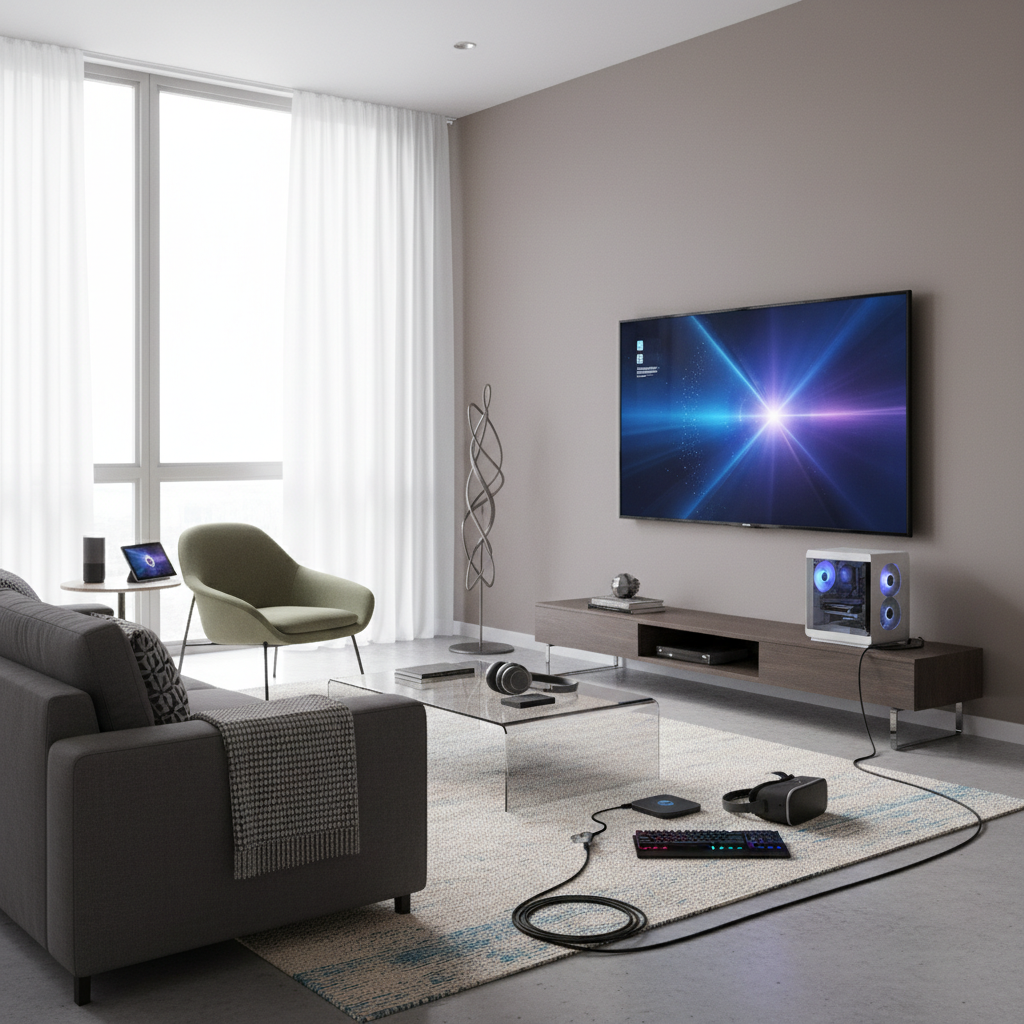
Сегодня телевизор — это не только источник новостей и фильмов, но и большой экран для игр, работы или просмотра контента с компьютера. Многие хотят узнать, как подключить ПК к ТВ быстро и без лишних сложностей. В этой статье делюсь простыми способами подключения компьютера к телевизору и полезными советами.
1. Способы подключения
Существует несколько возможностей подключить компьютер к телевизору. Вот самые популярные:
HDMI — самый простой и современный способ
HDMI-кабель — самый удобный вариант. Практически все современные компьютеры и телевизоры оснащены этим разъёмом.
Что нужно сделать:
- Отключите оба устройства (компьютер и телевизор) из розетки.
- Соедините их при помощи HDMI-кабеля.
- Включите телевизор и выберите нужный HDMI-вход (чаще всего — с помощью кнопки “Source” или “AV” на пульте).
- Включите компьютер. На экране телевизора появится изображение с ПК.
Преимущества:
- Передаёт видео и звук одновременно.
- Лёгкая настройка.
- Поддерживается большинством устройств.
VGA/DVI — для старых устройств
Если вашей технике больше пяти лет, возможно, HDMI отсутствует. Тогда понадобятся VGA или DVI кабели.
Что важно знать:
- VGA и DVI передают только изображение. Для передачи звука потребуется отдельный кабель mini-jack.
- Качество картинки немного ниже, чем при HDMI.
Беспроводное подключение
Современные Smart TV и Windows 10+ умеют работать по Wi-Fi.
Быстрый способ через Miracast:
- На телевизоре откройте пункт “Беспроводной дисплей” или “Miracast”.
- На компьютере нажмите Win+P, выберите “Подключиться к беспроводному дисплею”.
- Выберите нужный телевизор — изображение будет транслироваться по воздуху.
Важно: Стабильный сигнал достигается только хорошим Wi-Fi.
2. Как настроить изображение
После соединения устройств стоит отрегулировать картинку:
- Кликните правой кнопкой мыши по рабочему столу, выберите “Параметры экрана”.
- Настройте режим работы: дублировать — одинаковое изображение на всех экранах.
Расширить — телевизор становится вторым монитором.
Только второй экран — изображение только на телевизоре.
3. Возможные проблемы и их решение
- Нет сигнала на ТВ: Проверьте правильность подключения кабеля и выбранный HDMI-вход.
- Нет звука: В Windows щёлкните по значку динамика → “Устройства воспроизведения” → выберите телевизор.
- Плохое качество изображения: Проверьте разрешение, выберите оптимальное для вашего телевизора.
4. Выводы
Подключить компьютер к телевизору — задача, с которой может справиться каждый. Главное — выбрать подходящий способ и внимательно следовать инструкции. Теперь вы можете наслаждаться фильмами, работать с документами или играть в игры на большом экране!
Понравилась статья? Подписывайтесь на канал “Всё о компьютерах”, ставьте лайк — впереди ещё больше полезных инструкций!
Как подключить компьютер к телевизору: пошаговая инструкция для новичков
Многие хотят использовать телевизор не только для просмотра фильмов и сериалов, но и как большой монитор для компьютера. Это удобно для игр, презентаций, работы с фото и видео, а также для общения в видеозвонках на большом экране. В этой статье я расскажу, как подключить компьютер к телевизору простыми и понятными способами.
1. Подготовка: что понадобится
Перед началом проверьте:
- Какие выходы есть на вашем компьютере (HDMI, DisplayPort, VGA, DVI или USB-C).
- Какие входы есть на телевизоре (чаще всего HDMI).
- Подходящий кабель или адаптер (например, HDMI-HDMI или VGA-HDMI).
2. Подключение через HDMI — самый простой способ
HDMI — это современный разъем, который передаёт картинку в высоком качестве и звук по одному кабелю.
Пошагово:
- Выключите компьютер и телевизор.
- Соедините их HDMI-кабелем.
- Включите оба устройства.
- На телевизоре выберите нужный HDMI-вход с помощью пульта (обычно кнопка «Source» или «Input»).
- На компьютере картинка должна автоматически появиться на большом экране. Если нет — нажмите комбинацию клавиши выберите "Дублировать" или "Расширить".
Windows:Win + PMac: параметры монитора в разделе "Системные настройки".
3. Другие варианты подключения
— Через VGA или DVI
На старых компьютерах и телевизорах встречаются разъёмы VGA (аналоговое видео) и DVI (цифровое видео без звука).
- Соедините кабелем соответствующие разъёмы.
- Если нужно передать звук — используйте дополнительный аудио кабель (mini-jack).
— Через DisplayPort или USB-C
Современные ноутбуки и ПК могут иметь эти разъёмы. Понадобится специализированный кабель или переходник под HDMI.
4. Беспроводное соединение
Если не хотите возиться с проводами — попробуйте один из беспроводных способов:
- Miracast или Wireless Display (Windows)
- AirPlay (Mac и iPhone)
- Smart TV приложения (встроенные в телевизор)
Для этого оба устройства должны быть подключены к одной Wi-Fi сети. В меню «Проводной дисплей» Windows можно найти функцию подключения к беспроводному монитору.
5. Настройка изображения и звука
После подключения:
- Проверьте разрешение экрана: желательно выставить такое же, как у телевизора (обычно 1920x1080 или 3840x2160).
- Настройте звук: в настройках «Устройства воспроизведения» выберите телевизор как основной динамик.
6. Возможные проблемы и их решение
- Нет сигнала: Проверьте правильность подключения, переключите вход на ТВ, попробуйте другой кабель.
- Нет изображения или звук не работает: Обновите драйверы видеокарты, выберите телевизор в качестве аудиовыхода.
- Картинка выходит за края экрана: В настройках видеокарты или телевизора можно изменить масштабирование.
Вывод
Подключить компьютер к телевизору сейчас проще, чем кажется! Главное — знать, какие есть разъёмы и выбрать подходящий способ. Большой экран подарит новые впечатления от игр, фильмов и даже работы. Экспериментируйте и делитесь своим опытом в комментариях!
Если остались вопросы — задавайте их под статьёй, с радостью помогу!