Робот пылесос Xiaomi Robot Vacuum S20
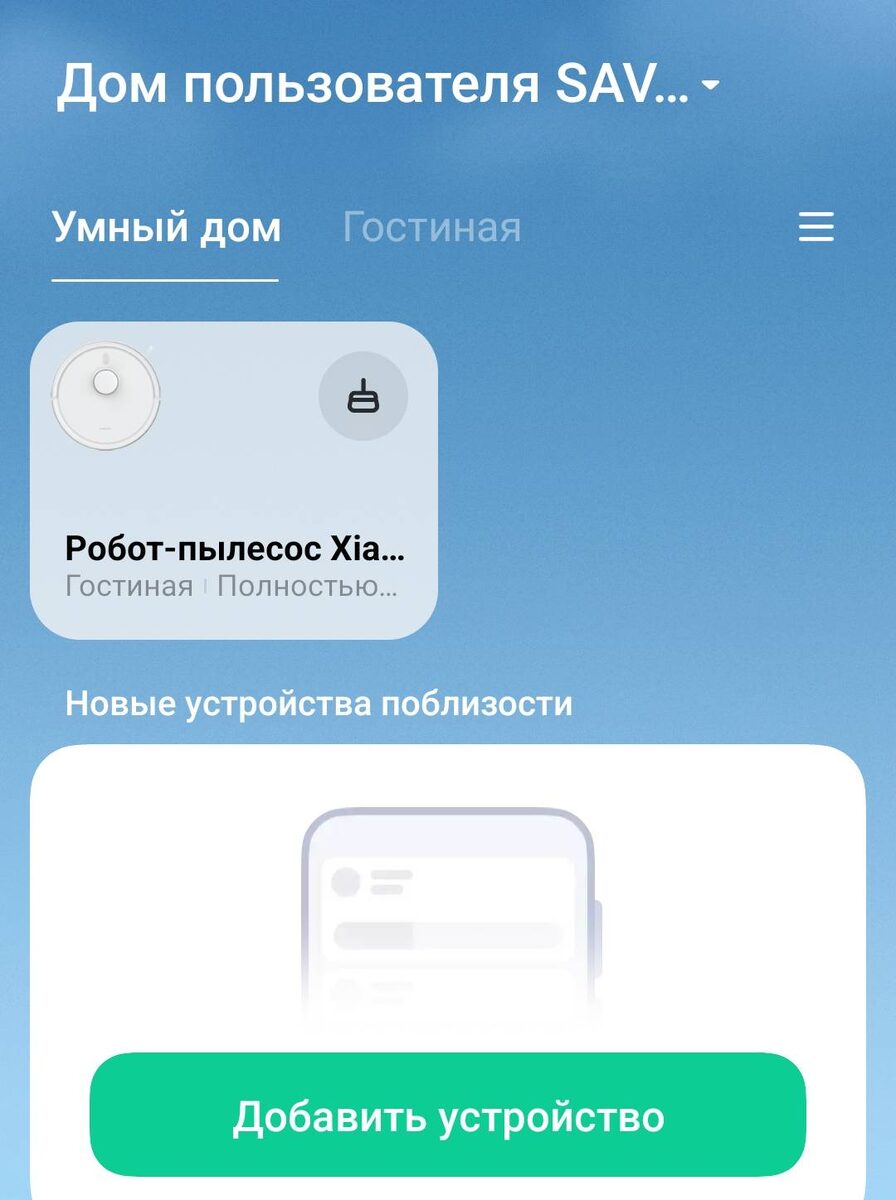
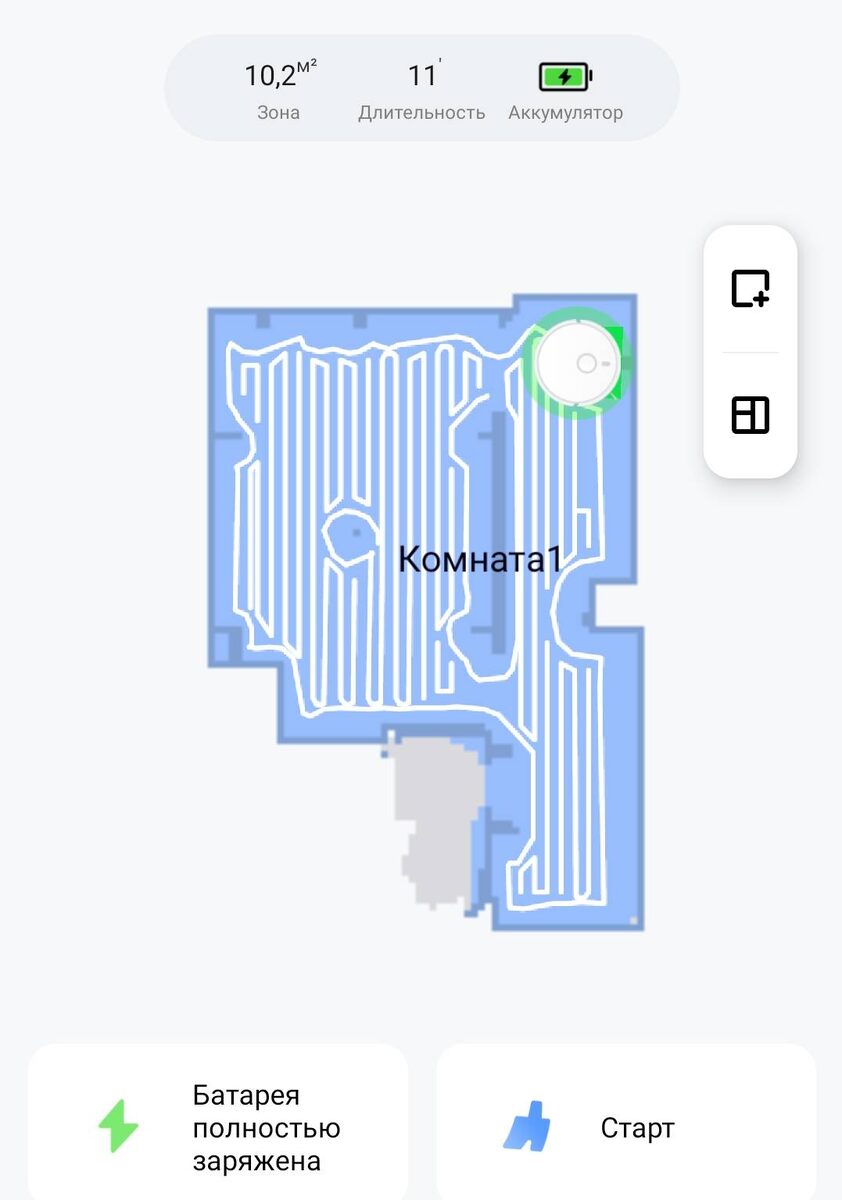
Уборку в квартире тоже было бы неплохо автоматизировать. Да, лень - двигатель прогресса. В предыдущей квартире этого не получилось бы из-за наличия ощутимых перепадов уровня пола во всех помещениях и наличием в некоторых комнатах ковролина. В новой же квартире эта проблема отсутствует, поэтому было решено приобрести недорогой робот-пылесос, и выбор пал на Xiaomi Robot Vacuum S20 (не реклама, просто факт). Первое, что было сделано - на телефон установлено приложение Xiaomi Home, в котором потом был прописан пылесос - этот процесс описывать не вижу смысла. Смысл в том, что пылесос стал доступен из приложения и им можно управлять, что и было опробовано пока в пределах одной комнаты.
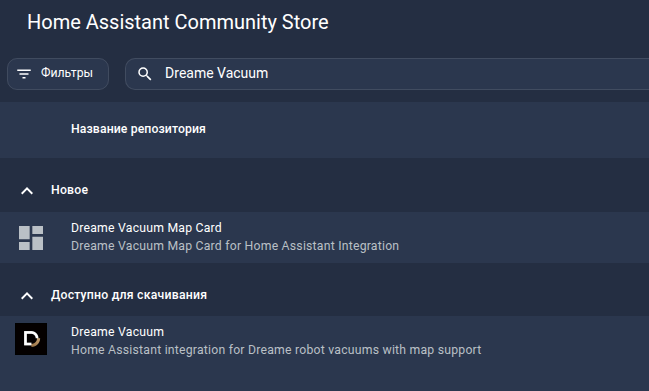
В некоторых статьях в инете я находил информацию, что для пылесоса Xiaomi Robot Vacuum S20 самая стабильная интеграция в HA, которая обычно даёт карту и уборку по комнатам, это связка Dreame Vacuum Integration + карта через Lovelace. Указывалось, что многие новые пылесосы Xiaomi (включая S20) внутри используют платформу Dreame, поэтому эта интеграция часто работает лучше, чем стандартные Xiaomi-интеграции. Причем говорилось именно про эту модель пылесоса! Однако, уже при установке интеграции через HACS было замечено, что этой модели в списке поддерживаемых нет.
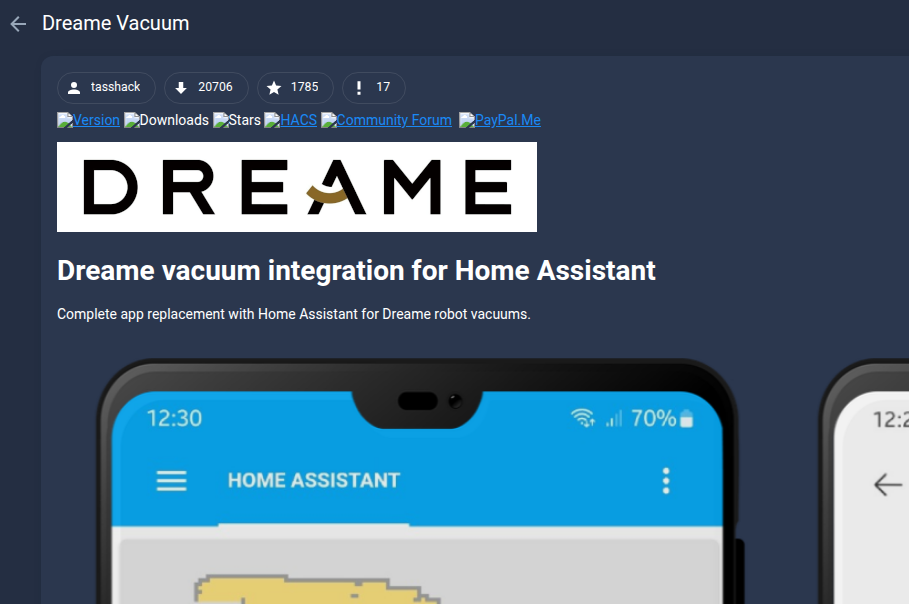
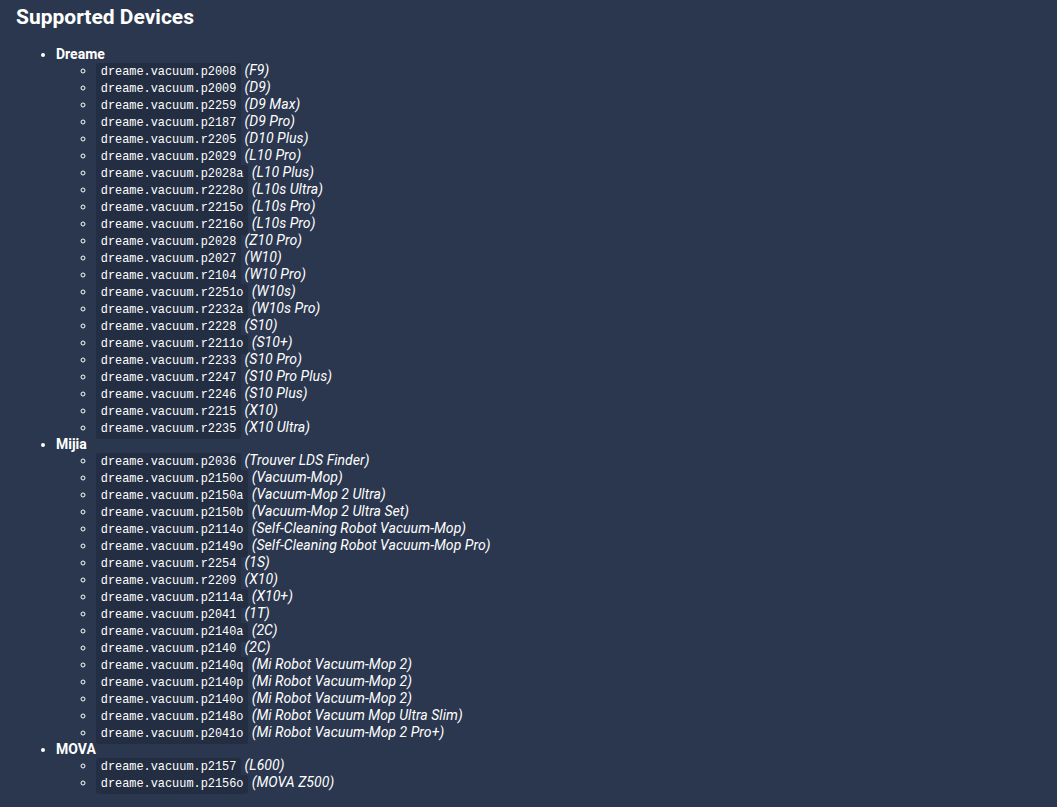
Подкупало то, что при использовании этой интеграции не пришлось бы вытаскивать токен пылесоса и т.п. - все должно было пройти легко и без танцев с бубнами, поэтому я все-таки установил эту интеграцию и попытался добавить пылесос. Результат был неприятно ожидаем - максимум чего я добился, это сообщения о том, что поддерживаемых устройств нет... Ну, что же, трудным путем так трудным... Итак, первое, что нам нужно сделать - определить token пылесоса. Для этого можно воспользоваться утилитой Xiaomi Cloud Tokens Extractor, которую можно скачать со странички github. Запускаем утилиту. Нам будет предложено ввести учетные данные от аккаунта Xiaomi, капчу со странички (адрес будет указан в строке "Image URL"), код из e-mail (с которым регистрировались в xiaomi) для двух-факторной аутентификации и используемый сервер (в моем случае - ru). Если все было введено корректно, нам на экран будет выведена информация о пылесосе, в том числе и нужный нам token.
Устанавливаем пару интеграций - Xiaomi Home и Xiaomi Miot.
С помощью File Editor в файле configuration.yaml и secrets.yaml добавляем строчки
Перезапускаем HA. При попытке добавить интеграцию, начнут сыпаться вопросы, нужно будет залогиниться к личному кабинету Xiaomi (чтобы пылесос подтянулся из него). После этого пылесос появится в списке устройств интеграции.
<<< Подборка статей на этом канале про Home Assistant >>>
После этого можно добавить куда-ньть на дашборд карточку "Пылесос", с настройками которой можно играться и играться... Пытался подключить еще карту, которую строит пылесос, но "в-лоб" не получилось, займусь позже, не горит...
Очиститель воздуха Mijia Air Purifier 6
После переезда в новую квартиру заметил проблемы с дыханием. Про влажность воздуха уже упоминал, что она была на уровне 1%, поэтому и был приобретен увлажнитель воздуха. Одновременно с этим заметил кучу косяков от застройщика, один из которых то, что плохо убирались после проведения работ, связанных со сверлением стен и т.п. Постоянно откуда-то (частично знаю откуда) появляется бетонная пыль. В-общем, решено было приобрести еще очиститель воздуха. После мук выбора был приобретен Mijia Air Purifier 6 ( не реклама, просто факт), с ионизацией, УФ-лампой, фильтром HEPA. Описывать его особо не буду (куча инфы есть в инете), упомяну только то, что инструкция просто никакая (от слова "совсем", реально на одном листе в половину A4) и пару сразу нужных кнопок нужно еще постараться найти (при отсутствии инструкции)...
Итак, добавляем очиститель в приложение Xiaomi Home на смартфоне, соответственно он появится в личном кабинете Xiaomi. Далее в интеграции Xiaomi Miot логинимся к кабинету через двухфакторную авторизацию (код будет отправлен на почту, указанную при регистрации).
<<< Подборка статей на этом канале про Home Assistant >>>
Отмечаем нужный нам очиститель в личном кабинете и добавляем. После этого устанавливаем в HACS интеграцию Xiaomi Mi Air Purifier. Интеграция Xiaomi Home обнаружит очиститель и предложит добавить его в список устройств
С самого начала сделал самое простое - добавил карточки отображения сенсоров загрязнения с помощью карточки Tile (Плитка), кнопок включения/выключения УФ-лампы и ионизатора аналогично тому, как это делал с термостатами в предыдущей статье. В той же статье я для увлажнителя использовал карточку Sections-Gauge-Card - тут она опять пригодилась и в итоге заменила Плитку, Так как выглядит приятнее и у нее есть выгодно отличающая от других фишка: при внесении в свойствах минимального и максимального значения сенсора, можно не указывать, например, максимальное Maximum Gauge Value (мы же его не знаем) - в этом случае карточка будет считать максимальным ранее достигнутое максимальное значение загрязнения +10%. Отличие настройки от увлажнителя - у нас зеленым показывается значение до 20, до 40 желтым, выше красным, т.е. чем выше значение, тем хуже. В итоге заменил карточки "Плитка" на эту.
Поиск сенсоров и кнопок - это то еще занятие... Пять карточек, которые выше, нашлись быстро... А вот, например, с кнопкой питания, скорости вентилятора, режима - то еще приключение... Причем, берешь, например, параметр "Вентилятор", выводишь на карточке "Плитка". показывается иконка вентилятора и скорость в процентах... Ну, думаешь, попал на переключение режимов, но нет - при нажатии выключается и включается питание.... А режимы переключаются другим параметром, но там никакой инфы не выдается, только кнопка для нажатия... Можно отобразить общий параметр качества воздуха, но его значения текстовые: при пробной настройке я думал, что будут выдаваться значения типа "Плохой" или "Посредственный" как в приложении на смартфоне, однако почти сразу увидел значение "Плохой_2", который непонятно чем отличается от "Плохого"... Может есть значение типа "Как в старом привокзальном сортире" - почему бы и нет... Пока не знаю где взять таблицу, буду думать посмотреть... Поэтому пока взял карточку Tile с параметром вентилятора и добавил две функции, как ранее функцию графика - выбор режима и ручной выбор скорости (в том числе и полное выключение).
Продолжим настраивать HA в следующих статьях, поэтому
Ставьте лайки, оставляйте комментарии, страница в VK, подписывайтесь на канал, присоединяйтесь в Telegram , присоединяйтесь в MAX чтобы ничего не пропустить!
#умныйдом #календарь #HA #HomeAssistant #сделайсам #минипк #неттоп #nettop #HACS #nodered #node-red #nodered #dwainsdashboard #dwains #dashboard #планшет #ibeacon #bluetooth #ssl #защита #визуализация #3D #bluetooth #колонка #speaker #календарь #ptz #тепло #актуатор #клапан #радиатор #увлажнитель #очиститель #пылесос