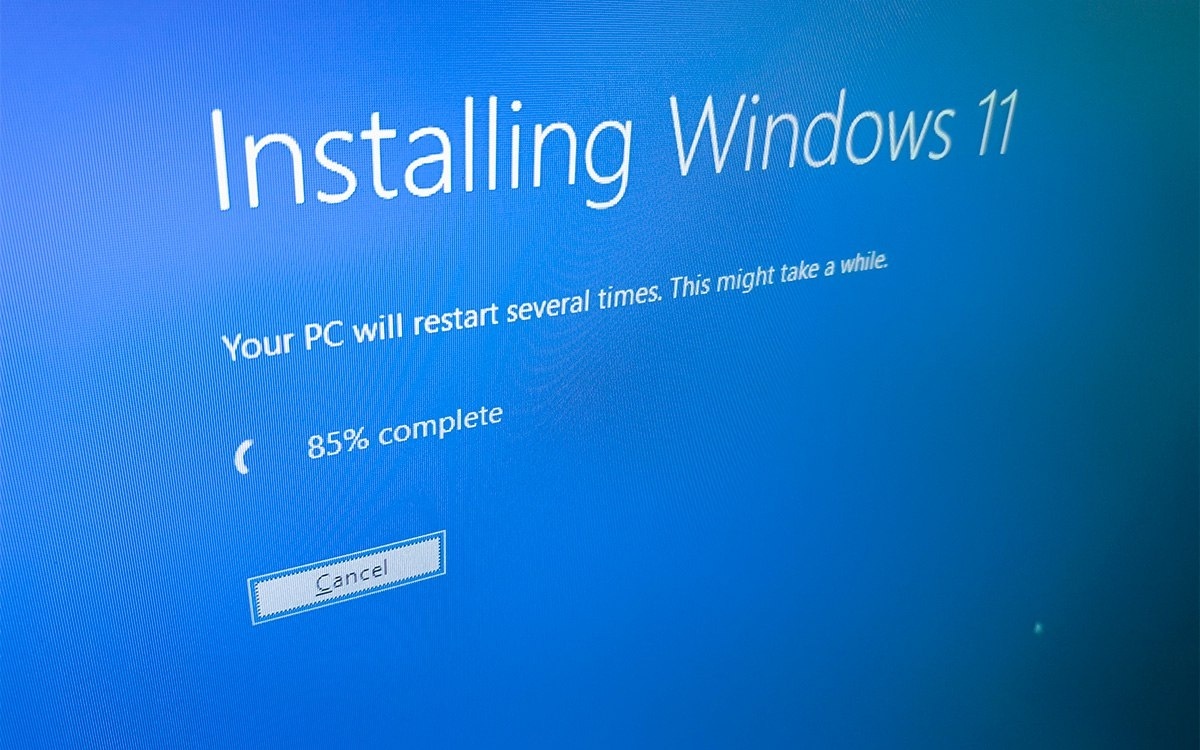
С выходом Windows 11 Microsoft ужесточила требования к оборудованию. Минимальные характеристики теперь включают:TPM (Trusted Platform Module) версии 2.0
- Безопасную загрузку (Secure Boot)
- Современные процессоры не старше 2018 года
- Не менее 4 ГБ оперативной памяти
- 64 ГБ места на диске
Эти требования оставили за бортом миллионы компьютеров, которые технически способны запускать новую ОС. Однако существуют легальные способы обойти эти ограничения.
Важные предупреждения
Прежде чем переходить к инструкциям, важно понимать риски:
Отсутствие гарантий обновлений
Microsoft официально предупреждает, что неподдерживаемые компьютеры могут не получать обновления безопасности и исправления.
Проблемы со стабильностью
Возможны неожиданные сбои, конфликты драйверов и снижение производительности.
Потеря данных
Всегда создавайте резервные копии важных файлов перед установкой.
Новые ограничения
Начиная с версии 24H2, Windows 11 требует поддержки инструкции POPCNT процессором, что невозможно обойти программно.
Метод Rufus: Простота и надежность
Rufus — популярная утилита для создания загрузочных USB-носителей, которая в последних версиях обзавелась функцией обхода проверок Windows 11.
Преимущества Rufus:
- Простой и интуитивно понятный интерфейс
- Автоматическое отключение всех проверок в несколько кликов
- Поддержка различных схем разделов (MBR/GPT)
- Высокая скорость создания загрузочных носителей
Процесс создания загрузочной флешки:
- Скачайте последнюю версию Rufus с официального сайта
- Подключите USB-накопитель объемом не менее 8 ГБ
- Запустите Rufus и выберите загруженный ISO-образ Windows 11
- В появившемся окне "Расширенных опций" активируйте пункты отключения проверок TPM, Secure Boot и оперативной памяти
- Начните процесс записи
FlyOOBE: Мощный инструмент для кастомизации установки
Что такое FlyOOBE?
FlyOOBE — это бесплатный инструмент с открытым исходным кодом, который не только обходит проверки оборудования, но и предоставляет расширенные возможности настройки процесса установки Windows.
Ключевые возможности FlyOOBE
- Обход системных проверок: Использует метод установки на основе Windows Server для пропуска требований TPM, Secure Boot и процессора
- Глубокая кастомизация OOBE: Настройка процесса первоначальной установки (Out-of-Box Experience)
- Удаление встроенных приложений: Встроенный деинсталлятор bloatware (ненужного ПО)
- Конфиденциальность: Отключение телеметрии и сбора данных
- Автоматизация: Создание сценариев автоматической установки
- Работа с образами: Интеграция с утилитой Fido для загрузки официальных ISO
Пошаговая инструкция по использованию FlyOOBE
Шаг 1: Подготовка
Скачайте последнюю версию FlyOOBE с официальной страницы на GitHub. Обязательно проверьте цифровую подпись или хеш-сумму файла для безопасности.
Шаг 2: Настройка параметров
Запустите FlyOOBE от имени администратора. В главном окне доступны несколько разделов настроек:
- Apps: Управление предустановленными приложениями
- Account: Настройка учетных записей (пропуск привязки Microsoft account)
- Experience: Настройки конфиденциальности и пользовательского опыта
- Tweaks: Дополнительные оптимизации системы
Шаг 3: Загрузка образа Windows 11
Используйте встроенную функцию загрузки ISO через скрипт Fido. Это гарантирует получение чистого оригинального образа с серверов Microsoft.
Шаг 4: Запуск установки
После завершения настройки всех параметров запустите процесс установки. FlyOOBE автоматически применит все заданные настройки и обойдет проверки оборудования.
Альтернативные методы установки
Правка реестра
Технически подкованные пользователи могут вручную изменить реестр для обхода проверок:
[HKEY_LOCAL_MACHINE\SYSTEM\Setup\LabConfig]
"BypassTPMCheck"=dword:00000001
"BypassSecureBootCheck"=dword:00000001
"BypassRAMCheck"=dword:00000001
"BypassStorageCheck"=dword:00000001
"BypassCPUCheck"=dword:00000001
Этот метод требует точности и понимания работы с реестром Windows.
Ограничения и будущие проблемы
Важно понимать, что ситуация с обходом проверок может измениться в любой момент:Требование POPCNT
Начиная с версии Windows 11 24H2, Microsoft ввела новое обязательное требование — поддержку инструкции POPCNT процессором. Это аппаратное требование, которое невозможно обойти программно.Постепенное ужесточение политики
Microsoft может в любой момент заблокировать известные методы обхода проверок через обновления системы. Уже сейчас появляются водяные знаки на рабочем столе неподдерживаемых систем.Проблемы с драйверами
Производители оборудования могут отказаться от поддержки драйверов для старых устройств в Windows 11, что приведет к проблемам совместимости.
Выводы и рекомендации
Установка Windows 11 на неподдерживаемом оборудовании — компромисс между желанием использовать новую ОС и принятием определенных рисков.
Кому подходит такой подход:
- Энтузиастам, готовым мириться с возможными нестабильностями
- Владельцам относительно современных компьютеров (2015-2017 годов выпуска)
- Пользователям, которым важны новые функции Windows 11
Кому лучше остаться на Windows 10:
- Владельцам критически важных рабочих станций
- Пользователям очень старых компьютеров (старше 2015 года)
- Тем, для кого стабильность важнее новых функций
Если вы решите установить Windows 11 на неподдерживаемом оборудовании, FlyOOBE предлагает наиболее сбалансированный подход между функциональностью и простотой использования. Для разовых установок лучше подойдет Rufus благодаря своей простоте и надежности.Помните: Microsoft продолжает поддерживать Windows 10 до октября 2025 года, поэтому у вас есть время обдуманно принять решение о переходе.