Главная мысль: обновить TP-Link Deco можно полностью со смартфона: приложение само проверяет версию, скачивает прошивку на узлы, по очереди обновляет их и возвращает сеть в нормальный режим.
Важна подготовка: заряд телефона, стабильное питание, свободное «окно» 10-20 минут и понимание, как поведут себя клиенты и узлы в момент апдейта. Ни один компьютер для этого не нужен.
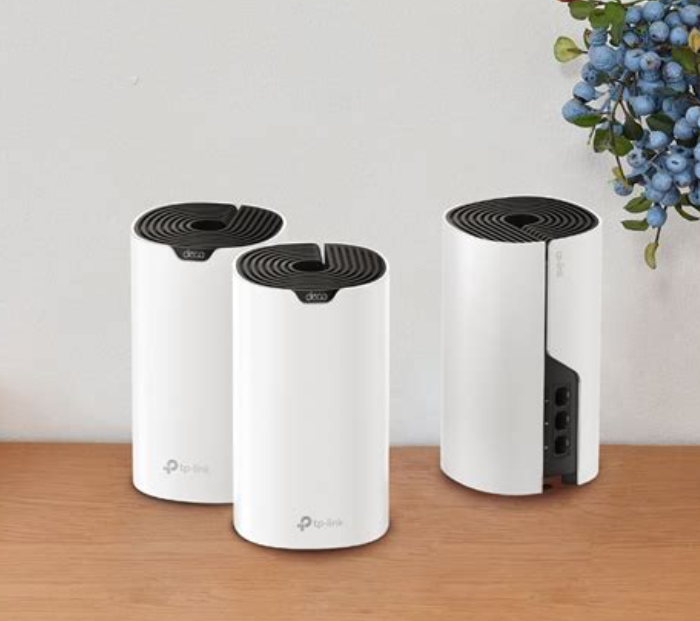
Что именно вы обновляете и зачем
В экосистеме Deco есть два объекта, которые обновляются независимо:
- Прошивка узлов Deco (firmware). От неё зависят стабильность Wi-Fi, роуминг (802.11k/v/r), функции (гостевой SSID, IoT-сеть, HomeShield), исправления уязвимостей и общая производительность Mesh.
- Приложение Deco на смартфоне. Интерфейс, мастера, уведомления, поддержка новых опций устройств.
Золотое правило: сначала обновите приложение Deco через App Store/Google Play, затем уже прошивку узлов. Так вы избежите несоответствия версий и «странных» симптомов.
Подготовка со смартфона: 10 быстрых проверок
- Заряд телефона не ниже 30-40%.
- Интернет у узла: прошивку скачивает сам Deco по WAN, а не смартфон. Если интернета нет — сначала восстановите WAN.
- Питание узлов: розетки без люфта, лучше через сетевой фильтр/UPS (дача, загород - особенно актуально).
- TP-Link ID: войдите в приложение под своей учёткой; так синхронизируются настройки и история.
- Окно времени 10-20 минут: в период апдейта могут прерваться стримы и созвоны.
- Режим работы: Router или Access Point. Это влияет на доступность некоторых функций и диагностику, но на сам апдейт не мешает.
- Топология: проверьте Network Map - все узлы должны быть Online.
- WAN-параметры на всякий случай: PPPoE логин/пароль, VLAN ID провайдера, статические IP - сделайте скриншоты.
- IPTV/VoIP: если используете — убедитесь, что всё работает до апдейта; после проверьте переключение каналов/звонки.
- Обновления ночью: если включите автообновления, заранее выберите «тихое» окно (например, 03:00-04:00).
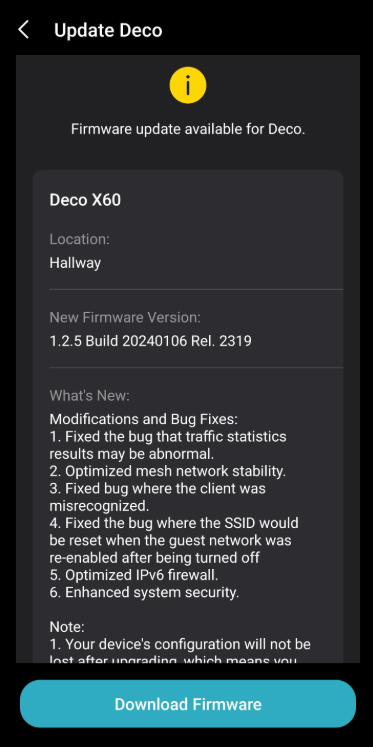
Где в приложении искать обновление прошивки
Путь зависит от версии приложения, но логика одинакова:
- Deco → More/Ещё → Update/Обновление. Здесь виден общий статус: Up to date или New firmware available.
- Или зайдите в Deco → значок шестерёнки → Update для конкретной модели/узла.
Если апдей если используете - убедитесь, что всё работает до апдейта; после проверьте переключение каналов/звонки.жет раскатываться волнами (staged rollout), поэтому у соседей новая версия уже есть, а у вас появится через несколько дней - это нормально.
Как проходит установка: что увидите на телефоне и узлах
- Нажмите Update All (или обновляйте по одному узлу, начиная с главного).
- Приложение покажет этапы: Downloading → Installing → Rebooting → Online.
- LED-индикатор узла меняет цвет/режим (зависит от серии): перезагрузка, затем «готов».
- Клиенты на обновляемом узле временно отключатся. Если в сети есть другие узлы, часть устройств сама «перепрыгнет» на них.
- Главный узел при обновлении кратко «роняет» интернет для всех — это нормально.
- После перезагрузки узел появляется Online уже с новой версией; для набора из 2–3 модулей процесс повторится по цепочке.
Обычно обновление узла занимает 2–5 минут. На время не выключайте питание.
Включаем автообновления и настраиваем «тихое» окно
В More → Update → Auto Update можно разрешить автоматическую установку новых версий. Рекомендации:
- Выберите ночной интервал, когда никто не играет и не ведёт созвоны.
- Включите уведомления, чтобы получить отчёт «обновлено успешно».
- Если у вас много IoT, лучше сначала обновить вручную днём, проверить работу датчиков/камер, и только потом включить автообновления.
Особые топологии: что учесть перед апдейтом
- Router Mode. Все параметры NAT/DHCP, PPPoE, VLAN сохраняются. Скриншоты WAN всё равно полезны.
- Access Point Mode. Настройки IP выдаёт верхний роутер; обновление Deco на это не влияет.
- Ethernet backhaul. Если узлы соединены по кабелю, Mesh обновляется быстрее и спокойнее.
- Беспроводной backhaul. При слабом межузловом сигнале апдейт может идти чуть дольше; поставьте узлы ближе друг к другу на время обновления.
- 4G+/5G или DSL/кабельный модем. Обновление пройдёт штатно; проверьте уровень сигнала/состояние модема до старта.
- IPTV/IGMP. После апдейта сделайте быстрый тест переключения каналов — задержек быть не должно.
- IPv6. Настройки обычно сохраняются, но имеет смысл заглянуть в раздел IPv6 и убедиться, что префикс/режим тот же.
«Интернета нет, а обновление хочется». Что реально возможно
Прошивка узлов скачивается самим Deco с серверов TP-Link. Если интернета нет, апдейт не начнётся. Функции «залить .bin с телефона» у Deco нет. Правильный порядок действий:
- Восстановить WAN: проверить кабели/модем/оплату; иногда помогает перезапуск внешнего модема.
- Проверить DNS/время. Некорректные часы и DNS могут мешать скачиванию.
- Только после этого запускать обновление.
Подсказка: опция «Update via Mobile Data» касается обновления приложения на телефоне, а не прошивки узлов.
Диагностика типовых проблем
«Downloading» застыл на месте.
- Проверьте, что у Deco есть интернет и нет «забитого» канала загрузкой (торренты, облака). Перезапустите главный узел через приложение (More → Reboot) и повторите.
Узел не выходит Online после апдейта.
- Подождите 3–5 минут. Проверьте питание и LAN-кабель. Если «Offine» висит дольше, перезапустите узел кнопкой/вилкой на 10–15 секунд. При беспроводном бэкхоле поднесите спутник ближе к главному и включите заново.
Смартфон «потерял» Wi-Fi на минуту.
- Нормально. В момент перезагрузки SSID пропадает. Дождитесь появления сети и подключитесь автоматически.
Пропали некоторые IoT после обновления.
- Дайте 1–2 минуты: гаджеты на 2.4 ГГц часто «возвращаются» сами. Если нет - перезапустите конкретные лампы/розетки. Проверьте, что не включён режим только WPA3 для основного SSID (старые IoT его не поддерживают).
«Update failed», «Недостаточно памяти».
- Перезапустите узлы: сначала главный, затем спутники. Обновляйте по одному. Убедитесь, что приложение видит их Online и уровень межузлового сигнала приемлемый.
Новая версия есть на сайте, а приложение не предлагает.
- Постепенное «staged rollout» по регионам и ревизиям. Попробуйте позже; насильно залить файл с телефона нельзя.
Часть функций исчезла после апдейта.
- Проверьте режим работы (Router/AP) и учётку TP-Link ID. На старых ревизиях некоторые опции могут появляться только после обновления приложения.
«Мягкое» обновление многоузловой сети: мини-алгоритм
- Обновляйте в порядке: главный узел → ближний спутник → дальний спутник, если делаете вручную. Кнопка Update All сама поймёт топологию, но ручной порядок помогает контролировать процесс.
- На время обновления подтяните важные устройства ближе к активному узлу (ноутбук/ТВ/консоль), чтобы они не «липли» к умирающему сигналу.
- Если можно, временно подключите спутники по Ethernet - апдейт пройдёт быстрее и стабильнее.
Контроль результата: после перезагрузки узлов
- Статус «All devices are up to date».
- Версии прошивок у узлов одного семейства совпадают (у разных моделей версии могут отличаться).
- SSID и пароли прежние; клиенты подключаются без повторного ввода.
- Скорость/пинг не хуже прежнего: запустите тест, затем видеозвонок 5-10 минут.
- HomeShield / QoS / родконтроль показывают прежние правила, приоритеты на месте.
- IPTV/VoIP работают как раньше.
Частые вопросы (коротко)
Можно ли обновить узлы, если я не дома?
- Да, если включён удалённый доступ через TP-Link ID и узлы Online. Но лучше быть рядом: сможете сразу посмотреть ТВ/IoT.
Нужно ли делать «бэкап» настроек?
- В Deco не требуется экспорт файла конфигурации. Достаточно скриншотов WAN, IPv4/IPv6, порт-форвардов, резервов IP.
Можно ли откатиться?
- Deco рассчитан на движение вперёд; откат зависит от модели и не всегда доступен в приложении. При серьёзной проблеме отправьте отчёт из приложения и обратитесь в поддержку.
Апдейт «роняет» мой VR/стрим?
- Да, на 2–5 минут. Обновляйте ночью или в «тихое» окно. Лучше перенести ПК на провод, а VR держать ближе к активному узлу.
Меняются ли каналы/ширины после апдейта?
- Может измениться логика автооптимизации. Если нужен «стабильный» канал для критичных задач, зафиксируйте не-DFS канал на 5 ГГц и ширину 40/80 МГц.
Как обновить со смартфона за 15 минут
- Обновить приложение Deco в App Store/Google Play.
- Открыть карту сети: все узлы Online.
- More → Update → Update All.
- Следить за этапами Downloading → Installing → Rebooting → Online.
- После: проверить интернет и пинг, бегло открыть WAN/IPv4/IPv6 и HomeShield/QoS, посмотреть список клиентов (особенно IoT).
- Включить Auto Update с ночным окном (по желанию).
Безопасность
- Не выключайте питание узла во время установки.
- Подключие 2FA на TP-Link ID.
- Уведомления об апдейтах включите в приложении.
- Не ставьте беты/чужие прошивки на «боевую» сеть.
- Запланируйте ночь для автообновлений, если в доме много IoT или часто идут стримы.
Итоги
Если кратко: обновление Deco со смартфона стандартная процедура в пару тапов: приложение само найдёт прошивку, по очереди обновит узлы, перезагрузит их и поднимет Wi-Fi. Ключ к спокойствию — подготовка: стабильный интернет и питание, свободное «окно», скриншоты важных параметров и понимание поведения сети при апдейте. После проверьте пинг, клиенты и правила HomeShield/QoS, а затем включите автообновления в «тихие» часы.