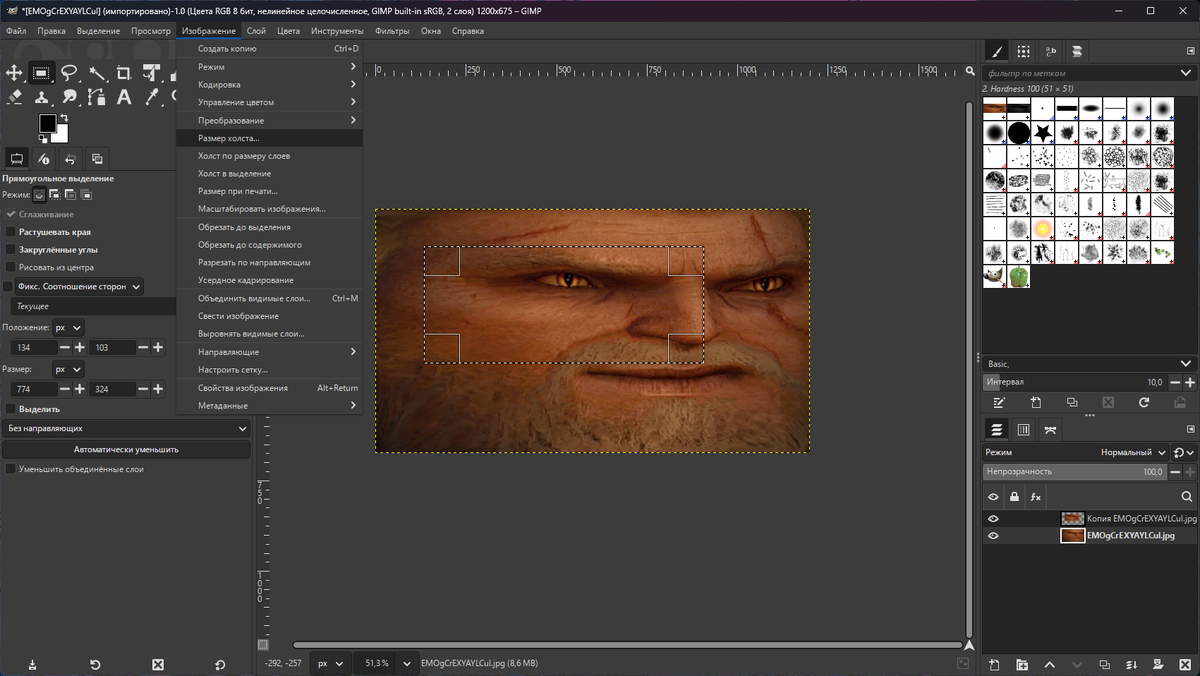
Изменение размера — одна из самых частых операций при работе с изображениями. Нужно подготовить картинку для сайта, подогнать под размер презентации, уменьшить вес файла для отправки по почте или подготовить макет к печати — во всех этих случаях приходится менять размер. В GIMP это делается достаточно просто, если понимать, какой именно размер вы меняете и зачем.
Ниже разберём три ключевых ситуации: изменение размера всего изображения, масштабирование отдельного слоя и изменение размеров холста. Заодно посмотрим, как избежать потери качества и «мыльной» картинки.
По промокоду DZEN вы получите скидку на заказ VPS или dedicated от UFO.Hosting. С этим кодом вы сможете запустить свои проекты на надежной и производительной платформе, готовой к любым нагрузкам.
Как изменить размер всего изображения
Это базовая операция: вам нужно просто сделать картинку меньше или больше, не вдаваясь в слои и холсты.
1. Откройте изображение в GIMP.
2. Перейдите к масштабированию. Для этого в верхнем меню выберите «Изображение → Масштабировать изображение…» (Image → Scale Image).
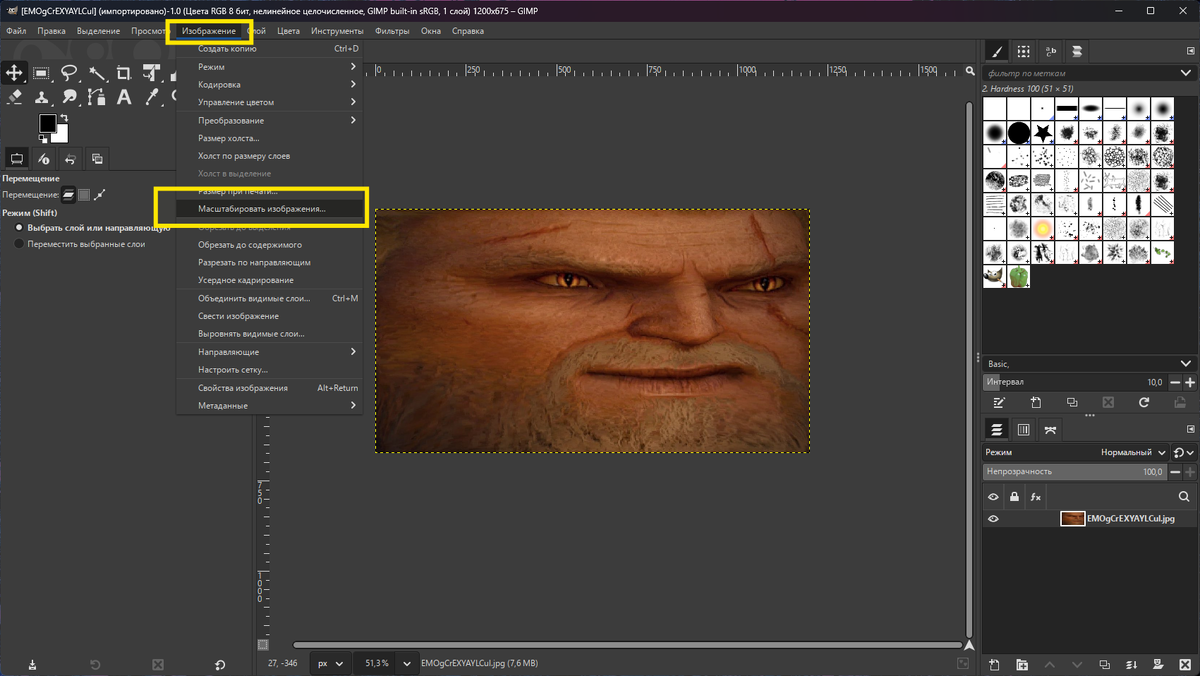
3. Настройте ширину и высоту. В появившемся окне будут поля «Ширина» и «Высота». Обычно они связаны маленьким значком цепочки. Если цепочка замкнута, пропорции будут сохраняться. Достаточно изменить только ширину или высоту — второе значение посчитается автоматически.
4. Выберите единицы измерения. По умолчанию используются пиксели. Это удобно для веба.
При подготовке к печати можно переключиться на миллиметры, сантиметры или дюймы и указать нужный физический размер.
5. Проверьте разрешение (DPI). Чуть ниже обычно есть поля «Разрешение X» и «Разрешение Y» (например, 72, 96, 300 dpi).
6. Настройте качество интерполяции. В блоке «Качество» можно выбрать способ масштабирования (например, Cubic, NoHalo, LoHalo — в зависимости от версии GIMP). Более «сложные» методы обычно дают лучшее качество при уменьшении и небольшом увеличении изображения, но обрабатываются чуть дольше.
6. Подтвердите изменения.
Нажмите «Масштабировать» (Scale) и дождитесь окончания операции. Изображение поменяет размер.
После этого можно сохранить результат в формате GIMP (.xcf), чтобы не потерять слои, а для публикации — экспортировать в PNG или JPEG через «Файл → Экспортировать как…».
Масштабирование отдельного слоя
Иногда нужно изменить размер не всей картинки, а, например, логотипа, наклейки, рамки или текста, который находится на отдельном слое.
Алгоритм будет немного другим:
1. В палитре слоёв выберите нужный слой.
2. В верхнем меню откройте «Слой → Масштаб слоя».
3. Введите новые значения ширины и высоты, обращая внимание на значок цепочки — логика та же, что и при изменении размера всего изображения.
4. Выберите способ интерполяции и примените изменения.
Так вы подгоняете конкретный элемент под нужный размер, не затрагивая фон и другие объекты.
Как изменить размер холста
Ещё одна частая задача — сделать холст больше или меньше, не обязательно масштабируя само изображение.
Это пригодится, когда:
- нужно оставить изображение в исходном размере, но добавить поля для текста или рамки;
- требуется обрезать лишние области, не масштабируя содержимое.
Основные шаги:
1. Перейдите в меню «Изображение → Размер холста…» (Image → Canvas Size).
2. Введите новые размеры холста. Обратите внимание, что изменение холста не растягивает изображение, а только меняет границы рабочей области.
3. В блоке «Смещение» (Offset) можно задать, где именно будет располагаться изображение внутри нового холста: по центру, слева, сверху и т. д.
4. При необходимости включите опцию «Изменить размер всех слоёв» или выберите, как поступать с отдельными слоями, если их несколько.
5. Подтвердите изменения.
В результате вы получаете либо обрезанное изображение, либо дополнительное пространство вокруг него.
Бонус: пара полезных советов, как не испортить изображение при изменении размера
Несколько типичных ошибок, которых легко избежать:
- Сильное увеличение маленькой картинки. Если исходное изображение маленькое, при сильном увеличении оно станет размытым и «шумным». Границы возможностей здесь задаёт исходное количество пикселей. Чудес без потери качества не будет.
- Игнорирование пропорций. Мы не рекомендуем без особой надобности размыкать значок цепочки в настройках ширины и высоты стоит. Иначе изображение может стать растянутым по горизонтали или вертикали.
Выбор «грубых» методов интерполяции. Для фотографий и сложных изображений лучше использовать более качественные способы масштабирования, которые дают мягкие, аккуратные переходы.