Всем привет! В этой статье раскрою тему: Как подключить электронный документооборот. Разберем пошаговый план от выпуска электронной подписи до отправки документов.
Выпуск электронной подписи для ЭДО
Первый шаг, нужно выпустить электронную подпись. Есть 3 вида:
1) Простая (ПЭП);
2) Усиленная неквалифицированная (УНЭП);
3) Усиленная квалифицированная (УКЭП). У такой подписи самая высокая степень защиты. Она приравнивается к собственноручной и подтверждает, что в документ не вносили изменения. Как правило это рутокен. Она работает без ограничений, то есть вы можете отправлять любые документы в том числе и для государства.
Такую подпись выдаёт ФНС России или её доверенные лица (разные банки: «Сбер», «Точка» и т. п.). Чтобы электронные документы могли подписывать сотрудники компании, им необходимо сделать личные электронные подписи физического лица.
Выбор оператора и системы ЭДО
Электронную подпись сделали, следующий шаг выбор оператора и системы ЭДО.
Список операторов электронного документооборота можно изучить на сайте ФНС России
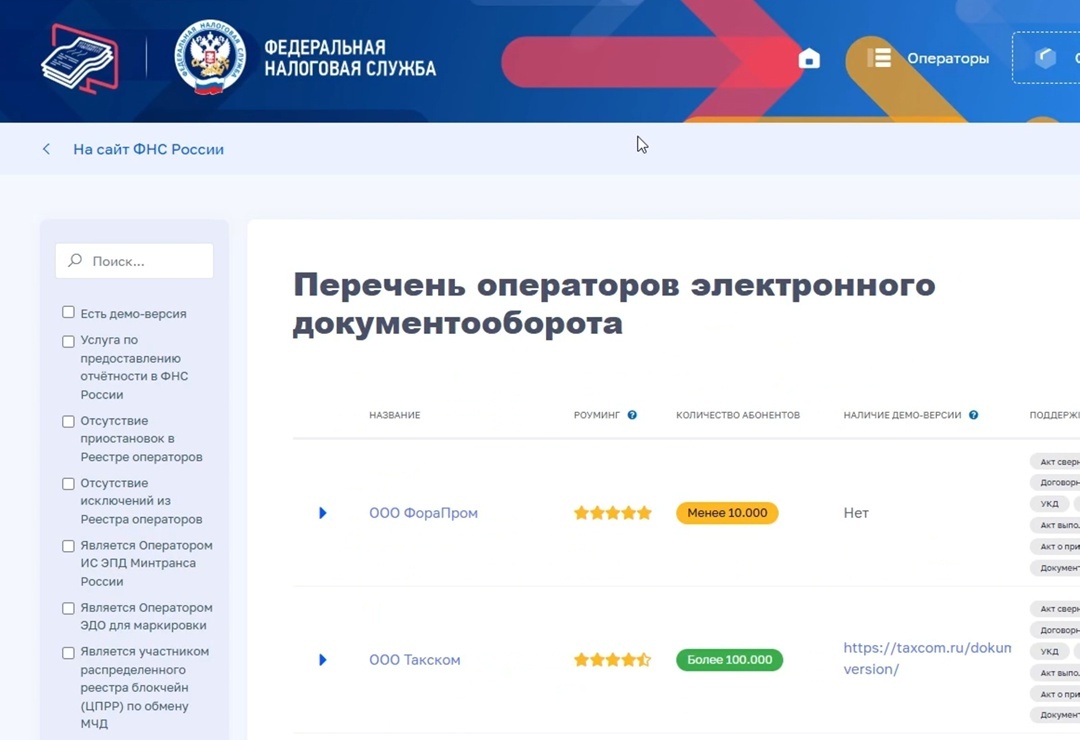
Компании отличаются функциональностью, интерфейсом, у них различные тарифы и т. п. У некоторых операторов есть демоверсии, то есть можно попробовать и понять, подходит ли функциональность, насколько удобно создавать электронные документы.
Таким образом, изучаем данный список и выбираем подходящего для себя оператора.
Подписание договора с оператором ЭДО
Третий шаг — регистрация, подписание договора с оператором. Другими словами, необходимо зайти в личный кабинет.
Наш личный опыт: мы используем Контур Диадок (на скриншоте №1 выделен красным прямоугольником). Ниже показан мой личный кабинет, где хранятся все документы (скриншот №2).
Рекомендуем, так как сами пользуемся примерно с 2020 года.
Переходите по ссылке https://kontur.ru/diadoc?p=w35383 и получите 25 исходящих документов на 30 дней бесплатно!
Переходим по ссылке https://kontur.ru/diadoc?p=w35383 , где нас встречает главная страница, и нажимаем «Попробовать бесплатно». Затем вводим данные нашей компании и начинаем пользоваться этим сервисом.
Установка программного обеспечения для ЭДО
Далее нужно установить программное обеспечение. Есть 2 варианта:
1) Веб-версия;
Нужен только выход в интернет, работает через браузер и не требует установки специальных программ. Самый удобный способ использования.
2) Интеграция.
Например, для интеграции с 1С или другой платформой потребуется выполнение дополнительных действий. Если говорить простыми словами, установить ПО.
Скажу следующим образом: если в процессе вас попросили установить какое-то ПО или программы, то подробная инструкция есть в документах Рутокена. Одна из таких инструкций по работе с носителем представлена ниже.
Кроме того, в Диадоке есть отличная клиентская поддержка. Чтобы в неё обратиться, нажимаем на знак вопроса в нижнем правом углу.
Здесь есть Диагностика, чтобы проверить и настроить ваш компьютер, а также Удалённое подключение, благодаря которому оператор подключится к вашему компьютеру и решит любую проблему. Поэтому смело обращайтесь в поддержку, вам обязательно помогут.
Использования электронного документооборота
Теперь у нас всё готово для использования электронного документооборота в Диадоке. Пройдя все шаги подготовки, мы уже можем использовать электронный документооборот.
Покажу на примере отправки документов, как это делается. Допустим, нам нужно отправить новый документ, для этого нажимаем «Новый документ» и прикрепляем его.
Далее в соответствующий столбец вводим, кому мы хотим отправить этот документ, кликаем «Подписант», потом «Доверенность», и нам остаётся нажать «Подписать и отправить». Таким образом мы подписали и отправили документ. Работаем по такому принципу с каждым документом.
Кроме того, здесь есть разные шаблоны необходимых документов, которые можно создать в редакторе.
Если у вас что-то не получается, не знаете, как делать, смело пишите в техподдержку.
Переходите по ссылке https://kontur.ru/diadoc?p=w35383 и получите 25 исходящих документов на 30 дней бесплатно!
Переходим по ссылке https://kontur.ru/diadoc?p=w35383 , где нас встречает главная страница, и нажимаем «Попробовать бесплатно». Затем вводим данные нашей компании и начинаем пользоваться этим сервисом.
На этом тему: Как подключить ЭДО. Как подключить электронный документооборот я раскрыл! Надеюсь, что эта статья была полезна для вас!
Подписывайтесь на соц. сети:
ВКонтакте: https://vk.com/stas_sergeykin
Телеграм: https://t.me/promarketing_biz
Бесплатная консультация по маркетингу:
Телеграм: https://t.me/sergeykinmarketing
Телефон: +7 920 334 34 44
WhatsApp: https://wa.me/79203343444
Сайт: https://sergeykin-marketing.ru