Хотите посмотреть или отредактировать свой отзыв? В настройках Google легко заблудиться! Наша статья расскажет, как найти ваши отзывы в «Google Картах» и Google Play. Подробные инструкции для смартфона и ПК.
Отзывы в интернете — тот случай, когда выражать свое мнение можно и нужно. Ваш опыт помогает разобраться, стоит ли скачивать приложение или идти в какое-либо место.
В этой статье:
- Как посмотреть свои отзывы в Google Play
- Как посмотреть свои отзывы в «Google Картах»

Отзывы в Google читают очень активно: люди делятся впечатлениями от кафе, магазинов, приложений, рассказывают о прочитанных книгах и многом другом.
Как отзывы влияют на принятие решений
Интересные факты из исследования:Почти 40% потенциальных клиентов считают, что у надежной компании или специалиста должно быть минимум 6–10 отзывов.
Более 70% опрошенных сказали, что делают выбор в пользу продукта, только когда изучат от одного до трех сайтов с отзывами.
43% покупателей готовы обратиться к компании, только если ее рейтинг — не менее 4,5 баллов по опросу пользователей.
Бывает, что отзыв хочется отредактировать или удалить. Покажем, как легко увидеть все, что вы когда-либо оценивали в системе Google.
Как посмотреть свои отзывы в Google Play
Здесь оставляют впечатления о приложениях, играх, фильмах и книгах.
Со смартфона
На андроиде:
- Зайдите в Google Play: найдите на экране значок с разноцветным треугольником.
- Откройте меню профиля: в правом верхнем углу найдите кружок с аватаркой (фотографией) и нажмите на него.
- Выберите пункт «Управление приложениями и устройством».
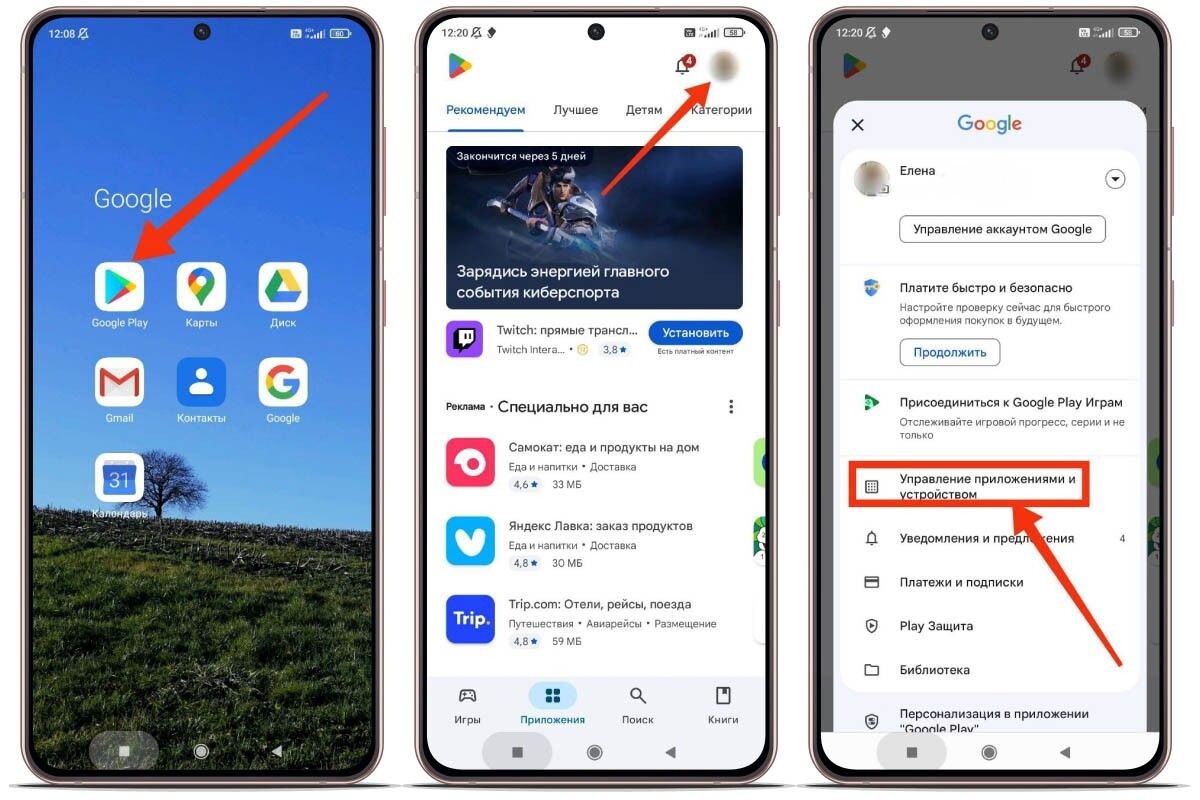
- Перейдите в раздел «Оценки и отзывы». В меню вверху экрана будут вкладки «Непроверенные» и «Опубликованные».
- Зайдите в «Опубликованные». Там есть список всех приложений, которые вы когда-либо оценивали. Рядом с каждым — ваши звезды и текст отзыва. Чтобы отредактировать, просто нажмите на три точки и выберите: изменить или удалить.
С компьютера
Посмотреть свои отзывы в Google Play можно и с компьютера. Но списком, как на телефоне, их не увидеть — придется заходить на страницы приложений.
- Откройте новую вкладку в браузере Google и зайдите в меню сервисов в правом верхнем углу, рядом с фото.
- Нажмите на значок поиска (лупу), чтобы найти нужное приложение.
- В строке поиска введите название приложения. Когда оно выпадет в списке, кликните на него.
- Прокрутите страницу вниз: перед вами отзывы пользователей, ваш — первый. Нажмите «Изменить отзыв».
Как посмотреть свои отзывы в «Google Картах»
Гугл-карты хранят ваши мнения о разных местах: от любимой кофейни до автосервиса. Не стесняйтесь делиться ими с другими: ходите в кафе, кинотеатры, делайте покупки в магазинах-партнерах Халвы и рассказывайте о новых впечатлениях.
Халва — одна карта для всего
Рассрочка без переплат, кэшбэк, выгодная копилка с ежемесячным процентом на остаток!
Оформить карту
Со смартфона
На андроиде или айфоне:
- Откройте приложение «Google Карты» (значок с разноцветной капелькой на белом фоне).
- Перейдите в свой профиль. Тапните (Нажмите: от англ. to tap — «постукивать, набивать») кружок с вашей аватаркой или первой буквой имени.
- Выберите пункт «Ваш профиль».
- Найдите раздел «Отзывы»: для этого прокрутите страницу профиля немного вниз. Здесь вы можете посмотреть все свои отзывы в гугл-картах. Они отсортированы по дате, самые свежие — вверху.
- Чтобы поделиться отзывом, изменить его или удалить, нажмите на три точки справа.
С компьютера
В браузере Chrome:
- Откройте гугл-карты. Для этого кликните на значок меню сервисов Google в правом верхнем углу новой вкладки. В других браузерах придется сначала перейти на главную страницу поисковика Google.
- Нажмите на значок меню (три горизонтальные полоски) в верхнем левом углу страницы.
- Выберите раздел «Ваши впечатления».
- Нажмите на вкладку «Отзывы».
- Найдите отзыв, который хотите изменить, и нажмите на значок с тремя точками. Выберите, что хотите сделать: изменить, удалить» или добавить фото.
Ваше мнение — не просто набор символов. Это помощь другим людям и обратная связь для бизнеса.
Дисклеймер:
Вся информация о ценах, партнерах и тарифах актуальна на момент публикации статьи.
Действующие магазины-партнеры Халвы