Инструмент «Быстрое выделение» (Quick Selection Tool) — один из самых удобных способов быстро изолировать нужный объект на фотографии. Он работает как «умная кисть»: вы просто проводите по области, а Photoshop сам определяет границы по цвету и контрасту.
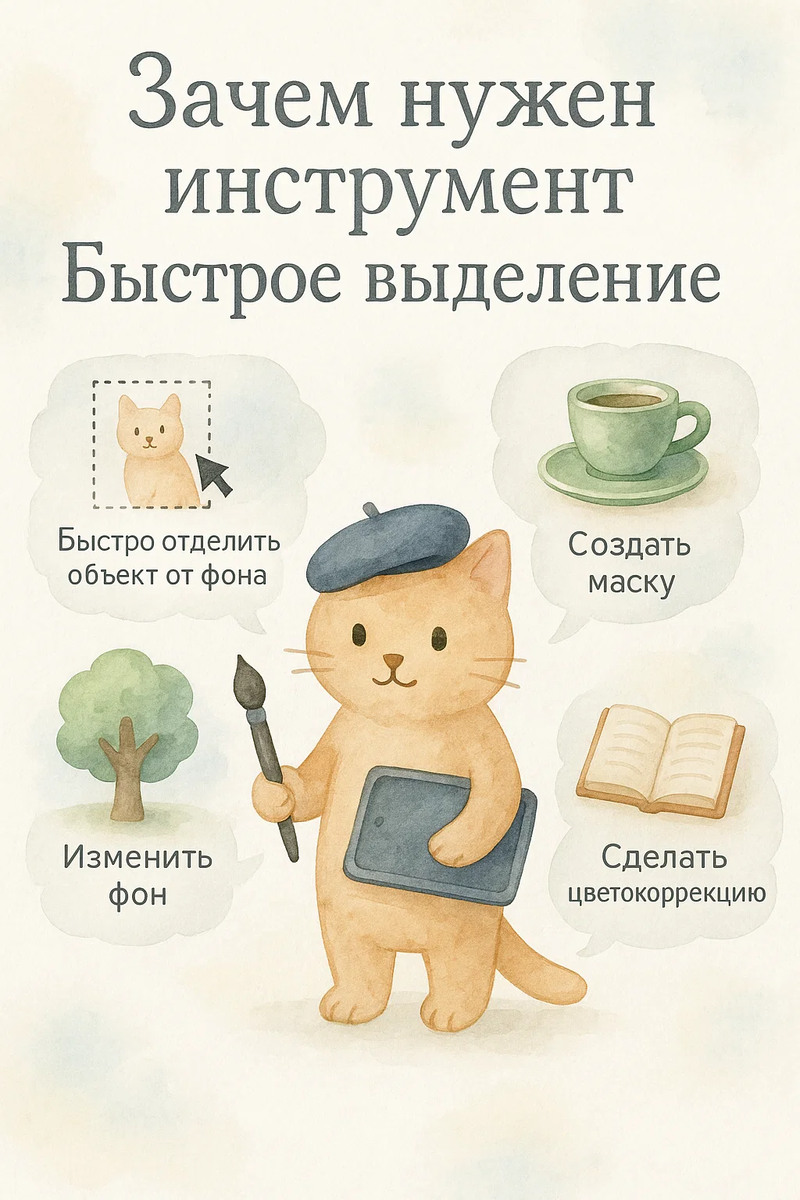
🎯 Зачем нужен инструмент «Быстрое выделение»
- Чтобы отделить объект от фона — например, выделить кота на лугу или чашку на столе.
- Для точной коррекции цвета или замены фона.
- Чтобы создать маску или новый слой с отдельным элементом.
Если раньше приходилось аккуратно обводить объект вручную, теперь достаточно нескольких мазков кистью — и Photoshop сам распознает нужную область.
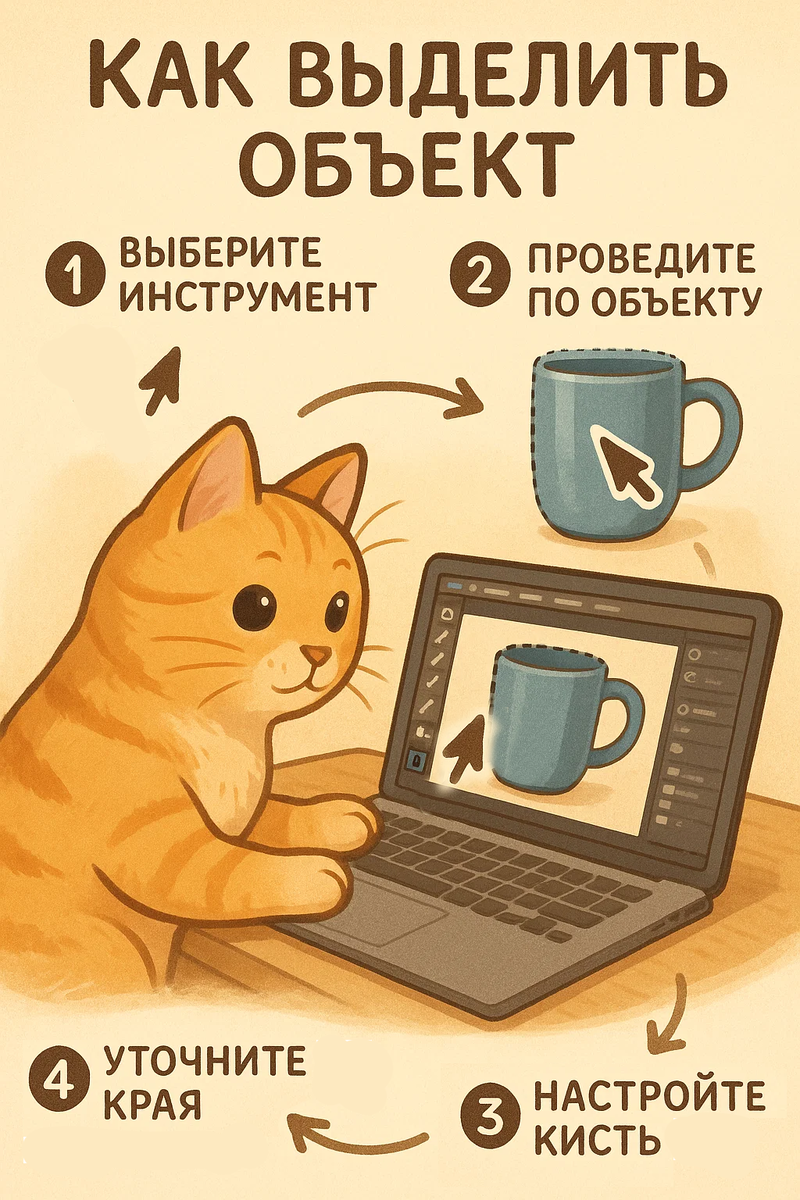
🐾 Как работает инструмент
- Выберите инструмент.
На панели инструментов найдите «Быстрое выделение» (Quick Selection Tool). Горячая клавиша — W. - Настройте кисть.
В верхней панели можно изменить размер и жёсткость кисти.
Маленькая кисть помогает уточнять края, большая — выделяет крупные участки. - Проведите по объекту.
Просто нажимайте и тяните по нужной области — инструмент сам определяет границы. - Добавьте или уберите области.
Чтобы добавить, удерживайте Shift.
Чтобы убрать лишнее, зажмите Alt (Option на Mac). - Уточните края.
После выделения можно нажать кнопку «Уточнить край» или в других версиях Photoshop «Выделение и маска» (Select and Mask), чтобы сгладить контуры, добавить растушёвку или удалить фоновые артефакты.
🧠 Советы по работе
- Работайте на изображениях с хорошим контрастом между объектом и фоном — инструменту так проще.
- Если Photoshop захватывает лишние детали, уменьшите кисть.
- После выделения можно использовать комбинацию Ctrl + Shift + I, чтобы инвертировать выделение.
- Завершив работу, не забудьте снять выделение: Ctrl + D.
🧩 Практическая работа
«Создание маски и замена фона при помощи инструмента “Быстрое выделение”»
Цель работы:
Научиться выделять объект, создавать маску, выполнять цветокоррекцию и заменять фон с помощью корректирующих слоёв и инструмента «Быстрое выделение» (Quick Selection Tool).
💡 Исходное изображение
Тайский котик среднего телосложения с окрасом колор-пойнт катается на коньках по льду. На нём синяя шапочка и синий шарф.
🔹 Ход работы
1. Откройте изображение котика
Откройте файл в Photoshop. Убедитесь, что слой с котиком разблокирован (если на нём значок замка — щёлкните по нему).
2. Активируйте инструмент «Быстрое выделение»
Выберите инструмент на панели инструментов или нажмите W на клавиатуре.
При необходимости измените размер кисти с помощью Квадратных скобок [ и ].
3. Выделите котика
Аккуратно проведите по изображению кота. Выделение автоматически «прилипает» к границам объекта.
Если захватились лишние области — удерживайте Alt и уберите выделение с ненужных мест.
4. Создайте маску слоя
После того как кот выделен, нажмите внизу панели слоёв на кнопку Добавить слой-маску (Add Layer Mask).
Теперь фон исчезнет — останется только котик на прозрачном фоне.
5. Откорректируйте маску при помощи кисти
После создания маски слоя важно аккуратно доработать её вручную, чтобы убрать лишние участки или вернуть случайно «стертые» детали котика.
- Выберите миниатюру маски слоя. Щёлкните по бело-чёрному прямоугольнику справа от миниатюры изображения на панели слоёв.
Убедитесь, что именно маска активна (вокруг неё появится тонкая белая рамка). - Активируйте инструмент «Кисть» (Brush Tool). Нажмите B на клавиатуре или выберите кисть на панели инструментов. Подберите мягкую круглую кисть (жёсткость около 0–30%) и установите подходящий размер.
- Работайте с чёрной и белой кистью. Чёрная кисть скрывает участки изображения. Белая кисть возвращает части изображения.
- Используйте масштабирование и панораму изображения. Приближайте (Ctrl + +) и отдаляйте (Ctrl + –) участки для точной коррекции. Перемещайте изображение, удерживая пробел и перетаскивая мышью.
6. Замените фон
- Для примера используйте зимний пейзаж или сверкающий замёрзший водопад — изображение с мягким светом и голубовато-белыми тонами, чтобы котик выглядел гармонично. Скопируйте выбранное изображение.
- Поместите фоновое изображение под слой с котом.
- Подгоните масштаб изображений используя инструмент «Свободное трансформирование» (Ctrl + T). Потяните за углы рамки, удерживая клавишу Shift, чтобы сохранить пропорции. Когда результат вас устраивает, нажмите галочку в верхней панели (✔️) или клавишу Enter, чтобы подтвердить трансформацию.
7. Примените цветокоррекцию
- Создайте корректирующий слой Цветовой баланс (Color Balance) или Фотофильтр (Photo Filter).
- Прикрепите его к котику (Alt + клик между слоями), чтобы скорректировать оттенки освещения и сделать объект естественно вписанным в новый фон.
8. Итог
Вы получили аккуратно выделенного котика, которому заменён фон и выполнена лёгкая цветокоррекция.
Вывод
Инструмент «Быстрое выделение» (Quick Selection Tool) — один из самых удобных помощников Photoshop.
Он позволяет буквально за несколько секунд отделить объект от фона, создать маску или подготовить основу для цветокоррекции.
Главное — не бояться пробовать: корректируйте выделение, используйте чёрную и белую кисти для уточнения маски, экспериментируйте с фоном и настройками.
Чем больше практики — тем точнее и быстрее вы будете «видеть» границы объектов и создавать аккуратные композиции.
✨ А если совместить этот инструмент с корректирующими слоями — можно получить удивительные результаты, не теряя качества изображения.
.