Быстрые ссылки
Кратко
Ни сама Windows, ни популярные программы для просмотра информации о системе обычно не показывают серийный номер вашего ПК. Но узнать его — проще простого: для этого есть консольная команда, сведения в BIOS, или вообще — наклейка на корпусе или коробке устройства.
Получаем серийный номер с помощью команды WMIC
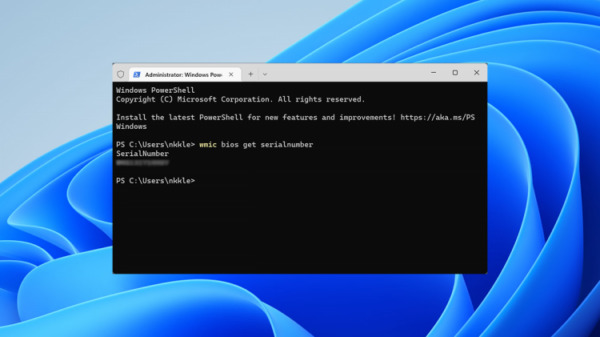
Для начала откройте Терминал (по умолчанию — это PowerShell). В Windows 11 нажмите правой кнопкой на кнопку «Пуск» и выберите «Терминал (администратор)». Можете также найти PowerShell через поиск, введя Powershell и выбрав его в результатах. Запускать команду необязательно с правами администратора, но лишним это не будет.
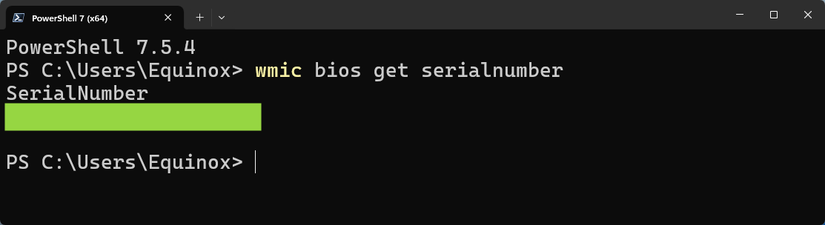
В открывшемся Терминале введите или вставьте эту команду и нажмите Enter:
После этого в строке SerialNumber появится серийный номер вашего устройства — в моём примере он закрыт зелёным прямоугольником. Этот способ использует инструмент Windows Management Instrumentation Command-line (WMIC), который прямо из BIOS выдёргивает нужный номер.
Если команда не вывела номер, скорее всего, производитель не записал его в BIOS. Вместо серийника вы увидите что-то вроде «0», «To be filled by O.E.M.», либо просто пустоту — особенно часто такое встречается у ноутбуков и собранных вручную ПК.
Если вы собирали компьютер сами, у всей системы вообще не будет одного общего серийного номера. Зато их можно узнать у отдельных комплектующих — например, у материнской платы.
Как найти серийный номер в BIOS или UEFI
Попробуйте также поискать серийный номер в меню BIOS или UEFI вашей системы. Если команда wmic ничего не выдала, то и в BIOS, скорее всего, номера не окажется — ведь команда получает его именно из прошивки. Но этот способ поможет, если доступа к Windows у вас нет, и запустить команду невозможно.
Откройте настройки BIOS/UEFI и посмотрите разделы вроде «Сведения о системе» или «Main». На разных устройствах это может выглядеть по-разному, но обычно серийник находится именно там.
Другие способы: ищем серийный номер на корпусе, коробке или даже онлайн
Если с WMIC не получилось, компьютер не включается или вы просто не можете до него добраться — ищите серийник другими способами:
Если ни один способ не сработал — не спешите расстраиваться. Даже если вы не знаете серийный номер, но у вас есть чек, производитель часто сможет помочь — либо оказать поддержку, либо найти номер по базе клиентов.
Если вам понравилась эта статья, подпишитесь, чтобы не пропустить еще много полезных статей!
Премиум подписка - это доступ к эксклюзивным материалам, чтение канала без рекламы, возможность предлагать темы для статей и даже заказывать индивидуальные обзоры/исследования по своим запросам!Подробнее о том, какие преимущества вы получите с премиум подпиской, можно узнать здесь
Также подписывайтесь на нас в:
- Telegram: https://t.me/gergenshin
- Youtube: https://www.youtube.com/@gergenshin
- Яндекс Дзен: https://dzen.ru/gergen
- Официальный сайт: https://www-genshin.ru