Монитор — не просто экран, на котором сменяются картинки: он может куда больше, чем кажется. Уделите немного времени настройкам, включите пару фишек — и вы увидите дисплей свежим взглядом.
Яркость и контрастность: как найти золотую середину
Слишком яркий монитор будто превращает рабочее место в сцену с прожекторами. Тусклый — заставляет щуриться и напрягать глаза. Найти баланс просто: белый цвет должен отображаться чистым белым, а черный — черным. Чтобы проверить, можно открыть тестовые изображения, например градиенты или таблицы с серыми оттенками. На них легко заметить, съедаются ли детали. А еще можно открыть страницу с белым фоном и переключиться на черный экран: если глаза не испытывают дискомфорта и фон заполнен цветом равномерно, значит, вы нашли правильные настройки. Поздравляем!
Меняйте яркость дисплея под уровень освещенности в комнате. Днем можно чуть ярче, вечером — мягче. Контраст обычно оставляют в районе 70–80%: так картинка выглядит объемной, а глаза не устают. Если правильному отображению картинки мешают блики солнца, присмотритесь к моделям с антибликовым OLED-экраном*.
Настройка частоты обновления: почему 60 Гц уже не тянет
Частота обновления — это количество кадров в секунду, которое монитор успевает показать. При 60 Гц глаз (и вы вместе с ним) видит рваные переходы, особенно в динамичных играх или фильмах с быстрыми сценами. А вот 120 или 144 Гц превращают картинку в настоящее кино — плавное, настолько естественное, будто события происходят прямо перед вами. Самые продвинутые мониторы имеют частоту обновления до 500 Гц. Разница особенно заметна при прокрутке текста или просмотре экшн-видео. Именно поэтому геймеры и дизайнеры выбирают мониторы с высокой частотой — комфорт возрастает в разы. Где найти настройку? В Windows: Параметры экрана → Дополнительные параметры дисплея.
Главное, чтобы видеокарта справилась: не каждая модель способна выдавать 120 или 144 кадра в секунду. Проверьте характеристики своей карты — обычно это указано в описании или настройках драйвера. Например, встроенные графические чипы могут ограничиваться 60 Гц, а дискретные карты последних поколений легко вытягивают высокие частоты. Если монитор поддерживает 144 Гц, но изображение на экране всё равно доступно только на 60 Гц, значит, дело в видеокарте или кабеле подключения (лучше использовать DisplayPort* или HDMI последней версии).
Цветопередача: как добиться честных оттенков
Иногда фото на экране и в жизни — это две разные картинки. Всё потому, что монитор может отображать синеватые или желтоватые оттенки там, где их быть не должно. Чтобы исправить ситуацию, используйте готовые цветовые профили.
- sRGB — подойдет для интернета и офисных задач — большинство сайтов и приложений ориентированы именно на него.
- Adobe RGB — выбирают дизайнеры и полиграфисты, потому что он охватывает больше оттенков зеленого и синего.
- DCI-P3 — стал стандартом для кино и игр: он делает картинку более насыщенной и глубокой.
На мониторах Samsung переключение профилей обычно находится в меню настроек в разделе Цвет. А во флагманских моделях линейки ViewFinity* насыщенность цвета в DCI-P3 достигает 99%.
Цветовая температура тоже важна. Теплый режим снижает нагрузку на глаза вечером — белый уходит в мягкий кремовый тон. Холодный, наоборот, делает изображение контрастнее и ярче, но может добавить синевы. Сбалансированное значение цветовой температуры — около 6 500 К, как нейтральный дневной свет. Проверить это можно, открыв изображение с белым фоном или таблицу градиентов: при правильной настройке картинка не уходит ни в желтый, ни в голубой оттенок.
Режимы и технологии: включаем полезное, отключаем лишнее
Современные мониторы предлагают десятки режимов: игровой, кино, чтение и даже ECO-настройки*.
- Игровой режим снижает задержку отклика, ускоряет реакцию матрицы и делает движения динамичными — важный бонус для шутеров и гонок.
- Кинорежим усиливает контраст и делает картинку ярче, акцентируя внимание на тенях и светлых деталях — так изображение обретает ту самую кинематографичность.
- Режим чтения уменьшает синий свет и делает цвета теплее — так глаза устают меньше.
- Технология HDR поднимает динамический диапазон: яркие области становятся по‑настоящему яркими, а темные — насыщенными и глубокими.
- ECO-режимы снижают энергопотребление, подстраивая яркость под освещение комнаты.
Фишки мониторов Samsung: когда технологии удивляют
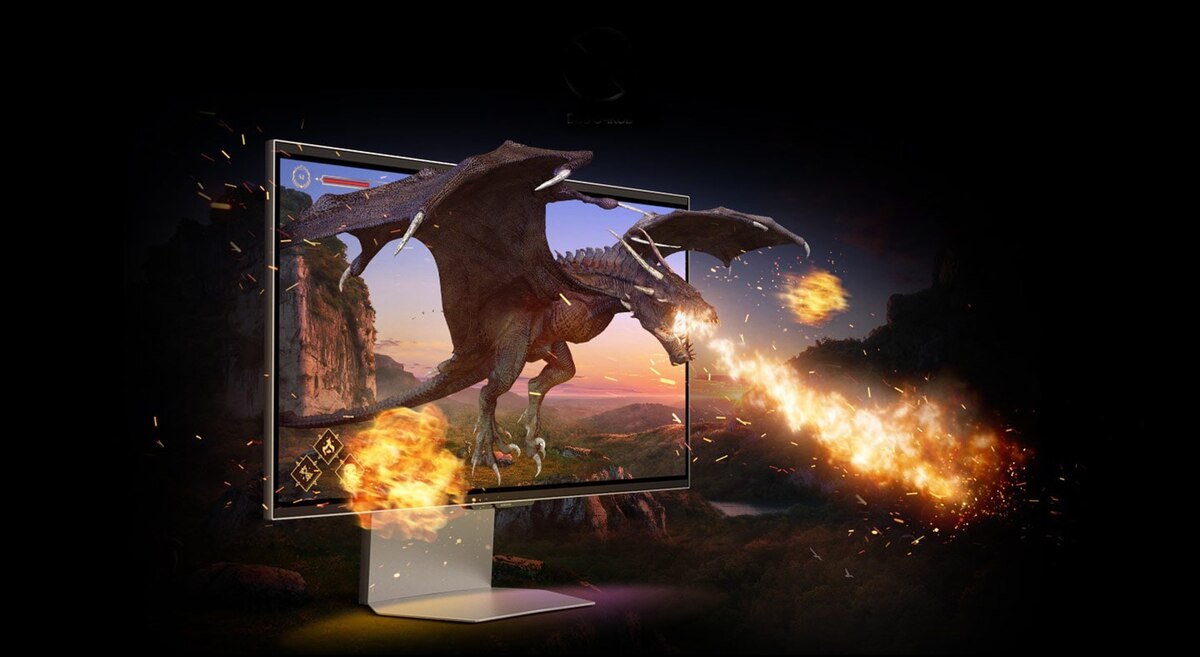
Samsung идет дальше базовых настроек. Например, в игровых мониторах можно наслаждаться качественным 3D-изображением без очков. Дисплей использует инновационные линзы и алгоритмы искусственного интеллекта, чтобы разделять картинку для каждого глаза. А благодаря AI-преобразованию даже «обычные» фильмы в 2D обретают объем — то чувство, когда эффект присутствия выкрутили на максимум.
Еще одна интересная функция — AI Picture Optimizer*. Она анализирует изображение в реальном времени и автоматически подстраивает уровень яркости, контрастность и цветопередачу под контент: фильм, игру или работу с графикой. Благодаря этому картинка всегда выглядит максимально естественной.
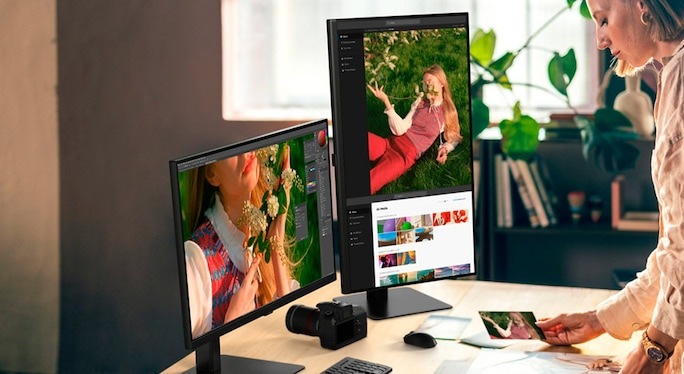
А если вы живете в режиме многозадачности, ультраширокие экраны и функции Picture-in-Picture* и Picture-by-Picture* позволят работать сразу с несколькими изображениями из разных источников. Монитор превращается из обычного рабочего стола в полноценный рабочий центр.
Полную версию статьи читайте на сайте в журнале Explore на сайте Samsung Russia
*OLED-экран — ОЛЕД-экран, DisplayPort — Дисплей Порт, CRU (Custom Resolution Utility) — Си-Ар-Ю (Кастом Резолюшен Утилити), sRGB — Эс-ар-джи-би, Adobe RGB —Адоб Эс-ар-джи-би, DCI-P3 — Ди-си-ай Пи-3, ViewFinity — Вью Финити, eco — эко, ECO-настройки— эко-настройки, Flicker-Free — Фликр Фри, Low Blue Light — Лоу Блю Лайт, AI Picture Optimizer — Эй-ай Пикчер Оптимайзен, Picture-in-Picture — Пикчер-ин-пикчер, Picture-by-Picture — Пикчер-бай-пикчер