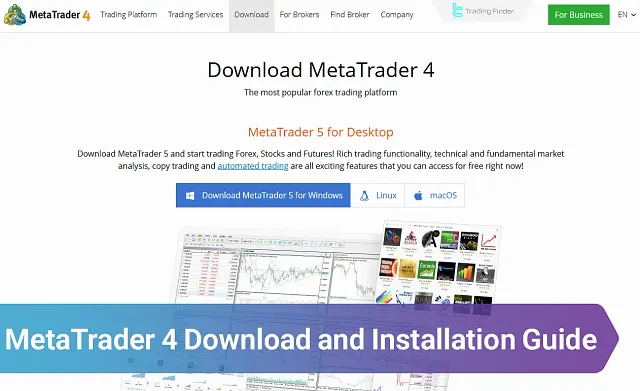
MetaTrader 4 (MT4), разработанный компанией MetaQuotes в 2005 году, является одной из ведущих торговых платформ, используемых по всему миру для торговли на финансовых рынках, таких как Форекс, драгоценные металлы, индексы и энергетические ресурсы. Платформа поддерживает алгоритмическую торговлю и предлагает широкий выбор индикаторов для улучшения торговых стратегий.
Источники:
https://tradingfinder.com/education/forex/mt4-dl/
Изучайте больше о Форекс-образовании:
https://tradingfinder.com/education/forex/
🖇 Команда поддержки TradingFinder (Telegram):
https://trfi.me/redirect-telegram-en/
🖇 Команда поддержки TradingFinder (WhatsApp):
https://trfi.me/redirect-whatsapp-en/
📥 Загрузка и установка MetaTrader 4 для ПК
💻 Установка MetaTrader 4 на Windows
Чтобы установить MT4 на Windows:
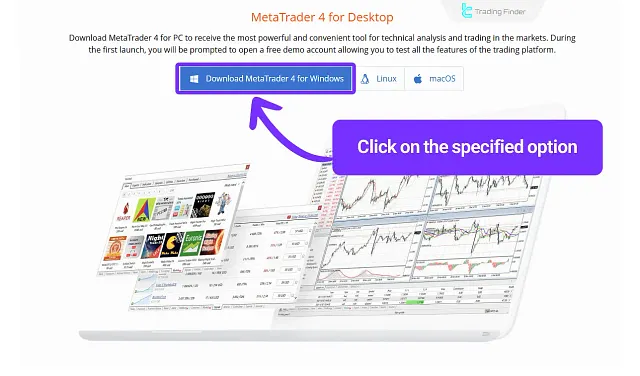
- Откройте загруженный файл.
- В открывшемся окне нажмите «Далее».
Дождитесь завершения установки.
💻 Установка MetaTrader 4 на macOS
Чтобы установить MT4 на macOS:Перейдите на страницу загрузки на официальном сайте MetaTrader 4 и нажмите кнопку «Download MetaTrader 4 for macOS».
Откройте загруженный файл и выберите «Установить».
Нажимайте «Продолжить» на следующих шагах установки.
Примите условия лицензионного соглашения, нажав «Согласиться».
Дождитесь завершения установки приложения.
📥 Загрузка и установка MetaTrader 4 на мобильные устройства
📱 MetaTrader 4 для Android
Чтобы установить MT4 на Android:
Откройте Google Play Store и найдите «MetaTrader 4».
2. Нажмите кнопку «Установить», чтобы начать загрузку и установку.
📱 MetaTrader 4 для iOS
Чтобы установить MT4 на iOS:
Откройте App Store на iPhone и найдите «MetaTrader 4».
Выберите соответствующее приложение.
Нажмите кнопку «Установить», чтобы начать установку.
✔️ Заключение
Это руководство предоставляет подробный обзор загрузки и установки MetaTrader 4 на различные операционные системы, включая Windows, macOS, Android и iOS. Для получения дополнительных образовательных материалов по MetaTrader 4 посетите страницу руководства MetaTrader 4 на сайте TradingFinder.
❓ Часто задаваемые вопросы (FAQ)
Какие операционные системы поддерживает MetaTrader 4?
MetaTrader 4 доступен для Windows, Android, iOS и macOS.
Как установить MT4 на устройства iPhone?
Вы можете установить его на iOS, открыв App Store и найдя «MetaTrader 4».
Как скачать MetaTrader 4 на Windows?
Вы можете скачать приложение, посетив страницу загрузки на официальном сайте MetaTrader 4.
Официально доступен ли APK-файл MetaTrader 4?
Да, этот файл можно скачать на официальной странице загрузки платформы.
Как установить MetaTrader 4 через Google Play Store на устройствах Android?
Найдите «MetaTrader 4» в Google Play Store, затем нажмите «Установить», чтобы начать процесс установки.
Могут ли пользователи macOS установить MetaTrader 4 напрямую через App Store?
Да, это возможно для трейдеров, использующих устройства Mac.