Полное руководство по выбору, установке и настройке стабильной серверной платформы
🔹 Введение: Что такое Debian?
Debian — это одна из старейших и наиболее уважаемых операционных систем на базе Linux, известная своей стабильностью, безопасностью и строгим подходом к свободному программному обеспечению.
Историческая справка:
- 1993 год — основан Яном Мердоком
- 1996 год — первый стабильный выпуск (1.1 Buzz)
- Более 25 лет активной разработки
- Основа для многих дистрибутивов (Ubuntu, Mint, Kali Linux)
🔹 1. Особенности и философия Debian
1.1. Ключевые особенности
Стабильность и надежность:
- Тщательное тестирование пакетов
- Долгосрочная поддержка (LTS)
- Консервативный подход к обновлениям
Безопасность:
- Быстрые исправления уязвимостей
- Подписанные репозитории пакетов
- SELinux/AppArmor поддержка
Универсальность:
- Поддержка множества архитектур (x86, x64, ARM, PowerPC)
- Более 59,000 пакетов в репозиториях
- Различные варианты ядра (Linux, FreeBSD)
1.2. Философия проекта
Принципы Debian:
- 100% свободное ПО — строгое соблюдение критериев
- Сообщество разработчиков — некоммерческая организация
- Открытость разработки — прозрачный процесс
- Демократическое управление — выборы лидера проекта
1.3. Тип лицензии
Debian использует исключительно свободные лицензии:
- GPL (GNU General Public License) — для большинства компонентов
- BSD/MIT лицензии — для некоторых утилит
- Собственный DFSG (Debian Free Software Guidelines) — критерии свободы ПО
Запрещено проприетарное ПО в основных репозиториях, но может устанавливаться из сторонних источников.
🔹 2. Отличия серверной и клиентской версий
2.1. Серверная версия Debian
Назначение:
- Хостинг веб-сервисов и приложений
- Файловые и печатные серверы
- Базы данных и системы хранения
- Сетевые службы (DNS, DHCP, VPN)
Характеристики:
- Минимальное потребление ресурсов
- Отсутствие графического интерфейса по умолчанию
- Фокус на стабильность и безопасность
- Долгосрочная поддержка (5+ лет)
2.2. Клиентская версия Debian
Назначение:
- Рабочие станции для пользователей
- Разработка программного обеспечения
- Мультимедийные станции
- Офисные компьютеры
Характеристики:
- Графический интерфейс пользователя
- Широкий набор приложений для конечного пользователя
- Поддержка мультимедиа и периферии
- Современные версии ПО
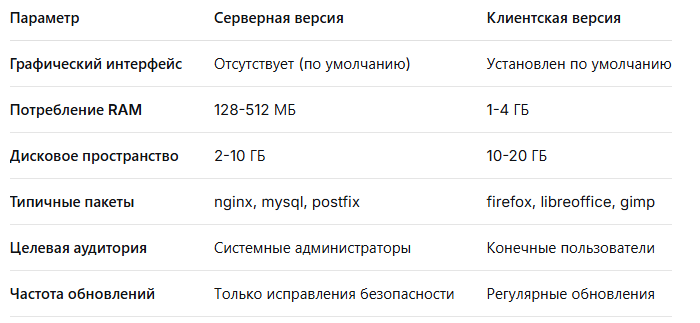
2.3. Сравнительная таблица
🔹 3. Установка серверной версии (без графической оболочки)
3.1. Подготовка к установке
Системные требования:
- Процессор: 1 ГГц (x86, x64, ARM)
- Память: 512 МБ (рекомендуется 1 ГБ)
- Диск: 10 ГБ (рекомендуется 20 ГБ)
- Сетевой интерфейс
Скачивание образа:
# Официальный сайт для скачивания
https://www.debian.org/download
# Рекомендуемый образ для сервера это последняя версия, на момент написания статьи это была 13 версия.
debian-13.X.X-amd64-netinst.iso
3.2. Процесс установки
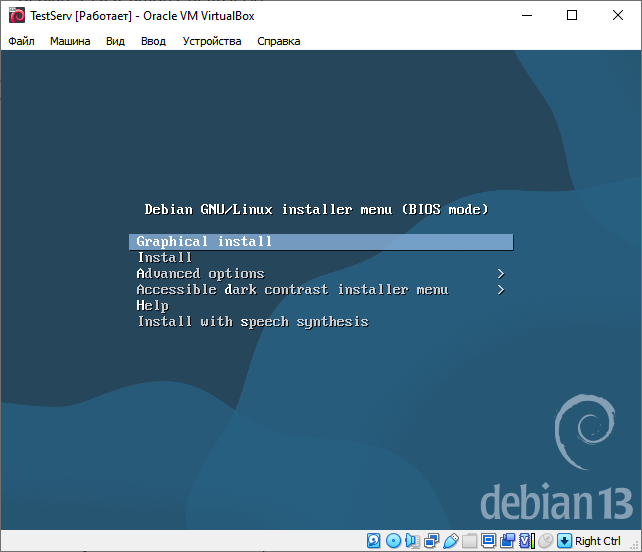
1. Загрузка и выбор языка:
- Загрузитесь с установочного носителя
- Выберите язык, регион и раскладку
2. Настройка сети:
- Hostname: srv (Укажите, как будет называться ваш сервер, с учетом того, чем он будет заниматься)
- Domain name. Если сервер будет входить в какой-то домен, то тут необходимо указать имя домена
3. Настройка учетных записей:
- Root password: сложный пароль (12+ символов)
- Создать пользователя: user (обычный пользователь с sudo правами)
4. Разметка диска:
Здесь необходимо указать, на какие разделы нужно разбить жесткий диск и сколько места выделить под каждый раздел, можно оставить по умолчанию, и установщик сам разобьет на стандартные, а можно сделать это вручную.
Рекомендуемая схема для сервера:
/boot 500 МБ (ext4)
/ 15 ГБ (ext4)
swap 2 ГБ (swap)
/var 5 ГБ (ext4) # Логи и переменные данные
/home остальное (ext4) # Пользовательские данные
Тут выбирается диск, на котором будут созданы разделы и установлена система.
В конце подтвердите все изменения на диске, чтобы они вступили в силу.
5. Выбор программного обеспечения:
Если необходимы дополнительные пакеты с другого диска, то тут можно указать его. Далее идет настройка менеджера пакетов, откуда в дальнейшем будут скачиваться программы.
В окне выбора ПО:
- Снимите все галочки с графических окружений
- Отметьте:
✅ SSH server
✅ Standard system utilities
6. Завершение установки:
- Установите загрузчик в MBR
В данном окне укажите тот накопитель, на который устанавливается ОС
- Перезагрузите систему
3.3. Первоначальная настройка после установки
Подключение к серверу:
Для входа введите логин и пароль, учтите, что при вводе пароля символы не будут никак отображаться, курсор будет стоять на одном месте, это нормально, в Линуксе при вводе пароля не показываются символы, это сделано с точки зрения информационной безопасности, чтобы не знали, сколько символов в пароле.
Перед установкой и настройкой рекомендуется обновить репозитории и программы. Если вы работаете под пользователем с правами администратора, то перед командой нужно использовать команду sudo, если же вы работаете под пользователем root, то sudo использовать не надо.
sudo apt update
sudo apt upgrade -y
Базовая настройка:
# Настройка hostname(имя устройства)
sudo hostnamectl set-hostname server01.company.local
# Настройка времени
sudo timedatectl set-timezone Europe/Moscow
# Установка базовых утилит
sudo apt install -y htop nano wget curl git network-manager
htop — Интерактивный мониторинг процессов
- Что это? Продвинутая и удобная замена стандартной утилите top. Это интерактивный системный монитор, который показывает процессы, использование ресурсов (CPU, RAM, swap) в реальном времени в красивом псевдографическом интерфейсе.
- Для чего используется?
Мониторинг ресурсов: Быстро посмотреть, какие процессы нагружают процессор и потребляют много оперативной памяти.
Управление процессами: "Убить" зависший процесс (с помощью F9), изменить приоритет процесса (nice value, F7/F8).
Поиск "узких мест": Определить, почему система тормозит или работает медленно.
Визуализация: Наглядное представление о работе многоядерных процессоров и использовании памяти. - Ключевые особенности:
Цветной интерфейс.
Полосы загрузки для CPU и памяти.
Управление с помощью мыши (в некоторых версиях) и клавиатуры.
Возможность сортировки процессов по разным параметрам (CPU%, MEM%, времени работы). - Как использовать:
В консоли введите htop
- F9 → Отправить сигнал (например, SIGKILL для принудительного завершения).
- F10 → Выйти.
- F6 → Выбрать поле для сортировки.
- ↑/↓ → Навигация по списку процессов.
nano — Простой текстовый редактор
- Что это? Простой и удобный текстовый редактор для командной строки (терминала). Его главное преимущество — простота использования.
- Для чего используется?
Быстрое редактирование конфигурационных файлов в системе (например, в /etc/).
Создание и правка скриптов (bash, Python и т.д.).
Написание заметок или любого другого текста прямо в терминале. - Как отличить? Работает прямо в терминале. Внизу экрана всегда есть подсказка с сочетаниями клавиш (например, ^O для сохранения, ^X для выхода). Клавиша ^ означает Ctrl.
- Пример:
nano /etc/networks # Откроет файл /etc/networks для редактирования.
wget — Неинтерактивный загрузчик файлов из сети
- Что это? Утилита для скачивания файлов из Интернета прямо из командной строки.
- Для чего используется?
Скачивание архивов, дистрибутивов программ, образов дисков по ссылке.
Рекурсивное скачивание целых сайтов (создание их локальной копии).
Часто используется в скриптах для автоматической загрузки ресурсов. - Как отличить? Работает по принципу "сказал — сделал". Даете ей URL, она скачивает файл и молча завершает работу.
- Пример:
wget https://example.com/file.zip # Скачает file.zip в текущую папку.
curl — Инструмент для передачи данных по URL
- Что это? Более мощный и гибкий "браузер" для командной строки. В отличие от wget, он по умолчанию выводит результат в терминал, а не в файл.
- Для чего используется?
Взаимодействие с API: Отправка GET, POST, PUT, DELETE запросов к веб-сервисам (самая частая современная задача).
Тестирование работы веб-серверов ("доступен ли сайт?").
Скачивание файлов (как и wget, но с другим синтаксисом).
Отладка сетевых соединений, просмотр заголовков HTTP-ответов. - Как отличить? По умолчанию curl просто показывает содержимое, которое вернул сервер. Чтобы скачать файл, нужно использовать опцию -O.
- Примеры:
# Простой запрос к сайту (увидите HTML-код главной страницы)
curl https://example.com
# Скачать файл (аналогично wget)
curl -O https://example.com/file.zip
# Отправить POST запрос с данными на API
curl -X POST -d '{"key":"value"}' https://api.example.com/data
git — Система контроля версий
- Что это? Это не просто утилита, а распределенная система контроля версий. Она позволяет отслеживать изменения в файлах (чаще всего в коде) и работать над проектами совместно с другими людьми.
- Для чего используется?
Отслеживание изменений: Вы можете видеть, кто, когда и какие изменения внес в код. В любой момент можно "откатиться" к любой предыдущей версии.
Совместная работа: Несколько разработчиков могут работать над одним проектом, не мешая друг другу, а затем объединять свои изменения.
Ветвление: Вы можете создать "копию" проекта (ветку), чтобы экспериментировать или добавлять новую функциональность, не затрагивая основную стабильную версию.
Хостинг кода на платформах вроде GitHub, GitLab, Bitbucket (они построены на основе Git). - Как отличить? У нее свой набор команд, связанных с управлением репозиториями: clone, pull, push, commit, branch.
- Примеры:
# Склонировать (скачать) удаленный репозиторий с GitHub
git clone https://github.com/user/project.git
# Добавить изменения в файлах и создать "снимок" состояния (коммит)
git add .
git commit -m "Мое сообщение о изменениях"
# Отправить изменения на удаленный сервер (например, в GitHub)
git push origin main
network-manager — Демон и утилиты для управления сетями
- Что это? Это не одна утилита, а целый комплекс (демон + набор клиентов), который является стандартной системой для управления сетевыми подключениями в большинстве современных дистрибутивов Linux (Ubuntu, Debian, Fedora, RHEL и т.д.).
- Для чего используется?
Автоматическое управление сетями: Автоподключение к известным Wi-Fi сетям и проводным сетям.
Поддержка сложных конфигураций: VPN, мобильный широкополосный доступ (3G/4G/5G модемы), PPPoE, VLAN.
Упрощение настройки сети: Предоставляет графические (nm-connection-editor) и текстовые (nmtui, nmcli) инструменты для настройки, избавляя от необходимости вручную редактировать файлы в /etc/. - Основные компоненты:
Демон NetworkManager — Фоновая служба, которая управляет всеми сетевыми подключениями.
nmcli (Network Manager Command Line Interface) — Мощная утилита для управления NetworkManager прямо из терминала.
nmtui (Network Manager Text User Interface) — Простой текстовый интерфейс для настройки сети в терминале.
nm-connection-editor — Графическая утилита для настройки подключений.
- Примеры использования nmcli:
# Показать общий статус сети
nmcli general status
# Показать список всех доступных Wi-Fi сетей
nmcli dev wifi list
# Подключиться к Wi-Fi сети
nmcli dev wifi connect "MyWiFi" password "my_password"
# Показать все активные подключения
nmcli connection show --active
# Включить/выключить сетевой интерфейс (например, Wi-Fi)
nmcli radio wifi on
nmcli radio wifi off
# Добавить новое статическое IP-подключение
nmcli con add type ethernet con-name "my-lan" ifname eth0 ip4 192.168.1.100/24 gw4 192.168.1.1
🔹 4. Установка клиентской версии (с графической оболочкой)
4.1. Выбор графической оболочки
Популярные окружения для Debian:
4.2. Процесс установки
Установка клиентской версии отличается только тем, что на этапе выбора ПО указываем то графическое окружение, которое вам больше нравится.
Выбор программного обеспечения:
- Отметьте графическое окружение:
✅ GNOME (рекомендуется для новичков)
✅ ...или выберите другое
- Дополнительные пакеты:
✅ Office software
✅ Print server
✅ Standard system utilities
3. Настройка пользователей:
- Создайте обычного пользователя для повседневной работы
- Настройка автоматического входа (опционально)
4.3. Установка различных графических оболочек
Установка после базовой системы:
# GNOME (полная версия)
sudo apt install -y task-gnome-desktop
# KDE Plasma
sudo apt install -y task-kde-desktop
# Xfce (легковесный)
sudo apt install -y task-xfce-desktop
# LXQt (очень легкий)
sudo apt install -y task-lxqt-desktop
# Cinnamon
sudo apt install -y task-cinnamon-desktop
🔹 5. Сравнение графических оболочек
5.1. GNOME
Визуальные характеристики:
- Современный минималистичный дизайн
- Activities Overview для доступа к приложениям
- Верхняя панель с системными индикаторами
Сильные стороны:
- ⭐ Единообразие интерфейса
- ⭐ Отличная поддержка жестов (тачпад)
- ⭐ Интеграция с онлайн-аккаунтами
- ⭐ Активное развитие
Слабые стороны:
- ⚠ Высокое потребление ресурсов
- ⚠ Ограниченная настраиваемость
- ⚠ Непривычный для Windows-пользователей
Команда установки:
sudo apt install -y gnome-core gdm3
5.2. KDE Plasma
Визуальные характеристики:
- Настраиваемый рабочий стол с панелями
- Современный дизайн с эффектами
- Богатые возможности персонализации
Сильные стороны:
- ⭐ Высокая степень настраиваемости
- ⭐ Низкое потребление ресурсов для возможностей
- ⭐ Привычный интерфейс для Windows-пользователей
- ⭐ Мощные встроенные приложения
Слабые стороны:
- ⚠ Может быть сложным для новичков
- ⚠ Много настроек (можно "сломать" интерфейс)
Команда установки:
sudo apt install -y plasma-desktop sddm
5.3. Xfce
Визуальные характеристики:
- Традиционный рабочий стол с панелями
- Минималистичный дизайн
- Быстрый и отзывчивый
Сильные стороны:
- ⭐ Очень низкое потребление ресурсов
- ⭐ Стабильность и надежность
- ⭐ Быстрая работа на старом железе
- ⭐ Простота использования
Слабые стороны:
- ⚠ Более простой внешний вид
- ⚠ Меньше визуальных эффектов
- ⚠ Меньше возможностей настройки
Команда установки:
sudo apt install -y xfce4 xfce4-goodies lightdm
🔹 6. Настройка сервера после установки
6.1. Базовая конфигурация сервера
Для начала необходимо задать серверу статический IP-адрес для локальной сети. Сначала изучим текущую конфигурацию при помощи команды ip a.
На данном скрине можно увидеть следующие сетевые:
1. Интерфейс lo (Loopback)
1: lo: <LOOPBACK,UP,LOWER_UP> mtu 65536 qdisc noqueue state UNKNOWN group default qlen 1000
link/loopback 00:00:00:00:00:00 brd 00:00:00:00:00:00
inet 127.0.0.1/8 scope host lo
valid_lft forever preferred_lft forever
inet6 ::1/128 scope host
valid_lft forever preferred_lft forever
- lo: Имя интерфейса. Это виртуальный loopback-интерфейс.
- <LOOPBACK,UP,LOWER_UP>: Флаги состояния интерфейса.
LOOPBACK - это зарезервированный интерфейс для коммуникации внутри самого хоста.
UP - интерфейс включен и работает. - mtu 65536: Maximum Transmission Unit — максимальный размер блока данных (в байтах), который можно передать за один раз. Для loopback он большой, так как нет реального оборудования.
- state UNKNOWN: Специфическое состояние для loopback-интерфейса.
- link/loopback ...: Тип ссылки и MAC-адрес. Для loopback он всегда нулевой.
- inet 127.0.0.1/8: Назначенный IPv4-адрес. Адрес 127.0.0.1 и вся сеть 127.0.0.0/8 используются для обратной связи (localhost).
scope host: Означает, что адрес действителен только внутри этого хоста и не может быть использован для внешней связи. - inet6 ::1/128: IPv6-адрес loopback-интерфейса (аналог 127.0.0.1 для IPv6).
- valid_lft forever preferred_lft forever: Время жизни адреса. "forever" означает, что адрес статический и не имеет срока действия.
Назначение: Используется для сетевых служб, работающих на самом сервере, чтобы обращаться самим к себе (например, база данных на localhost).
2. Интерфейс eng0s3 (Первый сетевой адаптер)
2: eng0s3: <BROADCAST,MULTICAST,UP,LOWER_UP> mtu 1500 qdisc fq_codel state UP group default qlen 1000
link/ether 08:00:27:75:87:a1 brd ff:ff:ff:ff:ff:ff
altname enx0800277587a1
inet 10.0.2.15/24 brd 10.0.2.255 scope global dynamic noprefixroute eng0s3
valid_lft 86092sec preferred_lft 75292sec
inet6 fe80::a00:27ff:fe75:87a1/64 scope link
valid_lft forever preferred_lft forever
- eng0s3: Имя интерфейса.
- <BROADCAST,MULTICAST,UP,LOWER_UP>:
BROADCAST - интерфейс поддерживает широковещательную передачу.
MULTICAST - интерфейс поддерживает многоадресную передачу.
UP - интерфейс включен.
LOWER_UP - на физическом уровне есть соединение (кабель "вставлен"). - mtu 1500: Стандартный MTU для Ethernet-сетей.
- qdisc fq_codel: Алгоритм управления очередью пакетов (Queueing Discipline). fq_codel — современный алгоритм для борьбы с буферизацией и улучшения отзывчивости.
- state UP: Интерфейс активен.
- link/ether 08:00:27:75:87:a1: Аппаратный (MAC) адрес интерфейса.
- inet 10.0.2.15/24: Назначенный IPv4-адрес.
/24: Маска сети (255.255.255.0). Это означает, что сеть — 10.0.2.0, в которой доступно 254 хоста.
brd 10.0.2.255: Широковещательный (broadcast) адрес для этой сети.
scope global: Адрес является глобальным и может использоваться для связи с другими сетями.
dynamic: Ключевой параметр! Адрес был получен автоматически от DHCP-сервера.
valid_lft ... preferred_lft ...: Время жизни DHCP-аренды. Адрес будет действителен еще 86092 секунд, но предпочтительное время истекает через 75292 секунды (после этого клиент попытается обновить аренду). - inet6 fe80::a00:27ff:fe75:87a1/64: Это Link-Local IPv6-адрес.
scope link: Адрес действителен только в пределах непосредственного сетевого сегмента (линка) и не маршрутизируется. Используется для служебных целей и соседнего обнаружения.
Назначение: Основной интерфейс для выхода во внешнюю сеть Интернет. Он используется для подключения к роутеру, и через него будет подключение к интернету.
3. Интерфейс eng0s8 (Второй сетевой адаптер)
3: eng0s8: <BROADCAST,MULTICAST,UP,LOWER_UP> mtu 1500 qdisc fq_codel state UP group default qlen 1000
link/ether 08:00:27:70:79:49 brd ff:ff:ff:ff:ff:ff
altname enx080027707949
- Этот интерфейс имеет те же базовые настройки, что и eng0s3 (включен, есть канал, тот же MTU и т.д.).
- Ему назначен MAC-адрес 08:00:27:70:79:49.
- Ключевое отличие: У этого интерфейса не назначен ни IPv4, ни IPv6 адрес (кроме автоматического link-local IPv6, который не отображается, пока он не используется). Это "голый" L2-интерфейс.
Итог
- lo: Работает корректно, стандартная конфигурация.
- eng0s3: Основной работающий интерфейс. Получил настройки по DHCP в сети 10.0.2.0/24. Это стандартная сеть NAT по умолчанию, которая будет использоваться для выхода в интернет.
- eng0s8: Второй сетевой интерфейс, физически активен, но не имеет IP-конфигурации. Требует дополнительной настройки для использования. Этот интерфейс и будет использоваться в локальной сети, и ему необходимо выдать соответствующий IP-адрес.
Настроить IP-адрес можно несколькими способами:
1. Статический IP через файл конфигурации /etc/network/interfaces.
sudo nano /etc/network/interfaces
Детальный разбор содержимого:
1. # This file describes the network interfaces...
- Комментарий (начинается с #). Поясняет назначение файла.
2. source /etc/network/interfaces.d/*
- Важная директива. Она подключает (импортирует) все файлы конфигурации из директории /etc/network/interfaces.d/.
- Это современный и рекомендуемый подход, позволяющий хранить конфигурацию для каждого интерфейса в отдельном файле (например, настройки для enp0s3 в файле /etc/network/interfaces.d/enp0s3), что упрощает управление.
3. auto lo
- Директива auto указывает, что интерфейс lo (loopback) должен быть автоматически поднят (activated) при загрузке системы.
4. iface lo inet loopback
- iface начинает блок определения интерфейса.
- lo - имя интерфейса.
- inet - указывает на использование стека протоколов IPv4.
- loopback - специальный метод настройки, который назначает интерфейсу стандартный адрес 127.0.0.1/8. Это стандартная конфигурация для loopback-устройства.
5. allow-hotplug enp0s3
- Эта директива говорит системе, что интерфейс enp0s3 можно поднимать автоматически при его "горячем" подключении (когда система уже загружена).
6. iface enp0s3 inet dhcp
- iface enp0s3 - начало блока определения для интерфейса enp0s3.
- inet - использование IPv4.
- dhcp - метод настройки. Указывает, что IP-адрес, маска сети, шлюз и DNS-серверы должны быть автоматически получены от DHCP-сервера.
enp0s3 для внешней сети настраивается по DHCP, поэтому остается только настроить enp0s8 для внутренней локальной сети, выдать ей IP-адрес. Для этого в конце файла добавляем следующие строчки:
#задает автовключение сетевой при старте системы
allow-hotplug enp0s8
#указывает что сетевая enp0s8 получит статический ip-адрес
iface enp0s8 inet static
#Задает IP-адрес 192.168.0.1 по маске 24.
address 192.168.0.1/24
1. Статический IP через утилиту nmtui.
Запускаем утилиту nmtui
Выбираем редактировать подключение
Выбираем изменить сетевое подключение. В нем сверяем mac адреса, чтобы убедиться, что настраиваем нужную сетевую.
Далее ставим Конфигурацию IPv4 вручную и нажимаем на показать
Далее, так как данный интерфейс направлен на внутреннюю локальную сеть, то добавляем IP-адрес с маской, остальные параметры тут пока не понадобятся.
Нажимаем «ОК» и возвращаемся в первоначальное меню, в нем выбираем «Активировать подключение».
В нем сначала необходимо деактивировать, а потом активировать нужную сетевую, чтобы настройки вступили в силу.
После этого выходим из программы и проверяем полученные настройки через команду ip a.
Настройка SSH:
# Безопасная настройка SSH
sudo nano /etc/ssh/sshd_config
# Рекомендуемые изменения:
Port 2222 # Нестандартный порт
PermitRootLogin no # Запрет входа root
PasswordAuthentication no # Только ключи
AllowUsers admin # Разрешенные пользователи
6.2. Настройка клиентской системы
Установка офисного ПО:
# PDF просмотрщик
sudo apt install -y evince
# Графические редакторы
sudo apt install -y gimp inkscape
Мультимедиа:
# Кодеки и плееры
sudo apt install -y vlc ffmpeg rhythmbox
# Поддержка архивов
sudo apt install -y unrar zip unzip p7zip-full
Интернет и коммуникации:
# Браузеры
sudo apt install -y firefox-esr chromium
# Мессенджеры (через snap или flatpak)
sudo snap install telegram-desktop
🔹 7. Управление пакетами в Debian
7.1. Основные команды apt
# Обновление списка пакетов
sudo apt update
# Обновление установленных пакетов
sudo apt upgrade
# Полное обновление системы
sudo apt full-upgrade
# Поиск пакетов
apt search "пакет"
# Установка пакета
sudo apt install имя-пакета
# Удаление пакета
sudo apt remove имя-пакета
# Очистка кэша
sudo apt autoremove && sudo apt autoclean
7.2. Репозитории Debian
Основные ветки:
- Stable — стабильная версия (рекомендуется для серверов)
- Testing — тестируемая версия (более новые пакеты)
- Unstable (Sid) — нестабильная версия (для разработчиков)
Файл источников пакетов:
sudo nano /etc/apt/sources.list
# Стандартные репозитории Debian 12 (Bookworm)
deb http://deb.debian.org/debian bookworm main contrib non-free
deb http://deb.debian.org/debian bookworm-updates main contrib non-free
deb http://security.debian.org/debian-security bookworm-security main contrib non-free
🔹 Заключение
Итоги выбора Debian:
Для серверов:
✅ Стабильность — проверенные версии пакетов
✅ Безопасность — быстрые обновления безопасности
✅ Долгосрочная поддержка — 5+ лет обновлений
✅ Минимальные требования — экономия ресурсов
✅ Сообщество — отличная документация и поддержка
Для клиентских систем:
✅ Свобода выбора — различные графические окружения
✅ Производительность — работа даже на старом железе
✅ Полный набор приложений — для любых задач
✅ Стабильность — минимум сбоев и проблем
Рекомендации по выбору:
Серверная установка:
- Используйте netinst образ для минимальной установки
- Выбирайте без графического интерфейса
- Настройте статический IP-адрес
- Установите только необходимые службы
Клиентская установка:
- Для новых компьютеров: GNOME или KDE Plasma
- Для старых компьютеров: Xfce или LXQt
- Для пользователей Windows: KDE Plasma или Cinnamon
- Для максимальной простоты: GNOME
Дальнейшие шаги:
- Настройка брандмауэра (UFW)
- Настройка автоматических обновлений
- Резервное копирование критических данных
- Мониторинг производительности системы
- Регулярное обслуживание и обновления
Debian предоставляет надежную и предсказуемую платформу как для серверов, так и для рабочих станций, обеспечивая баланс между стабильностью и функциональностью.