Пожалуй, многим знакома ситуация, когда нужно срочно перекинуть файлы на флешку, а компьютер вдруг показывает, что диск защищён от записи. Это как лифт, который ездит только вниз. Немного расстраивает, но проблему легко исправить. Начнем с самого простого. Некоторые флешки имеют маленький рычажок, который блокирует запись. Найдите его и проверьте, не включён ли он. Если да — просто переключите в обратное положение и попробуйте снова. Если переключатель не помог или его нет, придется копнуть глубже. Если такой папки нет, её можно создать: Защита должна отключится. Этот способ может показаться сложнее, но он очень эффективен: Теперь вы знаете как легко вернуть флешку в строй!
Пожалуй, многим знакома ситуация, когда нужно срочно перекинуть файлы на флешку, а компьютер вдруг показывает, что диск защищён от записи. Это как лифт, который ездит только вниз. Немного расстраивает, но проблему легко исправить.
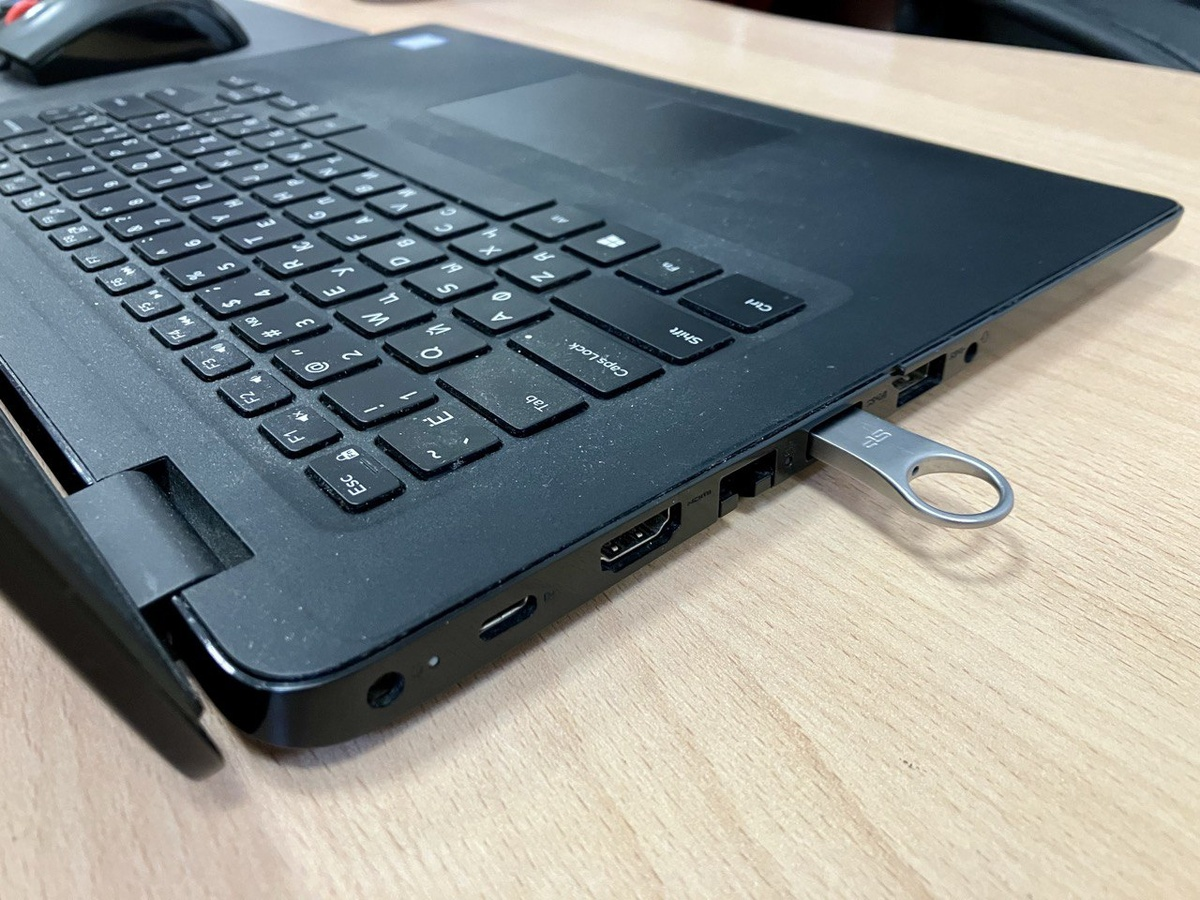
Проверьте физический переключатель
Начнем с самого простого. Некоторые флешки имеют маленький рычажок, который блокирует запись. Найдите его и проверьте, не включён ли он. Если да — просто переключите в обратное положение и попробуйте снова.
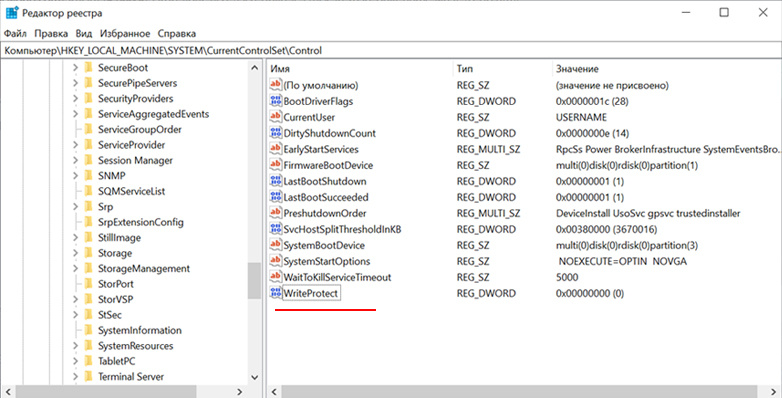
Используйте редактор реестра Windows
Если переключатель не помог или его нет, придется копнуть глубже.
- Подключите флешку к компьютеру.
- Нажмите клавиши Win + R, введите в окно Выполнить команду regedit и нажмите Enter.
- Найдите папку StorageDevicePolicies . В ней должен быть параметр WriteProtect . Установите его значение 0 — это отключит защиту.
Если такой папки нет, её можно создать:
- Щёлкните правой кнопкой мыши по папке Control , выберите New > Key и назовите её StorageDevicePolicies .
- В этой папке щелкните правой кнопкой мыши на пустом месте справа, выберите New > DWORD (32-bit) Value , дайте имя WriteProtect .
- Откройте этот параметр и поставьте значение 0.
Защита должна отключится.
Утилита Diskpart в командной строке
Этот способ может показаться сложнее, но он очень эффективен:
- Нажмите Win + R, введите cmd и нажмите Enter.
- В появившемся окне напишите diskpart и нажмите Enter.
- Введите list disk — появится список всех подключенных дисков.
- Найдите номер своей флешки и введите select disk X (где X — обозначение USB-накопителя).
- Напишите detail disk и посмотрите строку с состоянием только для чтения.
- Если там стоит «да», введите attributes disk clear readonly . Это отключит защиту от записи.
- Отсоедините и заново подключите флешку — теперь можно записывать файлы.
Зачем вообще нужна защита «только для чтения»
- Защита данных: этот режим предотвращает случайное удаление или повреждение ваших файлов, а также защищает от вредоносных программ.
- Защита файлов от случайного вмешательства: Если вы даёте флешку друзьям или коллегам, этот режим не даст им случайно изменить или удалить ваши файлы.
- Конфиденциальность: с помощью этого режима можно ограничить копирование важных данных.
Теперь вы знаете как легко вернуть флешку в строй!