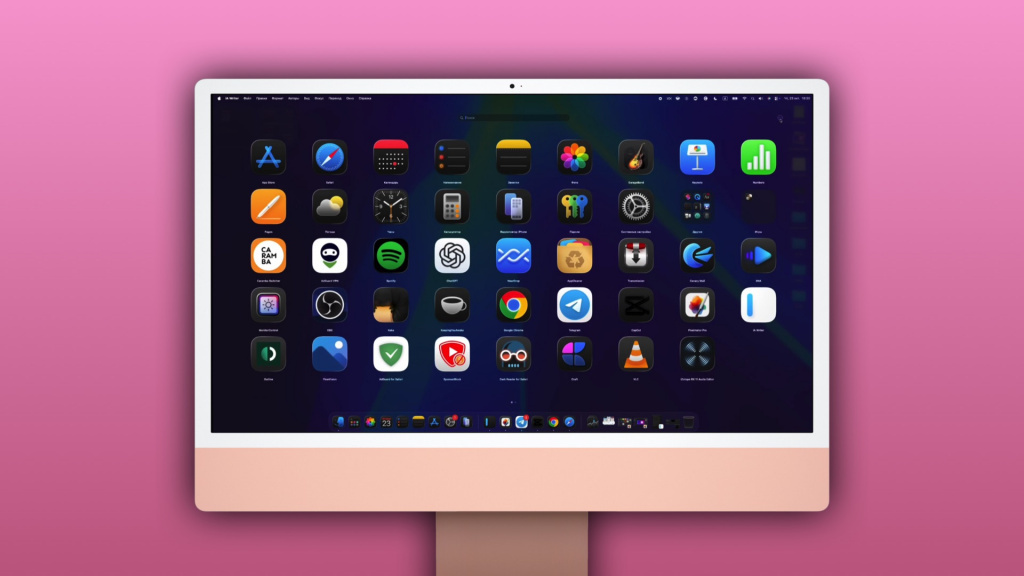
С релизом macOS Tahoe компания Apple поставила многих владельцев Mac в некомфортное положение, выпилив привычное меню Lauchpad, где хранились все приложения. Разработчики решили заменить его на более продвинутый поиск Spotlight, но далеко не всем понравилось это решение. К счастью, энтузиасты нашли достойные аналоги легендарному меню.
Наш главред Георгий Лямин ещё с анонса новой операционки настороженно относился к отсутствию Lauchpad. И если в первых бетах macOS Tahoe его можно было вернуть, то к релизу утилиту выпилили окончательно. Зато это простимулировало пользователей найти альтернативы.
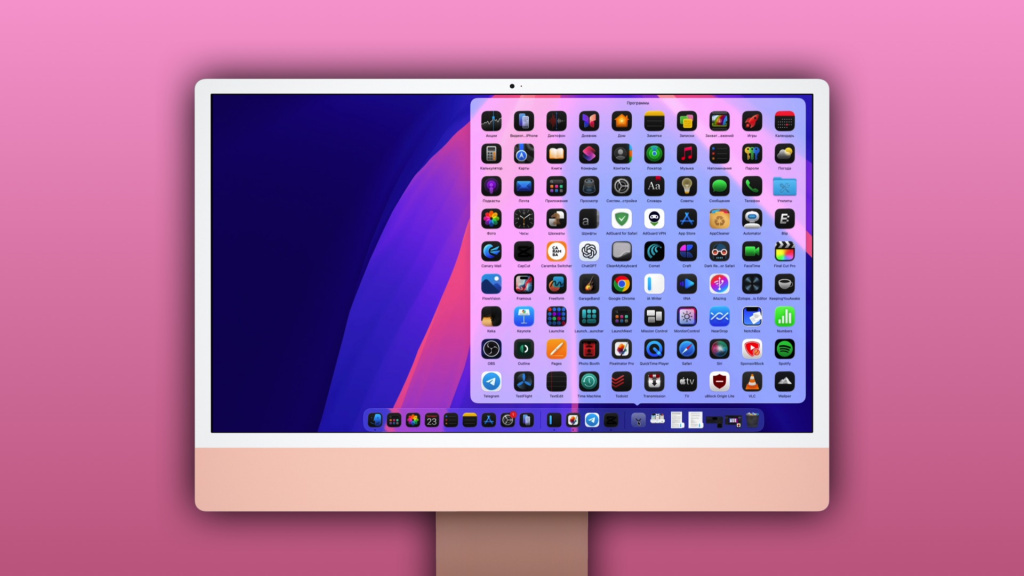
Самый простой вариант — вынести папку «Программы» прямо в Dock. Для этого откройте Finder, в левом меню нажмите и удерживайте на «Программы», а затем перенесите его в док-панель. Из минусов — отображение всех утилит в алфавитном порядке. При желании можно создать папки и рассортировать приложения в них.
Теперь перейдём к сторонним приложениям. Первая утилита — Launchie. Она отображается в строке меню. Ланчпад можно запускать горячими клавишами или через иконку. Из плюсов — оконный режим и адаптация под тему. Минус тут только один — отсутствие русского языка.
LaunchMe — вторая полезная утилита. Тут уже можно регулировать размеры значков, менять фоновые картинки, создавать папки. Причём всё это доступно в бесплатной версии. Платная предлагает больше возможностей кастомизации.
Выбор нашего главреда — LaunchNext. Это абсолютно бесплатная утилита, которая предлагает максимально схожий интерфейс с оригинальным ланчпадом. При этом тут куча возможностей кастомизации, десятки настроек и полноценный перевод на русский язык. Единственный нюанс — при удалении приложений, нужно вручную обновлять список в LaunchNext (одной кнопкой).