@АрхивБазы
Как создать архив базы 1С
Наши клиенты и их бухгалтеры часто отправляют нам базы на экспресс-аудит, и когда это первый раз всегда один вопрос: "Как сделать архив базы?"
🔐 Требования
У пользователя должны быть права «Администратор».
Во время создания резервной копии все сеансы других пользователей будут заблокированы до завершения процесса.
📌 Пошаговая инструкция
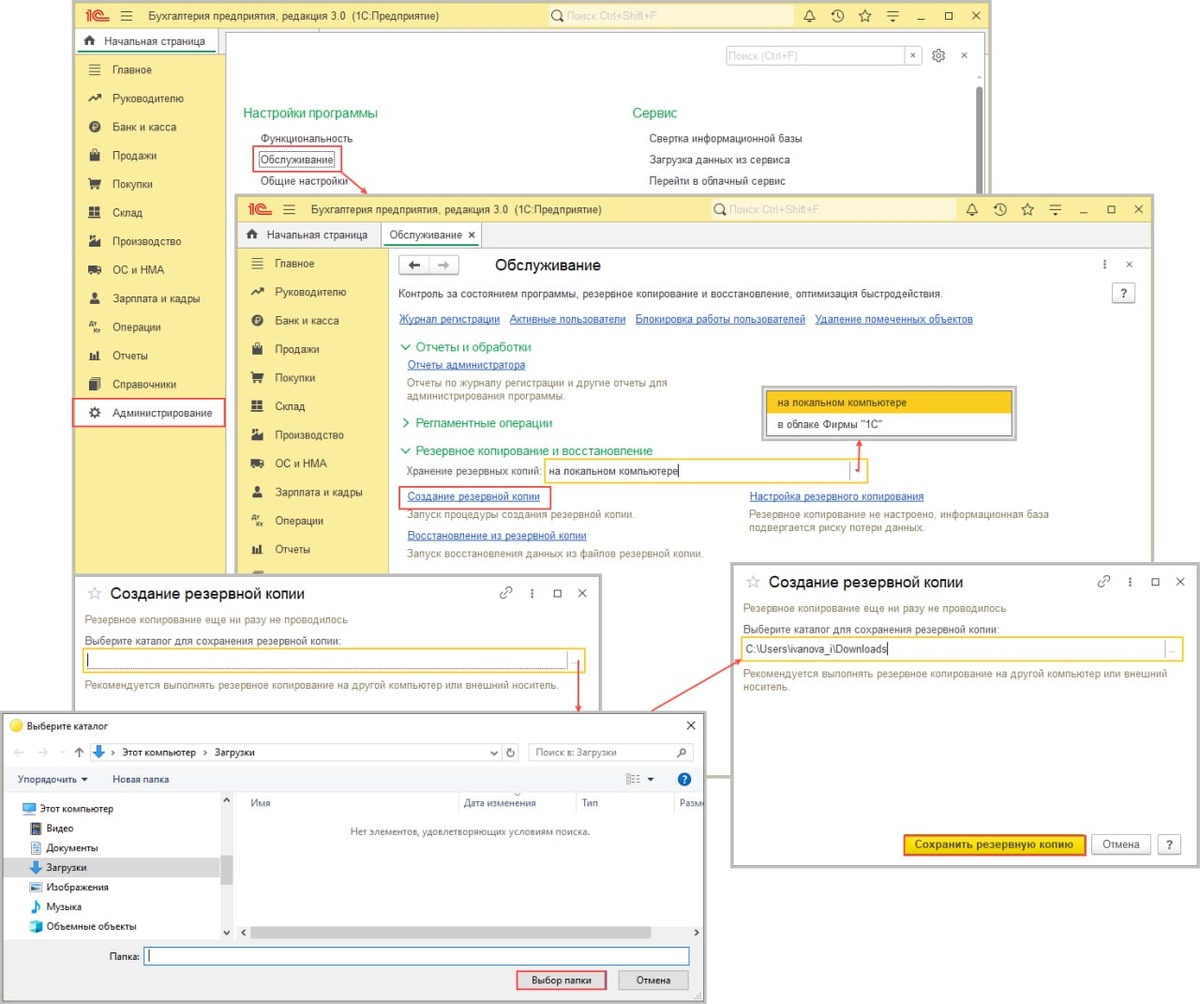
Шаг 1. Перейдите в раздел «Администрирование – Обслуживание»
В главном меню программы выберите:
Администрирование → Обслуживание
Откроется окно с блоками настроек обслуживания базы.
Шаг 2. Раскройте блок «Резервное копирование и восстановление»
Найдите и откройте блок:
Резервное копирование и восстановление
Шаг 3. Выберите место хранения резервной копии
В поле «Хранение резервных копий» укажите, где сохранить архив:
На локальном компьютере (по умолчанию)
В облаке Фирмы 1С (если подключена облачная подписка)
💡 Для большинства пользователей актуален первый вариант — локальное хранение.
Шаг 4. Запустите создание резервной копии
Нажмите на ссылку:
Создание резервной копии
Шаг 5. Укажите папку для сохранения архива
В открывшемся диалоговом окне:
Выберите каталог на диске или подключите внешний носитель (флешку, сетевой диск и т.п.).
Нажмите кнопку:
Сохранить резервную копию
📁 Имя файла будет сформировано автоматически в формате:
ИмяБазы_ГГГГММДД_ЧЧММСС.zip
Пример: MyCompany_20251023_152030.zip
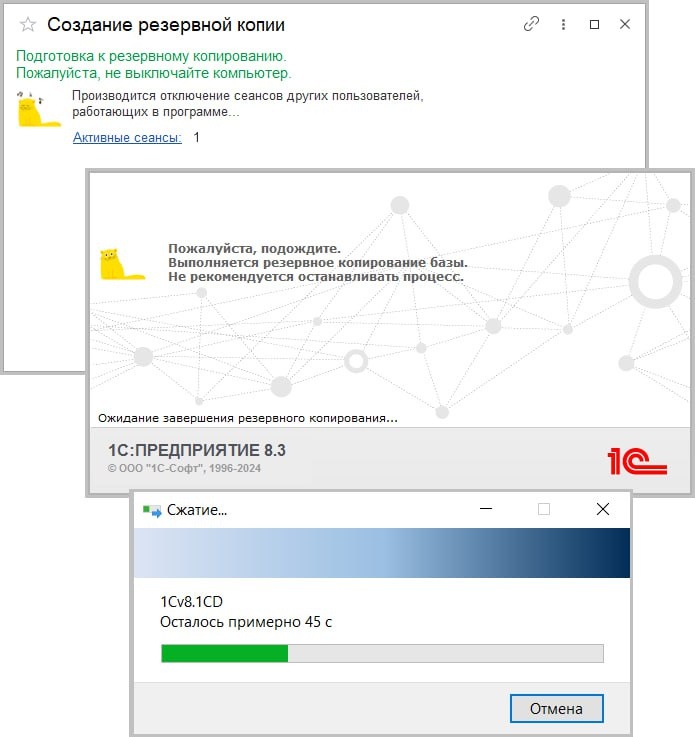
Шаг 6. Дождитесь завершения процесса
Начнётся процесс архивирования. На экране появится индикатор выполнения (см. рис. 2 в источнике).
⏳ Это может занять от нескольких секунд до нескольких минут — зависит от размера базы.
Шаг 7. Подтвердите успешное завершение
После завершения появится сообщение:
Резервная копия успешно создана.
Нажмите:
Закрыть
Шаг 8. Проверьте наличие файла архива
Перейдите в указанную вами папку и убедитесь, что файл .zip создан и имеет ожидаемый размер.
🔍 Пример пути: D:\Backups\MyCompany_20251023_152030.zip