1. Первым делом нам необходимо сделать обновление системы
apt update && apt upgrade
2. Установка необходимых компонентов для установки GLPI
apt install -y apache2 php php-{apcu,cli,common,curl,gd,imap,ldap,mysql,xmlrpc,xml,mbstring,bcmath,intl,zip,redis,bz2} libapache2-mod-php php-soap php-cas
apt install -y mariadb-server
3. Настройка MariaDB под GLPI
mysql_secure_installation
Так же необходимо настроить считывание информации о часовом поясе из базы данных:
mysql_tzinfo_to_sql /usr/share/zoneinfo | mysql mysql
4. Создание пользователя и базы данных для GLPI
mysql -uroot -pmysql
CREATE DATABASE glpi;
CREATE USER 'glpi'@'localhost' IDENTIFIED BY 'yourstrongpassword';
GRANT ALL PRIVILEGES ON glpi.* TO 'glpi'@'localhost';
GRANT SELECT ON `mysql`.`time_zone_name` TO 'glpi'@'localhost';
FLUSH PRIVILEGES;
Где glpi@localhost - имя пользователя, а yourstrongpassword - пароль.
5. Скачиваем репозитории GLPI с официального сайта
cd /var/www/html
wget https://github.com/glpi-project/glpi/releases/download/10.0.19/glpi-10.0.19.tgz
tar -xvzf glpi-10.0.19.tgz
6. Создаем файл downstream.php для разбиения файлов в разные папки и прописываем пути к ним
nano /var/www/html/glpi/inc/downstream.php
В этот файл нам необходимо вписать следующие данные
<?php
define('GLPI_CONFIG_DIR', '/etc/glpi/');
if (file_exists(GLPI_CONFIG_DIR . '/local_define.php')) {
require_once GLPI_CONFIG_DIR . '/local_define.php';
}
7. Перемещаем файлы в необходимые папки
mv /var/www/html/glpi/config /etc/glpi
mv /var/www/html/glpi/files /var/lib/glpi
mv /var/lib/glpi/_log /var/log/glpi
8. Мы переносим папку с документами ( files ) и папку с журналами ( files/_log ) в новый каталог
vim /etc/glpi/local_define.php
В него необходимо прописать:
<?php
define('GLPI_VAR_DIR', '/var/lib/glpi');
define('GLPI_DOC_DIR', GLPI_VAR_DIR);
define('GLPI_CACHE_DIR', GLPI_VAR_DIR . '/_cache');
define('GLPI_CRON_DIR', GLPI_VAR_DIR . '/_cron');
define('GLPI_GRAPH_DIR', GLPI_VAR_DIR . '/_graphs');
define('GLPI_LOCAL_I18N_DIR', GLPI_VAR_DIR . '/_locales');
define('GLPI_LOCK_DIR', GLPI_VAR_DIR . '/_lock');
define('GLPI_PICTURE_DIR', GLPI_VAR_DIR . '/_pictures');
define('GLPI_PLUGIN_DOC_DIR', GLPI_VAR_DIR . '/_plugins');
define('GLPI_RSS_DIR', GLPI_VAR_DIR . '/_rss');
define('GLPI_SESSION_DIR', GLPI_VAR_DIR . '/_sessions');
define('GLPI_TMP_DIR', GLPI_VAR_DIR . '/_tmp');
define('GLPI_UPLOAD_DIR', GLPI_VAR_DIR . '/_uploads');
define('GLPI_INVENTORY_DIR', GLPI_VAR_DIR . '/_inventories');
define('GLPI_THEMES_DIR', GLPI_VAR_DIR . '/_themes');
define('GLPI_LOG_DIR', '/var/log/glpi');
9. Выдаем необходимые права доступа на файлы, для их изменений:
chown root:root /var/www/html/glpi/ -R
chown www-data:www-data /etc/glpi -R
chown www-data:www-data /var/lib/glpi -R
chown www-data:www-data /var/log/glpi -R
chown www-data:www-data /var/www/html/glpi/marketplace -Rf
find /var/www/html/glpi/ -type f -exec chmod 0644 {} \;
find /var/www/html/glpi/ -type d -exec chmod 0755 {} \;
find /etc/glpi -type f -exec chmod 0644 {} \;
find /etc/glpi -type d -exec chmod 0755 {} \;
find /var/lib/glpi -type f -exec chmod 0644 {} \;
find /var/lib/glpi -type d -exec chmod 0755 {} \;
find /var/log/glpi -type f -exec chmod 0644 {} \;
find /var/log/glpi -type d -exec chmod 0755 {} \;
10. Для корректной работы GLPI рекомендуется изменить следующие параметры в файле php.ini:
nano /etc/php/8.1/apache2/php.ini
- upload_max_filesize = 20M Максимальный размер загружаемых файлов составляет 20 мегабайт.
- post_max_size = 20M Максимальный размер данных POST (например, при отправке формы) также составляет 20 мегабайт.
- max_execution_time = 60 Максимальное время выполнения PHP-скрипта составляет 60 секунд.
- max_input_vars = 5000 Максимальное количество входных переменных (например, полей формы), которые может принять скрипт, составляет 5000.
- memory_limit = 256M Максимальный объём памяти, который может использовать один PHP-скрипт, составляет 256 мегабайт.
- session.cookie_httponly = On Устанавливает атрибут HttpOnly для файлов cookie сеанса
- date.timezone = America/Sao_Paulo Устанавливает часовой пояс по умолчанию для PHP.
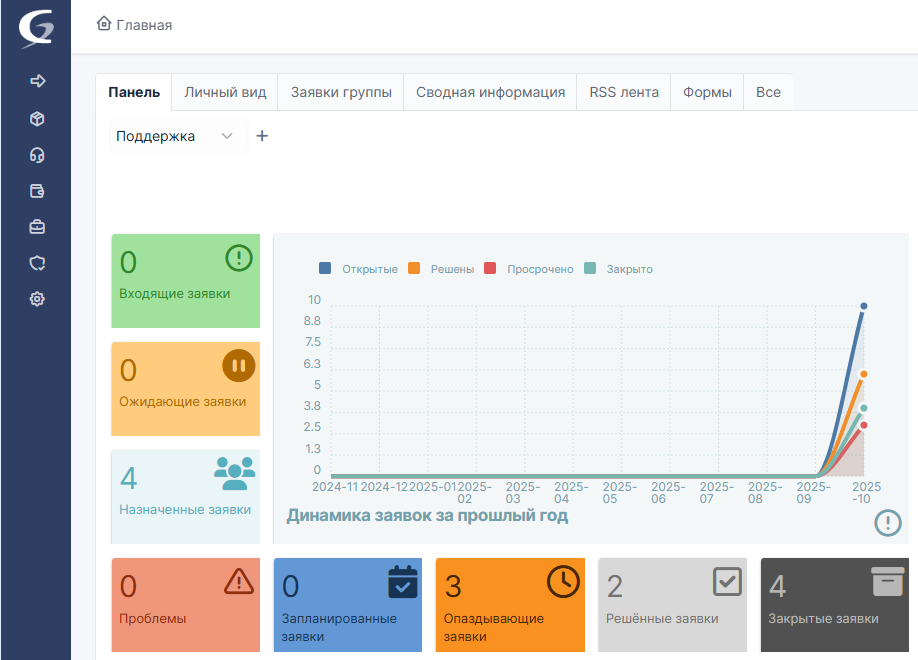
На этом первоначальная установка GLPI закончена, дальше необходимо будет перейти по ip-адресу и подключить, но это уже в следующей статье. Спасибо, за внимание.