Когда нужно срочно перевести что-то, а весь рабочий процесс крутится в терминале Linux, постоянные походы в браузер на онлайн-переводчики ужасно раздражают. Теперь это в прошлом: с этим инструментом можно переводить прямо в терминале. Давайте посмотрим, как всё устроено.
Что за Translate Shell и зачем он нужен лично мне?
Translate Shell — это переводчик, который работает прямо в командной строке Linux. Раньше он был известен как Google Translate CLI, а теперь поддерживает сразу несколько движков: Google, Bing Translator, Apertium и Yandex (по умолчанию стоит Google Translate). У Translate Shell целая куча полезных фишек — вот почему я и решил попробовать его в деле.
Встречали ситуацию, когда срочно понадобилось перевести пару слов или абзац, а таскать текст между терминалом и браузером быстро надоедает? Всем, кто привык решать задачи в терминале, хочется не отвлекаться на лишние окна и делать всё здесь и сейчас.
Главный плюс Translate Shell — он работает с самыми известными движками перевода, а значит, с точностью всё отлично. Ну и гибкость командной строки позволяет легко комбинировать этот переводчик с кучей других инструментов, что сильно расширяет его применение.
Как установить Translate Shell на Linux?
Перед установкой нужно проверить наличие некоторых компонентов. Обязательные зависимости:
Если у вас ещё нет gawk, установить его очень просто через стандартный пакетный менеджер — обычно пакет так и называется "gawk". Например, на Debian или Ubuntu достаточно выполнить:
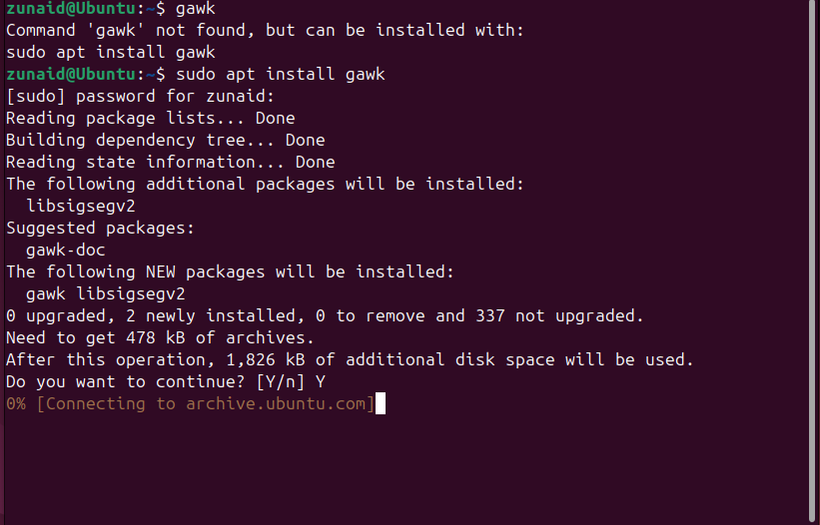
В дополнение к основным компонентам разработчики советуют поставить cURL, GNU FriBidi, eSpeak, less/more, rlwrap и какой-нибудь спеллчекер вроде aspell. Это необязательно, но делает Translate Shell намного удобнее.
Способов установки Translate Shell несколько. Самый простой — найти его в пакетном менеджере вашей системы: в большинстве популярных дистрибутивов он уже есть в репозиториях. Просто используйте команду для своего дистрибутива.
Либо скачайте официальный исполняемый файл и запустите его напрямую.
Любите собирать соурс-коды своими руками? Вот как это делается:
Есть Docker? Для вас Translate Shell доступен и в контейнере. Вот примеры команд для запуска:
Для проверки установки наберите команду:
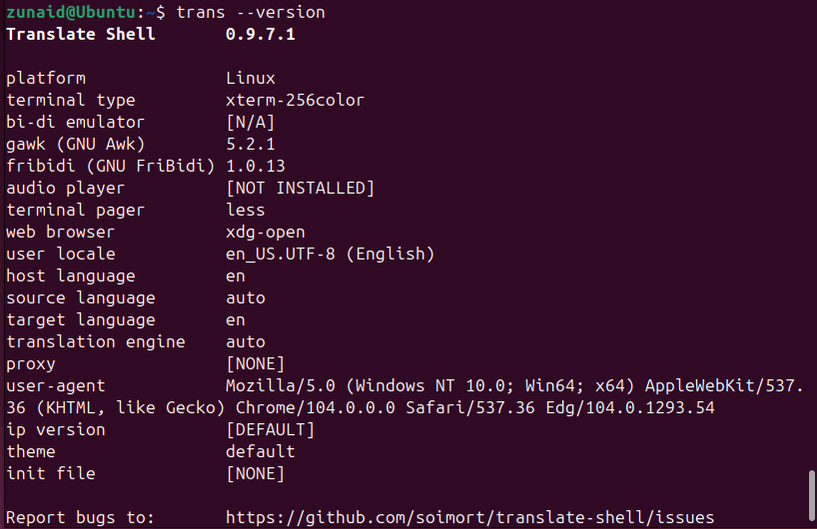
На экране появится номер версии Translate Shell и полезная информация — значит, всё сработало.
Как я перевожу текст прямо в терминале с помощью Translate Shell
Переходим к практике. Самый элементарный способ перевести фразу — написать её в кавычках сразу после команды trans.
Если ничего дополнительно не указывать, получите подробный перевод с примерами и ссылками. Вот ещё пример — перевод целого предложения.
Много лишнего? Чтобы видеть только сам перевод, добавьте флаг -brief.
В результате на экране будет лаконичный перевод. Ещё одна классная возможность — использовать Translate Shell в интерактивном режиме. Тогда не нужно постоянно печатать команду: просто набирайте фразу для перевода. Для этого используйте флаг -shell.
Для выхода из интерактивного режима просто введите :q и нажмите Enter.
Translate Shell сам определяет язык ввода и переводит его на нужный. Мне нравится, что здесь поддерживается транслитерация: можно писать по-русски латиницей, и он всё поймёт. Правда, если сразу не указать нужный язык, перевод может стать не вполне точным.
Задать целевой язык можно разными способами — через двоеточие (:) или знак равенства (=), после которых пишется короткое название языка.
Хотите переводить сразу на несколько языков? Просто укажите их через плюс (+), вот так:
Плюс здесь — это разделитель языков. Можно использовать и параметр -t, если удобнее задать язык полностью, а не кратким кодом.
Так же легко можно указать и исходный язык перевода — способов хватает, вот короткий список:
Это выручает, если автоопределение не срабатывает. Разумеется, есть вариант одновременно задать и исходный, и целевой языки.
Единственная мелочь: сначала все коды языков могут путаться, но основные запоминаются довольно быстро.
Неожиданные (и крутые) возможности Translate Shell, которые меня удивили
Translate Shell — штука куда более гибкая, чем кажется! Например, если язык ввода и перевода совпадает, включается "словарный" режим — вместо перевода выводится толковое определение слова.
В этот режим можно перейти и вручную — достаточно добавить флаг -d, чтобы получить определение вне зависимости от языков.
Интересно узнать, на каком языке написан текст? Просто используйте -id — Translate Shell быстро подскажет ответ.
Хотите услышать перевод? Добавьте флаг -p, и программа произнесёт результат вслух.
А если хотите услышать исходный текст, используйте -sp.
Самое любопытное — Translate Shell можно легко комбинировать с другими командами Linux! Например, передайте на вход результат команды echo:
Можно переводить целые файлы с помощью опции -i.
Или просто указать путь к файлу через file://, вот пример:
А ещё Translate Shell без проблем переведёт целую веб-страницу!
После этого нужный сайт откроется у вас в браузере уже переведённым.
Результат перевода не обязательно копировать вручную — просто сохраните его в отдельный файл через опцию -o.
Так и получится резервная копия перевода для вашей коллекции.
В целом Translate Shell — настоящий мастхэв для всех, кто работает в терминале и часто сталкивается с иностранными языками. Этот инструмент экономит массу времени и избавляет от бесконечных переключений на браузер. Ещё больше фишек ищите на man-странице или в репозитории GitHub. И если хочется расширить границы — попробуйте соединить Translate Shell с любимыми редакторами или другими утилитами Linux и оцените огромные новые возможности!
Если вам понравилась эта статья, подпишитесь, чтобы не пропустить еще много полезных статей!
Премиум подписка - это доступ к эксклюзивным материалам, чтение канала без рекламы, возможность предлагать темы для статей и даже заказывать индивидуальные обзоры/исследования по своим запросам!Подробнее о том, какие преимущества вы получите с премиум подпиской, можно узнать здесь
Также подписывайтесь на нас в:
- Telegram: https://t.me/gergenshin
- Youtube: https://www.youtube.com/@gergenshin
- Яндекс Дзен: https://dzen.ru/gergen
- Официальный сайт: https://www-genshin.ru