
Мгновенный способ
Коротко о главном
Чтобы заменить любой разделитель на перенос строки в Notepad , зайдите в меню «Поиск» — «Заменить». В поле «Что искать» введите нужный символ, а в «Заменить на» — n (без кавычек), выберите режим «Расширенный», затем нажмите «Заменить всё».
Если у вас есть список значений, например, разделённых запятой или вертикальной чертой, и вы хотите, чтобы каждый пункт был на новой строке — Notepad справится с этим в считанные секунды! Вот как это делается.
Как быстро превратить любой разделитель в перенос строки через Notepad
Notepad позволяет моментально заменить любой разделитель в тексте на перенос строки. Этот символ не виден, но с его помощью текст начинается с новой строки. Например, если у вас есть список вроде «Windows, iPhone, Mac, Android», пара кликов — и каждый элемент окажется отдельно.
Сначала скачайте бесплатный Notepad и установите его на Windows. Для Linux и Mac тоже есть версии, но инструкция — для Windows.
Запустите Notepad через меню «Пуск».
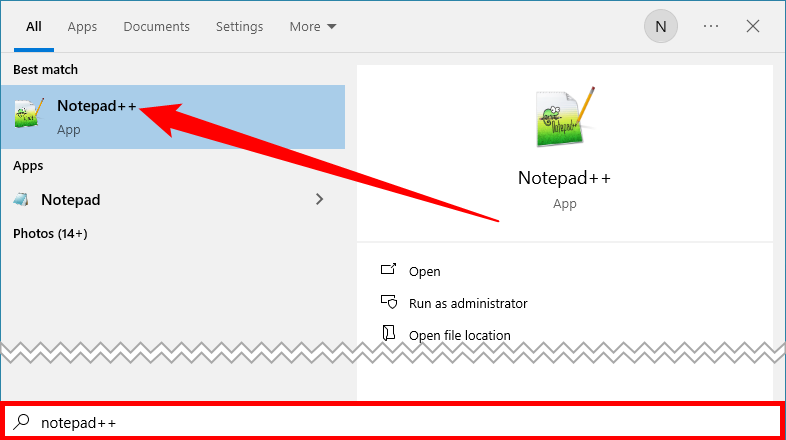
Откройте нужный файл со списком или просто скопируйте список в окно редактора.
Теперь откройте меню «Поиск» и выберите «Заменить». Проще всего нажать Ctrl H.
В появившемся окне введите в поле «Что искать» ваш разделитель. Например, если элементы отделяются запятой с пробелом — впишите «, » (запятая и пробел). Если разделены вертикальной чертой — напишите «|».
В поле «Заменить на» впишите:
В разделе «Режим поиска» выберите «Расширенный». Это позволит Notepad распознать n как перенос строки. Остаётся нажать «Заменить всё».
И вуаля — каждый элемент вашего списка теперь на отдельной строке!
Нужно вернуть всё обратно? Откройте снова «Поиск» → «Заменить». В поле «Что искать» вставьте n, а в поле «Заменить на» — желаемый разделитель (к примеру, запятую или вертикальную черту). Убедитесь, что выбран режим «Расширенный», и щёлкните «Заменить всё». Ваш список снова соберётся в одну строку с нужным разделителем.
Теперь этот классический редактор Windows — мой любимый инструмент для Markdown!
Прошло 41 год — и наконец-то всё сделали как надо.
Как превратить перенос строки в любой удобный разделитель
Точно так же, буквально за минуту, можно поменять перенос строки на любой нужный символ — Notepad справится и с этим! Порядок действий почти такой же, учитывайте лишь нюансы разных ОС.
Сначала откройте Notepad и либо загрузите ваш файл, либо скопируйте список прямо в редактор.
Теперь нажмите в меню «Правка» → «Пустые операции» → «EOL в пробел». EOL — это «конец строки». Команда превращает переносы строк в обычные пробелы.
Сразу после этого все элементы списка окажутся в одну строку, разделённые пробелами.
Если хотите заменить пробел на, скажем, запятую — повторите заход в «Поиск» — «Заменить».
В окне поиска в «Что искать» поставьте пробел, а в «Заменить на» напишите нужный символ — например, запятую или другой разделитель для удобства.
Жмите «Заменить всё» — и готово.
Теперь ваши элементы разделяет уже выбранный вами символ.
Вы можете повторять эти преобразования сколько угодно — нужный формат списка всегда будет у вас под рукой за считанные клики!
Решено: ошибка «Bad Interpreter: No Such File or Directory» в Linux
На деле всё не так страшно, как кажется.
Если вы часто пользуетесь Notepad , рекомендую попробовать функцию сравнения файлов прямо в этом редакторе — это реально экономит время!
Если вам понравилась эта статья, подпишитесь, чтобы не пропустить еще много полезных статей!
Премиум подписка - это доступ к эксклюзивным материалам, чтение канала без рекламы, возможность предлагать темы для статей и даже заказывать индивидуальные обзоры/исследования по своим запросам!Подробнее о том, какие преимущества вы получите с премиум подпиской, можно узнать здесь
Также подписывайтесь на нас в:
- Telegram: https://t.me/gergenshin
- Youtube: https://www.youtube.com/@gergenshin
- Яндекс Дзен: https://dzen.ru/gergen
- Официальный сайт: https://www-genshin.ru