360 Total Security — популярный бесплатный антивирус, но некоторые пользователи сталкиваются с тем, что он может замедлять работу системы, показывать навязчивые уведомления или конфликтовать с другим ПО. Если вы решили перейти на другой антивирус, важно удалить 360 Total Security правильно. Простое удаление через "Панель управления" может оказаться недостаточным, так как некоторые компоненты могут остаться в системе.
Эта инструкция покажет вам проверенный способ полного удаления антивируса 360 Тотал Секьюрити
Стандартное удаление через Панель управления (или Параметры Windows)
Это основной метод, который работает в большинстве случаев.
Шаг 1: Откройте "Приложения и возможности"
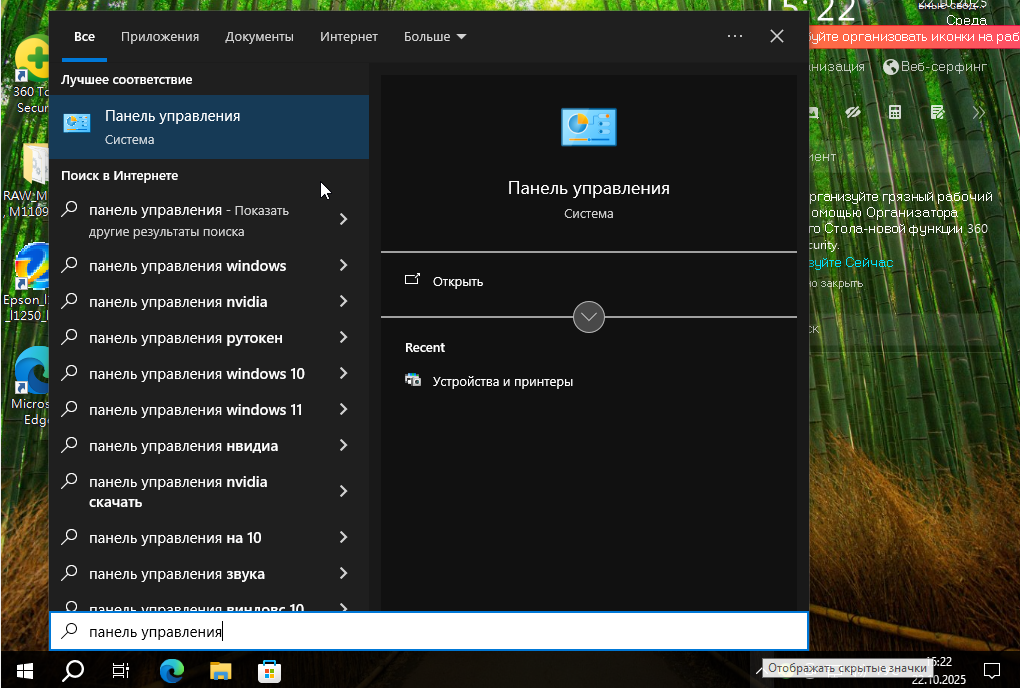
Нажмите на меню "Пуск" и введите "Панель управления"
В Панели управления Найдите Программы, как указано на скрине:
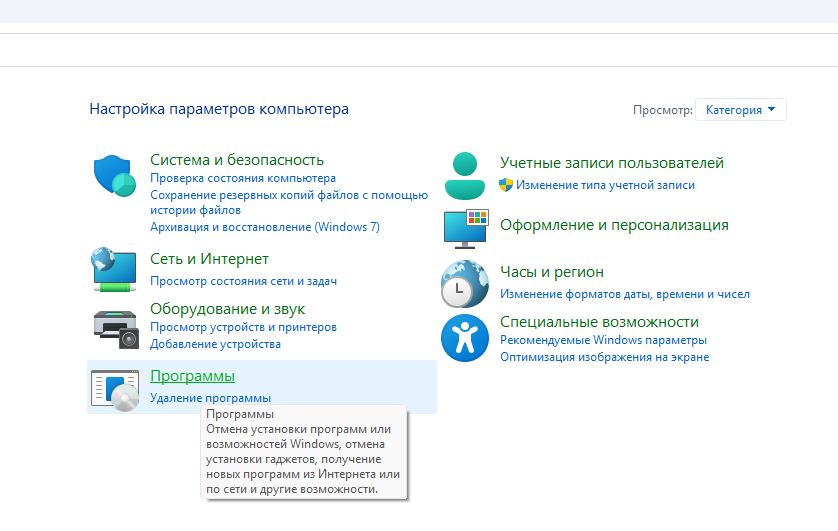
Шаг 2: Найдите и удалите 360 Total Security
В списке всех установленных приложений найдите 360 Total Security. Вы можете воспользоваться строкой поиска для быстрого доступа. Нажмите на программу и выберите кнопку "Удалить".
Шаг 3: Подтвердите удаление в окне 360 Total Security
После нажатия "Удалить" откроется собственное окно деинсталлятора 360 Total Security. Он может попытаться убедить вас остаться, предложив исправить найденные "проблемы". Проигнорируйте это и нажмите Далее
В следующем окне нужно найти блок меню Мне это не нужно
И в завершении нужно выбрать пункт Удалить
Шаг 4: Завершите процесс удаления
Следуйте дальнейшим инструкциям мастера удаления. Вас могут спросить о причине удаления — выберите любой подходящий вариант и продолжите.
После вам нужно еще раз согласиться на удаление и начнется процедура удаления
Что делать после удаления?
- Перезагрузите компьютер. Это критически важный шаг после удаления любого антивируса, чтобы убрать все его процессы из памяти.
- После перезагрузки проверьте папки:
C:\Program Files\
C:\Program Files (x86)
C:\ProgramData\.
Если там остались папки с названиями "360" или "360Safe", вы можете удалить их вручную. - Установите новый антивирус. Не оставляйте компьютер без защиты. Windows 10 и 11 имеют встроенный и вполне надежный Защитник Windows, который включится автоматически. Или вы можете установить другой антивирус на ваш выбор (например, Avast, AVG, Kaspersky, Bitdefender).