Простой способ, который освободит гигабайты места и ускорит систему за 5 минут. Проверено на Windows 10 и 11.
Знакомое чувство? Компьютер включается все дольше, программы запускаются через раз, а система периодически «задумчиво» зависает. Первое желание — нести его в ремонт или вовсе купить новый.
Но в 8 случаях из 10 виновата не техника, а цифровой «хлам», который копится месяцами. Сегодня я покажу, как встроенный в Windows «дворник» может вернуть вашему компьютеру былую скорость. Вам не нужны никакие посторонние программы.
Речь идет о системной утилите «Очистка диска» (Disk Cleanup). Она есть в любой версии Windows и умеет находить и безопасно удалять десятки гигабайтов ненужных системных файлов.
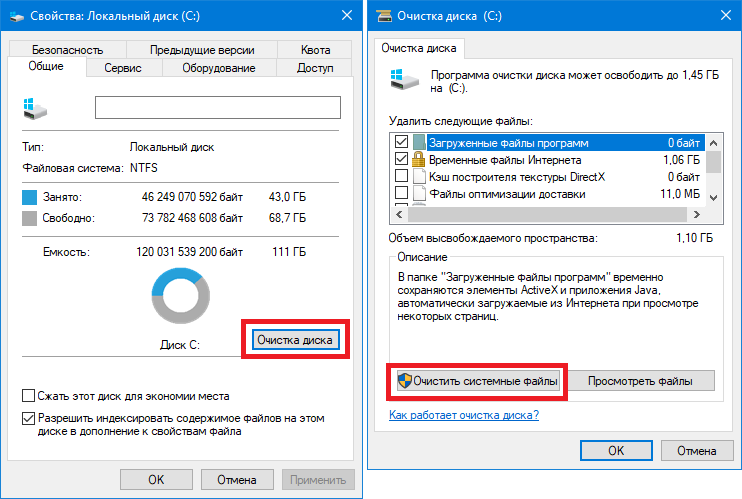
Что именно она удаляет (и почему это безопасно):
· Временные файлы программ: Следы от установки и работы приложений, которые уже давно не нужны.
· Кэш обновлений Windows: После успешного обновления система хранит старые версии файлов «на всякий случай». Они могут занимать 20-30 ГБ!
· Корзина: Да-да, эта утилита может очистить ее разом.
· Временные файлы интернета: Кэш браузеров, который замедляет их работу.
Пошаговая инструкция
1. Откройте «Очистку диска». Самый быстрый способ — нажать на клавиатуре клавишу Win (кнопка с флажком) + R. Появится маленькое окошко «Выполнить». Введите туда команду cleanmgr и нажмите OK.
2. Выберите диск. Вам предложат выбрать диск для очистки. Обычно это диск C:. Нажмите OK.
3. Подождите, пока система проанализирует данные. Это займет от 30 секунд до пары минут.
4. Главное окно — ставим галочки. Перед вами появится список с категориями файлов. Смело ставьте галочки напротив:
· «Временные файлы»
· «Очистка обновлений Windows» (это самый «весомый» пункт!)
· «Загрузки» (только если вы уверены, что там нет ничего важного!)
· «Корзина»
· «Временные файлы интернета»
5. Нажмите «ОК» и подтвердите удаление. Система спросит: «Вы действительно хотите удалить эти файлы?». Смело жмите «Удалить файлы».
(Личный опыт и результат)
Я проделываю эту процедуру раз в 2-3 месяца. В последний раз она освободила мне 41,2 ГБ места на системном диске. Компьютер после этого стал заметно шустрее включаться и меньше «подвисать» при одновременной работе нескольких программ.
Это как сделать генеральную уборку в шкафу: вы не меняете сам шкаф, но находите кучу старого хлама, который просто мешался под ногами.
Этот встроенный «дворник» — лучший друг для тех, кто не хочет разбираться в сложных программах. Он безопасен, быстр и решает одну из самых частых компьютерных проблем.
Потратьте 5 минут прямо сейчас и проверьте, сколько «цифрового мусора» хранит ваш компьютер? Поделитесь результатами в комментариях! Интересно, у кого получится побить мой рекорд в 41 ГБ!