Установка Windows — задача, с которой рано или поздно сталкивается каждый пользователь ПК. Разберём процесс пошагово, чтобы вы смогли выполнить его самостоятельно. Вам понадобится: Порядок действий: После установки: Установка Windows — процесс, который кажется сложным только на первый взгляд. Следуя этому руководству, вы сможете: Главное — не торопитесь, внимательно читайте сообщения системы и не пропускайте этапы обновления. Удачи!
Установка Windows — задача, с которой рано или поздно сталкивается каждый пользователь ПК. Разберём процесс пошагово, чтобы вы смогли выполнить его самостоятельно.
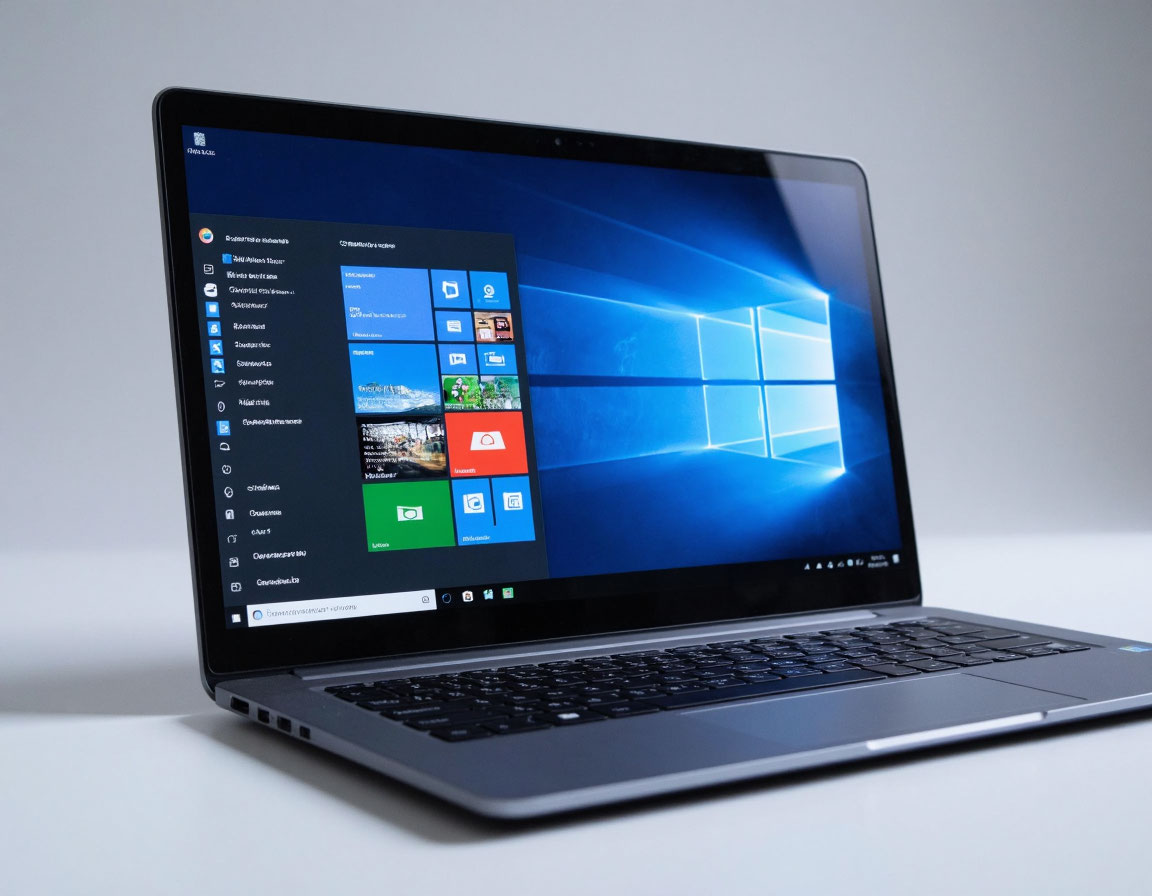
Важные предупреждения перед началом
- Сделайте резервную копию данных — при установке все файлы на диске будут удалены. Сохраните важные документы, фото и видео на внешний носитель или в облако.
- Проверьте системные требования — убедитесь, что ваш ПК соответствует минимальным требованиям Windows 10/11:
- процессор: от 1 ГГц;
- ОЗУ: от 2 ГБ (для 64-бит);
- место на диске: от 32 ГБ;
- видеокарта: поддержка DirectX 9 или новее.
- Подготовьте ключ продукта — если у вас есть лицензия, сохраните ключ. Без него система будет работать с ограничениями.
Шаг 1. Создание загрузочной флешки
Вам понадобится:
- USB-флешка объёмом не менее 8 ГБ;
- ISO-образ Windows (скачайте с официального сайта Microsoft);
- программа для записи: Rufus или Media Creation Tool.
Порядок действий:
- Скачайте и установите Rufus или Media Creation Tool.
- Подключите флешку к компьютеру.
- Запустите программу:
в Rufus выберите флешку, укажите путь к ISO-файлу, выберите схему разделов GPT (для UEFI) или MBR (для старых BIOS);
в Media Creation Tool выберите «Создать установочный носитель», укажите язык и версию Windows. - Нажмите «Старт» и дождитесь завершения записи. Все данные на флешке будут удалены!
Шаг 2. Настройка BIOS/UEFI
- Вставьте загрузочную флешку в компьютер.
- Перезагрузите ПК и сразу нажмите клавишу для входа в BIOS/UEFI (обычно Del, F2, F12 или Esc — зависит от производителя).
- В настройках найдите раздел Boot (Загрузка).
- Установите флешку первым устройством загрузки (переместите в Boot Option #1).
- Сохраните изменения (F10 → Yes) и перезагрузите компьютер.
Шаг 3. Установка Windows
- После загрузки с флешки появится окно установки. Выберите:
язык;
формат времени и валюты;
раскладку клавиатуры. - Нажмите «Установить».
- Введите ключ продукта или выберите «У меня нет ключа продукта».
- Выберите версию Windows (Home, Pro и др.).
- Примите лицензионное соглашение.
- Выберите тип установки: «Выборочная: только установка Windows».
Шаг 4. Разметка диска
- Выберите диск для установки (все данные будут удалены!).
- Если диск новый или нужно изменить разделы:
нажмите «Создать», укажите размер (рекомендуется от 100 ГБ для системы);
нажмите «Применить» — система создаст нужные разделы;
выберите созданный раздел и нажмите «Далее». - Дождитесь копирования файлов и перезагрузки.
Шаг 5. Первоначальная настройка
После установки:
- Выберите регион и раскладку клавиатуры.
- Создайте учётную запись (можно использовать аккаунт Microsoft или локальную).
- Настройте параметры конфиденциальности.
- Дождитесь обновлений и перезагрузитесь.
Шаг 6. Установка драйверов
- Через Центр обновления Windows:
откройте «Параметры» (Win + I);
перейдите в «Обновление и безопасность» → «Проверить наличие обновлений»;
установите все доступные драйверы. - С сайта производителя:
найдите модель вашей материнской платы/ноутбука;
скачайте драйверы для звука, видеокарты, сети и др.;
установите их по очереди.
Полезные советы
- После установки обязательно обновите Windows — это исправит ошибки и повысит безопасность.
- Установите антивирус — даже встроенный Windows Defender лучше активировать.
- Создайте точку восстановления — на случай сбоев.
- Не перегружайте автозагрузку — отключите ненужные программы в диспетчере задач.
Частые проблемы и решения
- Компьютер не видит флешку — проверьте настройки BIOS/UEFI, попробуйте другой USB-порт.
- Ошибка при установке — убедитесь, что диск отформатирован, а на нём достаточно места.
- Нет интернета после установки — установите драйвер сетевой карты с сайта производителя.
- Синий экран при загрузке — обновите драйверы, особенно для видеокарты.
Итог
Установка Windows — процесс, который кажется сложным только на первый взгляд. Следуя этому руководству, вы сможете:
- самостоятельно установить систему без помощи мастера;
- избежать типичных ошибок;
- настроить ПК для стабильной работы.
Главное — не торопитесь, внимательно читайте сообщения системы и не пропускайте этапы обновления. Удачи!