
Быстрые ссылки
Читать полезно, но слушать — куда удобнее! Я нашёл все способы, как заставить Windows 11 озвучивать любой текст, и теперь могу делать всё по дому, пока компьютер читает за меня. Сейчас расскажу, как это включить и вам.
Как Windows 11 научилась озвучивать всё, что видно на экране
В Windows 11 есть встроенная функция для людей с нарушениями зрения — «Экранный диктор». Он может вслух читать любую информацию, которую вы видите: меню, тексты в открытых приложениях и даже системные сообщения.
Чтобы включить «Экранного диктора», одновременно нажмите Windows Ctrl Enter — сразу появится его меню.
Можно сделать и через настройки: откройте «Параметры» (Windows i), слева перейдите в раздел «Специальные возможности», а справа найдите «Экранный диктор» и включите его тумблером.
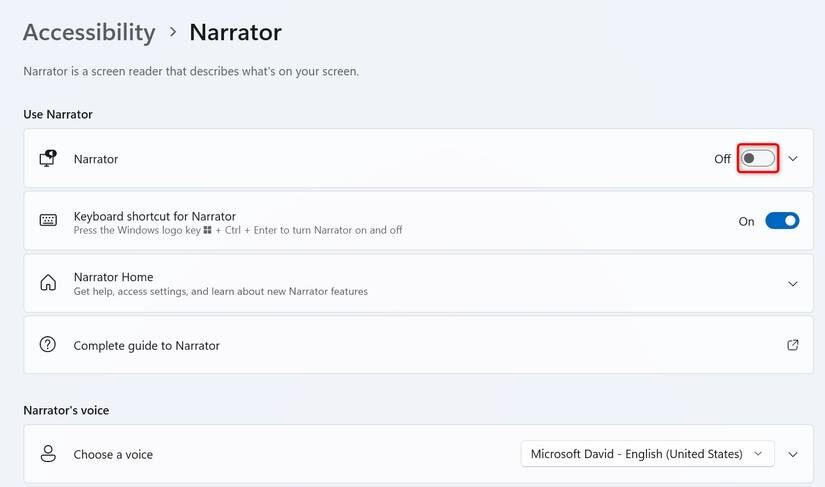
Чтобы выключить диктора, снова нажмите Windows Ctrl Enter или используйте тот же переключатель в настройках.
Как заставить Microsoft Edge зачитывать сайты вслух
Иногда статья длинная, а времени в обрез. Тут мне очень помогает функция «Чтение вслух» в Edge — даже ничего устанавливать не нужно, работает «из коробки»!
Чтобы активировать её, откройте нужную веб-страницу, кликните правой кнопкой по свободному месту и выберите «Читать вслух» (или Дополнительно > Читать вслух). Можно просто нажать Ctrl Shift U.
Не хотите слушать всю страницу? Просто выделите нужный кусочек, нажмите на него правой кнопкой — и выберите «Читать вслух выделенное» (или Дополнительно > Читать вслух выделение).
Как скопировать и озвучить текст с картинки или видео
Бывает, нужный текст «спрятан» прямо в картинке или внутри видео. Я сперва вытаскиваю его отдельно, а потом запускаю чтение вслух через «Экранного диктора» или Edge.
Для этого скачал бесплатную утилиту PowerToys из Microsoft Store. После установки открыл PowerToys и включил функцию «Text Extractor».
Теперь просто откройте нужную картинку или поставьте видео на паузу на нужном кадре. Затем жмите Windows Shift T, выделяйте мышкой область с текстом — и всё, он уже скопирован.
Text Extractor моментально копирует текст в буфер обмена. Дальше просто вставьте его в «Блокнот» или другой редактор (Ctrl V) — теперь можно слушать этот текст любым способом, включая «Экранного диктора» или Edge.
Как поменять голос «Экранного диктора» на более естественный
Меня сильно раздражал стандартный голос «Экранного диктора» — сплошной робот. К счастью, в настройках можно быстро поставить новый, по-настоящему живой голос!
Откройте «Параметры» (Windows i) — зайдите в «Специальные возможности» и справа выберите «Экранный диктор». В подразделе «Голос диктора» кликните на выпадающее меню и выберите любой понравившийся голос.
Здесь же можно регулировать скорость и тембр — подстроить их так, как нравится именно вам.
Хотите ещё натуральнее? Жмите «Добавить» рядом с пунктом «Добавить естественные голоса», выберите любой — и скачайте. Всё, свежий голос тут же появляется в списке!
Как слушать документы Word и письма в Outlook вслух
Если у вас огромный документ или длиннющее письмо — пусть его прочитает сам Word или Outlook!
В Word откройте нужный файл, перейдите во вкладку «Рецензирование» и включите «Читать вслух».
Чтение начнётся с места курсора, а на экране появятся кнопки для управления озвучкой.
В Outlook ещё проще: откройте письмо, зайдите на вкладку «Сообщение» и выберите «Читать вслух».
Outlook сразу же начинает диктовать текст письма вслух.
Вот так я превратил свой компьютер на Windows 11 в персонального чтеца: глаза отдыхают, уши работают на полную!
Если вам понравилась эта статья, подпишитесь, чтобы не пропустить еще много полезных статей!
Премиум подписка - это доступ к эксклюзивным материалам, чтение канала без рекламы, возможность предлагать темы для статей и даже заказывать индивидуальные обзоры/исследования по своим запросам!Подробнее о том, какие преимущества вы получите с премиум подпиской, можно узнать здесь
Также подписывайтесь на нас в:
- Telegram: https://t.me/gergenshin
- Youtube: https://www.youtube.com/@gergenshin
- Яндекс Дзен: https://dzen.ru/gergen
- Официальный сайт: https://www-genshin.ru