Данная статья будет разбита на две части из-за большого объема. материала
В первой части статьи мы рассмотрим способ удаления старого (или проблемного) ядра с помощью "Менеджера обновлений.
Во второй части статьи мы рассмотрим удаление старого (или проблемного) ядра с помощью Терминала.
Мы уже рассмотрели способы обновления ядра Linux Mint. Прочитать материал Вы можете по ссылкам:
В предыдущей части статьи мы удалили старую (или проблемную) версию ядра с помощью "Менеджера обновлений".
Теперь давайте попробуем удалить старую (или проблемную) версию ядра с помощью Терминала.
Предупреждение!
Перед удалением старых версий ядра убедитесь, что у вас есть как минимум две рабочие версии ядра в системе. Это обеспечит возможность загрузки системы в случае проблем с новым ядром.
Открываем Терминал
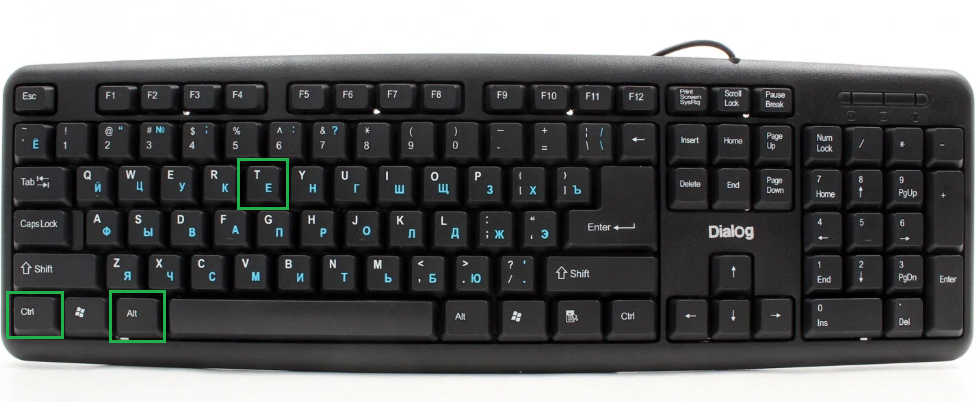
Чтобы открыть Терминал мы можем нажать сочетание клавиш Ctrl+Alt+T.
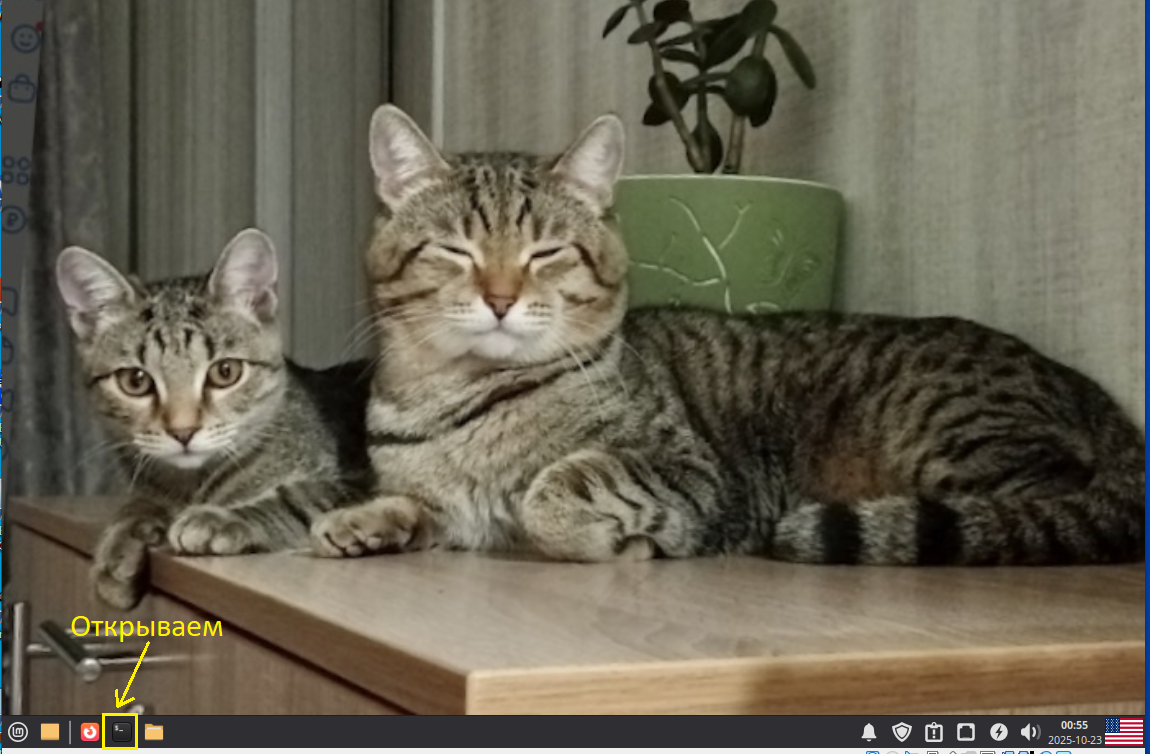
Или нажимаем на значок Терминала на панели задач в Linux Mint.
Открылось окно Терминала.
Просмотр версии запущенного ядра
Чтобы посмотреть, какая версия ядра у нас запущена, мы вводим команду:
uname -r
Нажимаем клавишу Enter.
Запущена версия ядра - 6.8.0-86-generic.
Проверка установленных ядер
Чтобы посмотреть какие ядра установлены в системе, мы вводим команду:
dpkg --list | grep linux-image
Нажимаем клавишу Enter.
У меня установлены следующие ядра:
- 6.8.0-51-generic;
- 6.8.0-85-generic;
- 6.8.0-86-generic;
- 6.18.0-061800rc2-generic
Способы удаления старых (или проблемных) ядер в Linux Mint через Терминал
Теперь давайте рассмотрим способы удаления ядер в Linux Mint при помощи Терминала.
Есть три способа:
- Массовое удаление старых ядер
- Ручное удаление конкретного ядра через APT;
- Удаление ядра через dpkg.
Давайте рассмотрим эти способы более подробно.
Первый способ - массовое удаление неиспользуемых ядер
При таком способе удаления остается только запущенное на данный момент ядро.
Для этого мы вводим команду:
sudo apt purge $(dpkg -l 'linux-*' | sed '/^ii/!d;/'"$(uname -r | sed "s/\(.*\)-\([^0-9]\+\)/\1/")"'/d;s/^[^ ]* [^ ]* \([^ ]*\).*/\1/;/[0-9]/!d' | head -n -1) -y
Нажимаем клавишу Emter.
Вводим пароль от нашей учетной записи пользователя.
Снова нажимаем клавишу Enter.
Идет удаление неиспользуемых ядер.
Ждем.
Удаление неиспользуемых ядер закончено.
Проверяем, какое ядро осталось в системе.
Вводим команду:
dpkg --list | grep linux-image
Нажимаем клавишу Enter.
У нас осталось запущенное ядро: 6.8.0-86-generic
Второй способ - ручное удаление конкретного ядра с помощью APT
Общий вид команд для ручного удаления конкретной версии ядра выглядит так:
- Удаление ядра командой:
sudo apt remove --purge linux-image-x.x.x-x-generic
- Удаление модулей ядра командой:
sudo rm -rf /lib/modules/x.x.x-x-generic
ПРИМЕЧАНИЕ: Модули ядра удалить можно только через rm
- Удаление каталога headers командой:
sudo apt remove --purge linux-headers-x.x.x-x-generic -y
Где x.x.x-x - это номер версии ядра.
Я хочу удалить версию ядра 6.8.0-51-generic
Значит, первая команда для ручного удаления ядра выглядит так:
sudo apt remove --purge linux-image-6.8.0-51-generic -y
Данная команда удаляет пакет с конкретной версией ядра.
Нажимаем клавишу Enter.
Вводим пароль от нашей учетной записи пользователя.
Снова нажимаем клавишу Enter.
Идет удаление конкретной версии ядра. Ждем.
Выбранная версия ядра удалена.
Теперь вводим команду для удаления каталога modules:
sudo rm -rf /lib/modules/6.8.0-51-generic
Нажимаем клавишу Enter.
Каталог modules удален.
Теперь вводим команду для удаления каталога headers
sudo apt remove --purge linux-headers-6.8.0-51-generic -y
Нажимаем клавишу Enter.
Идет удаление пакета headers. Ждем.
Пакет headers удален.
Проверяем, удалилось ли ядро версии 6.8.0-51-generic командой:
dpkg --list | grep linux-image
Ядро удалено.
Третий способ - удаление конкретной версии ядра через dpkg
Общий вид команд для удаления конкретной версии ядра через dpkg выглядит так:
- Удаление ядра командой:
sudo dpkg --purge linux-image-x.x.x-x-generic
- Удаление модулей ядра командой:
sudo rm -rf /lib/modules/x.x.x-x-generic
ПРИМЕЧАНИЕ: Модули ядра удалить можно только через rm
- Удаление каталога headers командой:
sudo dpkg --purge linux-headers-x.x.x-x-generic
Где x.x.x-x - это номер версии ядра.
Я хочу удалить версию ядра 6.8.0-51-generic
Значит, первая команда для ручного удаления ядра с помощью dpkg выглядит так:
sudo dpkg --purge linux-image-6.8.0-51-generic
Нажимаем клавишу Enter.
Вводим пароль от нашей учетной записи пользователя.
Снова нажимаем клавишу Enter.
Идет удаление конкретной версии ядра. Ждем.
Выбранная версия ядра удалена.
Теперь вводим команду для удаления каталога modules:
sudo rm -rf /lib/modules 6.8.0-51-generic
Нажимаем клавишу Enter.
Каталог modules удален.
Теперь вводим команду:
sudo dpkg --purge linux-headers-6.8.0-51-generic
Нажимаем клавишу Enter.
Идет удаление пакета headers.
Пакет headers удален
Проверяем, удалилось ли ядро версии 6.8.0-51-generic командой:
dpkg --list | grep linux-image
Ядро удалено.
Обновление GRUB
Теперь нужно обновить GRUB.
Для этого мы вводим команду:
sudo update-grub
Вводим пароль от нашей учетной записи пользователя.
Снова нажимаем клавишу Enter.
GRUB обновлен. "Терминал" можно закрыть".
Таким образом, в данной большой статье мы рассмотрели все возможные варианты удаления старых ядер. Новичкам проще всего удалять неактуальные ядра с помощью "Менеджера обновлений", опытным пользователя можно удалять неактуальные ядра системы с помощью Терминала.