Главная мысль: идеально плавный VR по воздуху достигается не «волшебной» галочкой, а комбинацией из 6 ГГц-сети (Wi-Fi 6E/7), выделенного SSID для шлема, приоритета трафика, проводной «спинки» между узлами Deco и правильной расстановки. Для Meta Quest это даёт минимальные задержки в Air Link/Steam Link/Virtual Desktop, а для PSVR2 Wi-Fi влияет лишь косвенно (скачивание контента, мультиплеер PS5) — сам шлем работает по кабелю. Ниже — пошаговый план и тонкая настройка под VR.
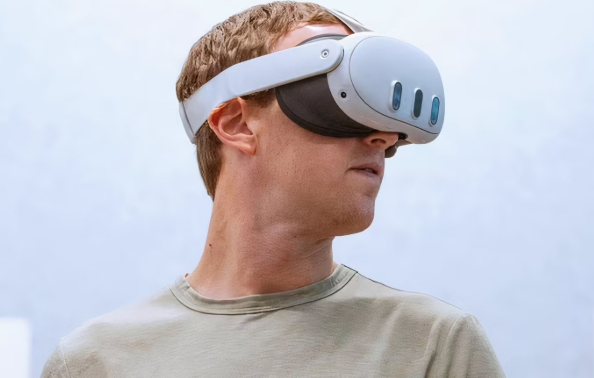
Что реально даёт Wi-Fi 7 Deco для VR
- 6 ГГц без соседей. Это чистая полоса для беспроводного PC-VR: минимум помех, нет бытовых IoT. Даже если сам шлем не умеет Wi-Fi 7, он использует 6 ГГц как Wi-Fi 6E и выигрывает в стабильности.
- Ширина 160/320 МГц. Для шлемов важна не «паспортная скорость», а устойчивый высокий PHY-rate (для 4К/120 Гц и HEVC/AV1). Если шлем поддерживает максимум 160 МГц — Wi-Fi 7 роутер всё равно даст «запас чистоты» и лучшую работу.
- MLO (Multi-Link Operation). Новые клиенты могут параллельно держать 5 и 6 ГГц, сглаживая провалы. На текущих шлемах используется ограниченно, но включённый MLO не мешает.
- Низкие задержки. Улучшения OFDMA/пакетного планирования снижают джиттер, что заметнее, чем прирост мегабит.
Важно: Meta Quest 2/Pro/3 уже уверенно работают по 6 ГГц; PSVR2 беспроводную картинку не принимает — здесь Wi-Fi влияет только на сеть самой PS5 (обновления, сетевые игры), а не на «канал к шлему».
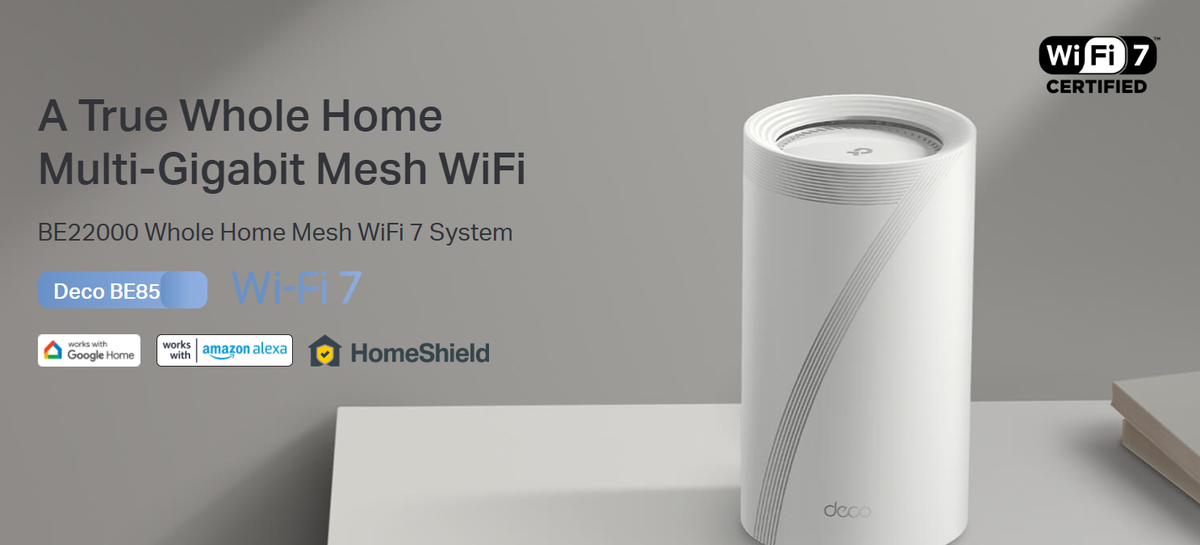
Выбор и схема установки Deco под VR
Минимум нервов даёт проводная «спинка» для Mesh и короткий «воздух» до шлема.
- Модель. Любой Wi-Fi 7 Deco (BE-серия) подойдёт для чистой 6 ГГц: BE65/BE85/BE95 и т. п. Если бюджет меньше — подойдёт 6E-Deco (XE75/XE200), логика настроек та же.
- Топология.
ПК/консоль → по кабелю в главный Deco. Идеально 2.5G-Ethernet.
Узел Deco в комнате VR. Поставьте спутник в 2–3 м от площадки, в зоне прямой видимости.
Межузловая связь: Ethernet-backhaul (лучший вариант). Если нельзя — добейтесь сильного сигнала между узлами (−60 dBm и лучше), избегайте бетона/металла на пути. - Высота и ориентация. Узел на уровне груди/головы, без тумб с металлом, зеркал и ТВ прямо перед антеннами.
Готовим Wi-Fi под шлем: отдельный «VR-SSID» на 6 ГГц
Создайте чистую сеть только для VR:
- Deco → Wi-Fi → Добавить сеть/Изменить.
- Отключите объединение диапазонов (Smart Connect) для VR-сети: оставьте только 6 ГГц. Шлем тогда не «свалится» на 5/2.4 ГГц при любой чихавшей помехе.
- Шифрование. Для 6 ГГц стандарт требует WPA3-Personal. Используйте длинный, но простой пароль (без спецсимволов, emoji).
- Канал/ширина. Задайте 160 МГц (если клиент не поддерживает 320 МГц) и один из срединных каналов 6 ГГц. Автоканал в 6 ГГц обычно ок, но для эксперимента можно закрепить.
- Имя сети. Короткое латиницей, без пробелов в конце. Например, VR-6G.
- Опции совместимости. Отключите «наследие» (11b), включите PMF (обязателен для WPA3).
- Приоритет трафика. More → QoS → Device Priority: выделите шлем и игровой ПК/ноут (2–4 часа во время сессий).
Зачем отдельный SSID: вы исключите «переезды» между диапазонами и роуминг по Mesh, а также не пустите в VR-эфир семейные телефоны и IoT.
Подключаем Meta Quest к Deco (Air Link, Steam Link, Virtual Desktop)
Шаги онбординга
- Подключите ПК по Ethernet к главному Deco. Обновите драйверы GPU.
- Включите узел Deco в комнате, убедитесь в хорошем бэхауле.
- На шлеме включите разработчика/бета не требуется; подключитесь к VR-SSID (6 ГГц, WPA3).
- Выберите инфраструктуру:
Meta Air Link (официальный, с Meta PC приложением).
Steam Link для Meta Quest (стримит SteamVR без сторонних приложений).
Virtual Desktop (гибкая альтернатива, удобна тюнингом кодеков и битрейтов).
Настройки, которые почти всегда «в цель»
- Битрейт. Стартуйте с 150–250 Мбит/с для 120 Гц; для тяжёлых сцен и HEVC/AV1 упирайтесь в 300–500 Мбит/с (по возможности). Главное — стабильность, не максимум.
- Частота/режим. 120 Гц там, где возможно; если «сыпется», откатитесь на 90 Гц для снижения нагрузки и джиттера.
- Кодек. HEVC обычно стабильнее на высоких битрейтах; AV1 требует мощного ПК и поддерживающей пары «GPU↔шлем».
- Принудительный 6 ГГц. Убедитесь, что шлем точно сидит на VR-SSID 6 ГГц. Если вдруг «проваливается», удалите из него остальные домашние сети.
Контроль результата
- Один пинг до роутера (с ПК): 1–2 мс стабильно.
- Графики в приложении стриминга: следите за Network/Decode Latency, Packet Loss и Network Jitter. Цель — без пиков.
Что можно и нужно «подкрутить» в Deco ради VR
- QoS. Помимо Device Priority, укажите реальные скорости тарифного канала. Если завысить — очереди QoS не помогут.
- 6 ГГц предельно «чистый». Не открывайте VR-SSID для всех; не подключайте туда телефоны и ноуты.
- 5 ГГц оставить для семьи. Если нужны «разводящие мосты», используйте не-DFS каналы 36–48 или 149–161, ширина 80 МГц.
- Роуминг. Для VR-SSID роуминг не нужен. Если есть настройка 802.11r — отключите для VR-SSID, оставьте по умолчанию для домашних SSID.
- Ethernet-backhaul узлов. Любая возможность протянуть кабель между узлами — плюс к стабильности VR.
- Address Reservation. Закрепите IP за шлемом и игровым ПК — проще видеть клиентов и логи.
Расположение роутера и радиосреда
- Дистанция. 2–4 м от узла до шлема — «золотая зона». Ближе 1 м тоже бывает хуже из-за ближнего поля и перекосов диаграммы.
- Прямая видимость. Уберите перед узлом ТВ-панель, колонки с металлическими решётками, зеркала, стойки с железом.
- Высота. Узел на открытой полке на высоте 1–1.5 м.
- Соседи. Если в доме много сетей, тем более 6E/7, закрепите канал вручную и повторите оптимизацию каналов.
- Пыль и перегрев. Летом следите за температурой узла в закрытых тумбах: скучный, но реальный источник «проседаний».
PSVR2 и Deco: что действительно имеет смысл
- PSVR2 подключается к PS5 по кабелю (для PC также по кабелю через адаптер). Беспроводное видео к шлему по Wi-Fi не передаётся.
- Где помогает Deco:
Стабильный интернет для PS5. Подключите PS5 по Ethernet к узлу Deco или создайте отдельный 5 ГГц-SSID без DFS для сетевых игр.
QoS для PS5. Дайте High Priority приставке в Deco на время сессий; укажите реальные скорости в QoS.
Разнесение трафика. Пусть VR-шлем (Meta) сидит на 6 ГГц, а PS5 — на Ethernet/5 ГГц. Тогда даже массовые загрузки на PS5 не собьют Air Link у Meta.
Чек-лист проверьте перед стартом
- Главный ПК/ноут по кабелю в главный Deco (2.5G, если есть).
- Узел Deco в комнате VR, 2–3 м от площадки.
- В Deco создать VR-SSID только на 6 ГГц, WPA3, 160 МГц, простое имя и пароль.
- Подключить Meta Quest к VR-SSID, отключить у шлема другие домашние сети.
- QoS → Priority для шлема и ПК, указать честные скорости провайдера.
- В выбранном приложении стриминга поставить битрейт 150–250 Мбит/с и 90–120 Гц, проверить на эталонной сцене.
- Убедиться, что во время сессии никто не грузит гигабайты в этой же комнате/узле.
Типичные проблемы и быстрые решения
Редкие «шипы» задержки каждые 20–40 секунд.
- Это похоже на интерференцию или «прыжок» канала. Закрепите канал 6 ГГц, переставьте узел от ТВ/зеркал, снизьте битрейт на 10–20%.
Пакетлосс 1–3% и «рваная» картинка.
- Проверьте, что шлем действительно на 6 ГГц VR-SSID. Уберите все устройства из этого SSID, кроме шлема. Временно отключите соседний узел, чтобы исключить роуминг.
На 120 Гц стабильно только 120–180 Мбит/с.
- Нормально для сложной радиосреды. Лучше надёжные 150 Мбит/с, чем «бумажные» 400. Откат на 90 Гц часто даёт идеально ровный график.
Всё хорошо, но при старте игры - фриз.
- Сыграйте с предрендером/битрейтом p-кодека в приложении стриминга, закройте фоновые апдейтеры на ПК, проверьте, не делает ли Windows «индексацию»/обновления.
PSVR2 «дергает» сетку в онлайне PS5.
- Переведите PS5 на кабель, дайте ей Priority, а 5 ГГц оставьте пустым каналом без DFS. Так вы разгрузите эфир 6 ГГц для Meta Quest.
Расширенные трюки
- Отдельный узел «только для VR». Выделите спутник Deco исключительно для VR-SSID: по кабелю к главному и без «домашних» устройств на нём. Реже прогревается очередь Wi-Fi.
- Отключение 2.4/5 ГГц на узле VR. Если модель позволяет — оставьте на «VR-узле» только 6 ГГц. Остальные узлы пусть обслуживают дом.
- Провод к гардеробу. Протянуть «тонкий» Ethernet под плинтусом до узла VR часто проще, чем кажется — и это делает картинку как с кабельным Link.
- Режимы кодека. В Virtual Desktop протестируйте H.264 vs HEVC vs AV1 на вашей связке GPU/шлем и оставьте тот, что даёт наименьший суммарный «encode+network+decode latency».
Безопасность и обслуживание
- Обновления ночью. Включите автообновление Deco и перезагрузку по расписанию раз в 1–2 недели.
- WPS/UPnP выключить. Для VR они не нужны, а риски — есть.
- Резерв IP для ПК/шлема, чтобы логи и приоритеты не «гуляли».
- Мини-лог. Храните короткую заметку: какой канал/битрейт/частота были «идеальными» — пригодится после апдейта.
Частые вопросы
Wi-Fi 7 обязателен для Meta Quest 3?
- Нет. Достаточно 6 ГГц (Wi-Fi 6E). Но Wi-Fi 7-роутер облегчает жизнь: чище эфир, мощнее радио, лучше планирование.
Почему 6 ГГц лучше 5 ГГц?
- Меньше соседей и домашних IoT, нет DFS-прыжков от радаров, предсказуемая ширина 160 МГц.
Можно ли объединить все в Smart Connect?
- Для VR лучше отдельный 6 ГГц SSID без бэнда и роуминга, иначе шлем «улетит» на неудачный диапазон.
Нужен гигабитный интернет провайдера?
- Нет. Внутридомовой VR трафик идёт по локалке. Важнее ПК по Ethernet и «чистый» 6 ГГц до шлема.
Итоги
Если коротко: ставим узел Deco рядом с зоной VR, делаем отдельный 6 ГГц-SSID под WPA3 только для шлема, подключаем ПК по кабелю, включаем приоритет для шлема и ПК, фиксируем канал и ширину 160 МГц, а Mesh между узлами по возможности переводим на Ethernet. Так Meta Quest выдаёт гладкий Air Link/Steam Link без «икотки». Для PSVR2 Wi-Fi влияет лишь на сетевую активность PS5, поэтому приставку разумно посадить на кабель и дать ей приоритет отдельно от VR-сети.