Найти в Дзене

Как сделать скриншот (снимок экрана) на ПК (в Windows 11)

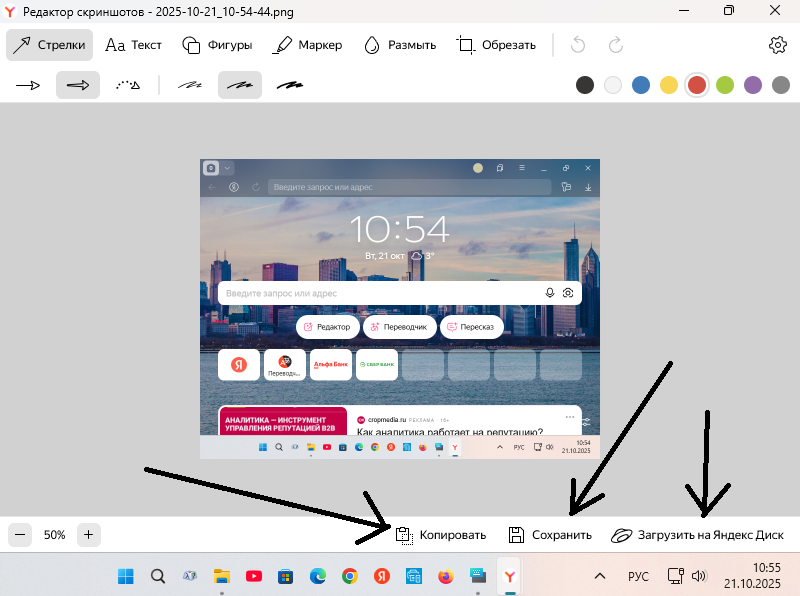
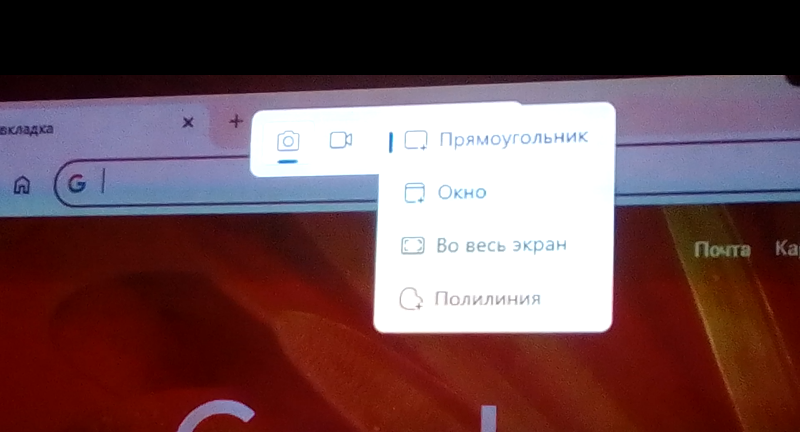
Чтобы сделать скриншот на компьютере, нужно на клавиатуре нажать кнопку Print Screen (PrtScr). Далее изображение на экране слегка затемнится и наверху появится небольшое меню управления. Нужно нажать изображение фотоаппарата (левая иконка), а затем правую иконку с изображением прямоугольника с плюсиком. Раскроется список, из которого нужно выбрать снимок какой части экрана вы хотите получить. Если вы хотите снимок всего экрана, выбирайте вариант "Во весь экран" (см. рис. 2). Если же у вас в данный момент открыт браузер Яндекс.Браузер, то тогда при нажатии Print Screen (PrtScr), Яндекс.Браузер запускает своё собственное приложение для работы со скриншотами, под названием "Редактор скриншотов". В нём после нажатия кнопки Print Screen (PrtScr) открывается окошко, а внизу три кнопки: Копировать, Сохранить и Загрузить на Яндекс.Диск. Выберите нужную опцию. Смотрите (см. рис.1).
Как сделат скриншот в Яндекс.Браузере (рис.1)
Как сделать скриншот на ПК  в Windows 11 (рис.2)
Как сделать скриншот на ПК в Windows 11 (рис.2)

Чтобы сделать скриншот на компьютере, нужно на клавиатуре нажать кнопку Print Screen (PrtScr). Далее изображение на экране слегка затемнится и наверху появится небольшое меню управления. Нужно нажать изображение фотоаппарата (левая иконка), а затем правую иконку с изображением прямоугольника с плюсиком. Раскроется список, из которого нужно выбрать снимок какой части экрана вы хотите получить. Если вы хотите снимок всего экрана, выбирайте вариант "Во весь экран" (см. рис. 2).

Если же у вас в данный момент открыт браузер Яндекс.Браузер, то тогда при нажатии Print Screen (PrtScr), Яндекс.Браузер запускает своё собственное приложение для работы со скриншотами, под названием "Редактор скриншотов". В нём после нажатия кнопки Print Screen (PrtScr) открывается окошко, а внизу три кнопки: Копировать, Сохранить и Загрузить на Яндекс.Диск. Выберите нужную опцию. Смотрите (см. рис.1).