Содержание
Кратко
Файл hosts — это первое место, куда обращается Windows, когда вы вводите адрес сайта. С его помощью можно вручную заблокировать сайты — рассказываем, где найти этот файл и как его поменять.
Зачем нужен файл hosts?
Когда я набираю, например, ya.ru или google.com, компьютер не сразу знает, куда подключаться — ему нужен точный IP-адрес.
Прежде всего Windows ищет этот IP-адрес в файле hosts. Обычно hosts пустой, поэтому система дальше проверяет DNS-кэш или обращается к внешнему DNS-серверу. Но если в hosts указан определённый IP-адрес для сайта, компьютер будет использовать именно его — каждый раз, когда вы будете пытаться зайти на этот сайт.
Если в hosts записать несуществующий адрес, например, 0.0.0.0, система просто не сможет открыть этот сайт — доступ будет заблокирован.
Как редактировать файл hosts в Windows, Mac и Linux
Редактировать hosts — безобидный и иногда забавный способ пошутить над другом или ограничить ему доступ к Интернету.
Где находится файл hosts в Windows
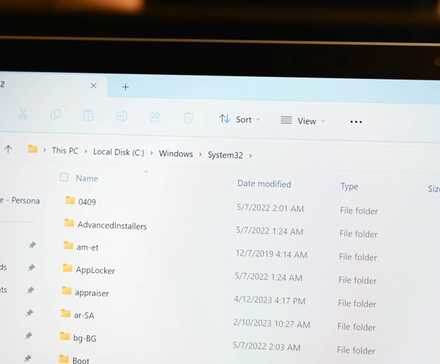
Я всегда нахожу файл hosts по адресу "C:\Windows\system32\drivers\etc" — для Windows 10 и 11 это одинаково. Но чтобы его изменить, нужны права администратора — просто открыть его в обычном Блокноте не получится.
Как изменить файл hosts в Windows
Редактировать hosts можно в любом простом текстовом редакторе. В Windows всегда есть Блокнот — его вполне достаточно. Главное, не открывать hosts в Word или других редакторах с автоматическим форматированием, чтобы не испортить файл.
Запускаю Блокнот с правами администратора: кликаю «Пуск», набираю notepad, а затем выбираю «Запуск от имени администратора».
В Блокноте нажимаю Файл > Открыть и иду по пути "C:\Windows\System32\drivers\etc".
По умолчанию Блокнот показывает только файлы .txt, поэтому нужно выбрать "Все файлы" в списке, чтобы увидеть hosts. Затем выбираю этот файл и жму «Открыть».
В открытом hosts можно добавлять новые строки для блокировки сайтов. Каждая строка состоит из трёх частей, разделённых хотя бы одним пробелом:
Номер
Часть
Что это
1 (зелёный)
IP-адрес
На какой IP будет отправляться запрос при попытке открыть сайт.
2 (синий)
Веб-адрес
Название сайта, который нужно заблокировать.
3 (фиолетовый)
Комментарий
Краткое объяснение, зачем нужна эта строка. Комментарий начинается с символа #.
Комментарий не обязателен, но для порядка я всегда их добавляю, когда редактирую hosts.
Когда всё готово, просто сохраняю изменения через Файл > Сохранить. Если появится ошибка, значит Блокнот был открыт без прав администратора — закрываю и запускаю заново. После сохранения можно смело выходить.
Для блокировки сайтов обычно используют IP 127.0.0.1 или 0.0.0.0. Разница между ними есть: некоторые программы могут работать неправильно с первым, поэтому для уверенности я предпочитаю 0.0.0.0 — так почти наверняка сайт будет заблокирован.
Почему сайты продолжают открываться, даже если они есть в hosts?
В современных браузерах вроде Google Chrome, Mozilla Firefox и Microsoft Edge по умолчанию работает технология DNS over HTTPS (DoH). Она выполняет ту же функцию, что и обычный DNS, только все запросы шифруются для большей приватности.
Когда DNS over HTTPS включён, браузер не смотрит на стандартные настройки Windows, включая hosts — и все сайты, которые вы попытались заблокировать, будут открываться. Чтобы снова использовать hosts для блокировки, нужно выключить DNS over HTTPS в настройках вашего браузера.
Как вариант — если вы используете Windows 11, можете включить DNS over HTTPS на уровне системы. Так вы сохраните приватность, но hosts снова будет работать для блокировок.
Если вам понравилась эта статья, подпишитесь, чтобы не пропустить еще много полезных статей!
Премиум подписка - это доступ к эксклюзивным материалам, чтение канала без рекламы, возможность предлагать темы для статей и даже заказывать индивидуальные обзоры/исследования по своим запросам!Подробнее о том, какие преимущества вы получите с премиум подпиской, можно узнать здесь
Также подписывайтесь на нас в:
- Telegram: https://t.me/gergenshin
- Youtube: https://www.youtube.com/@gergenshin
- Яндекс Дзен: https://dzen.ru/gergen
- Официальный сайт: https://www-genshin.ru