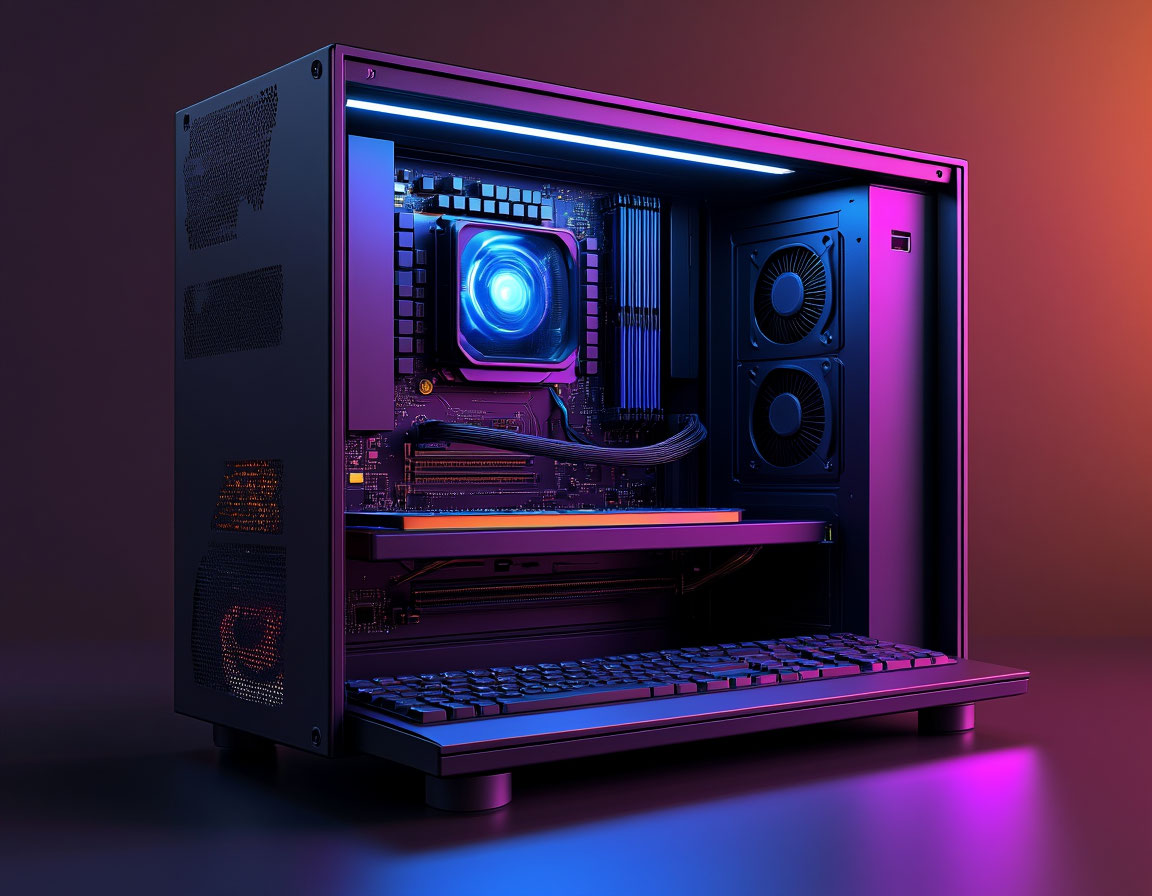
Вот пошаговый гайд, который поможет тебе довести свежий ПК до идеального состояния 👇
Проверка сборки и компонентов
Перед первым запуском убедись, что:
- Все кабели и комплектующие подключены корректно.
- В BIOS (или UEFI) система видит все устройства — процессор, оперативную память, видеокарту, накопители.
- Температуры в норме (до 40–45 °C в простое).
Совет: скачай бесплатную утилиту HWMonitor или CPU-Z, чтобы проверить характеристики и температуру.
Установка Windows (или другой ОС)
Если ПК пришёл без системы — ставим чистую версию Windows 10 или 11.
- Лучше использовать официальный образ с сайта Microsoft.
- Во время установки выбираем «Я не имею ключа» — активировать можно позже.
- Форматируем диск, на который будет установлена система (обычно SSD).
После установки — обнови Windows до последней версии через «Центр обновления».
Установка драйверов
Это критически важно. Без драйверов система будет работать медленно и нестабильно.
- Сначала — чипсет (на сайте производителя материнской платы).
- Потом — видеокарта (NVIDIA / AMD).
- Аудио, сеть, Bluetooth — всё остальное.
Можно использовать Driver Booster, но лучше ставить драйверы вручную с официальных сайтов.
Настройка BIOS
Если ты немного разбираешься в ПК:
- Включи XMP / DOCP, чтобы оперативка работала на своей частоте.
- Проверь, что режим работы диска — AHCI (для SSD).
- Настрой порядок загрузки, чтобы Windows грузилась с нужного диска.
Не трогай параметры разгона, если не уверен — можно повредить систему.
Базовые программы
Минимальный набор для комфортной работы:
- Браузер: Chrome / Edge / Firefox
- Архиватор: 7-Zip
- Антивирус: встроенный Windows Defender достаточно хорош
- Плеер: VLC
- Office: LibreOffice или Microsoft 365
- Discord / Steam / Epic Games — по желанию
Оптимизация и бэкап
- Удали ненужные автозапускающиеся программы.
- Настрой автоматическое обновление драйверов и системы.
- Создай точку восстановления — пригодится, если что-то сломается.
Сделай резервную копию системы через «Историю файлов» или облако (OneDrive, Google Drive).
Тест производительности
Чтобы убедиться, что всё работает как нужно:
- Cinebench — проверка CPU
- 3DMark / Unigine Heaven — тест GPU
- CrystalDiskMark — проверка скорости SSD
Если результаты соответствуют обзорам твоих комплектующих — всё ок 👌
Итог
После всех этих шагов твой новый ПК будет готов к работе, играм и творчеству.
Потрать один вечер на настройку — и потом будешь наслаждаться стабильной, быстрой системой долгие годы.