Ваш iPhone может вибрировать при получении вызова, SMS, уведомления и других сигналов. Функция, известная как «Системная тактильная обратная связь» и «Отклик клавиатуры», также заставляет iPhone вибрировать при выполнении таких действий, как включение тумблера или набор текста на клавиатуре.
Хотя эти функции могут показаться необычными, не всем они нравятся. Многие пользователи считают вибрацию на своих iPhone раздражающей и ищут способы её отключить. Если вы хотите отключить вибрацию, вот что нужно сделать.
1. Отключите вибрацию для вызовов и оповещений.
Если вы не хотите, чтобы ваш iPhone вибрировал при звонках или оповещениях, выполните следующие действия.
1. Запустите приложение «Настройки» .
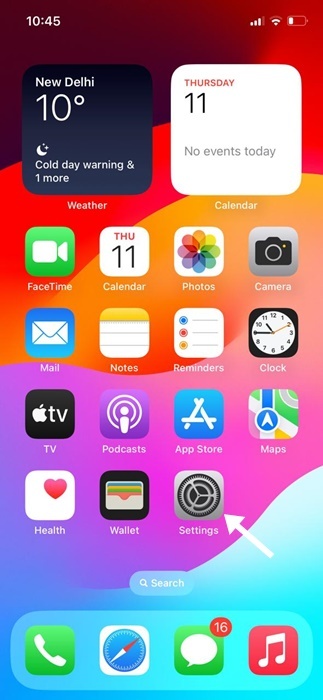
2. Когда откроется приложение «Настройки», нажмите «Звук и тактильные сигналы» .
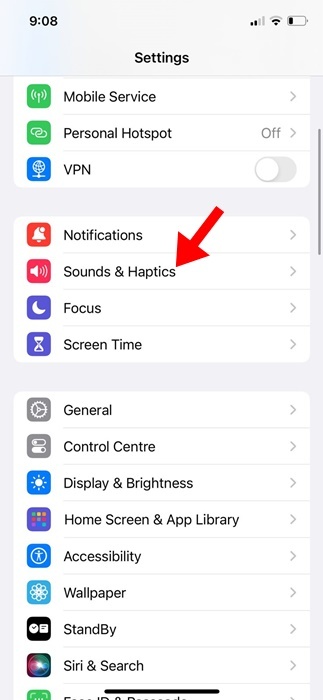
3. В разделе «Рингтоны и оповещения» нажмите «Тактильное взаимодействие» .
4. В разделе «Тактильное управление» выберите «Никогда не воспроизводить» .
5. Выберите другие типы оповещений, например «Рингтоны», «Оповещения по умолчанию» и «Новая почта». В верхней части выберите «Тактильное оповещение» , а затем «Нет» .
2. Как отключить все вибрации на iPhone
Даже если вы отключили вибрацию для «Вызовов и оповещений», ваш iPhone будет вибрировать при получении экстренного оповещения. Если вы не хотите, чтобы iPhone вибрировал даже при получении экстренного оповещения, вам необходимо внести следующие изменения.
1. Откройте приложение «Настройки» на iPhone.
2. Когда откроется приложение «Настройки», нажмите « Специальные возможности» .
3. В разделе «Специальные возможности» нажмите « Касание» .
4. На сенсорном экране выключите переключатель Вибрация .
3. Как отключить вибрацию на клавиатуре iPhone
Тактильные ощущения и обратная связь клавиатуры — это функция, которая вызывает легкую вибрацию iPhone во время набора текста. Чтобы отключить её, выполните следующие действия.
1. Запустите приложение «Настройки» .
2. Когда откроется приложение «Настройки», нажмите «Звук и тактильные сигналы» .
3. Выключите переключатель «Системные тактильные ощущения» .
4. Нажмите на кнопку «Отзывы с клавиатуры» .
5. В разделе «Отзывы на клавиатуре» выключите переключатель «Тактильное взаимодействие» .
Вот как можно легко отключить вибрацию на клавиатуре iPhone.
4. Как отключить вибрацию для определенного приложения
При желании вы также можете отключить вибрацию для некоторых приложений на iPhone. Для этого выполните следующие действия.
1. Запустите приложение «Настройки» .
2. Когда откроется приложение «Настройки», нажмите «Уведомления» .
3. Приложения , вибрацию которых вы хотите отключить.
4. На следующем экране выключите переключатель рядом со звуком .
Вот и всё об отключении вибрации на iPhone. Мы поделились инструкциями по отключению разных типов вибрации на iPhone.