Внезапное снижение скорости интернета указывает на то, что кто-то может использовать вашу сеть Wi-Fi. Большинство современных роутеров позволяют пользователям проверять наличие подключённых устройств. Однако, если вы не знаете, как пользоваться панелью администратора роутера, вам придётся использовать сторонние приложения. Вот как можно найти устройства, подключённые к вашей сети Wi-Fi.
1. Использование Fing – сетевых инструментов
Fing — это полнофункциональный сетевой инструмент для Android. С его помощью вы можете анализировать любую сеть Wi-Fi. Более того, приложение также помогает находить устройства, подключенные к этой сети.
1. Скачайте и установите приложение Fing – Network Tools . После установки запустите его на вашем Android-устройстве.
2. Просканируйте все устройства, которые в данный момент подключены к одной и той же сети Wi-Fi.
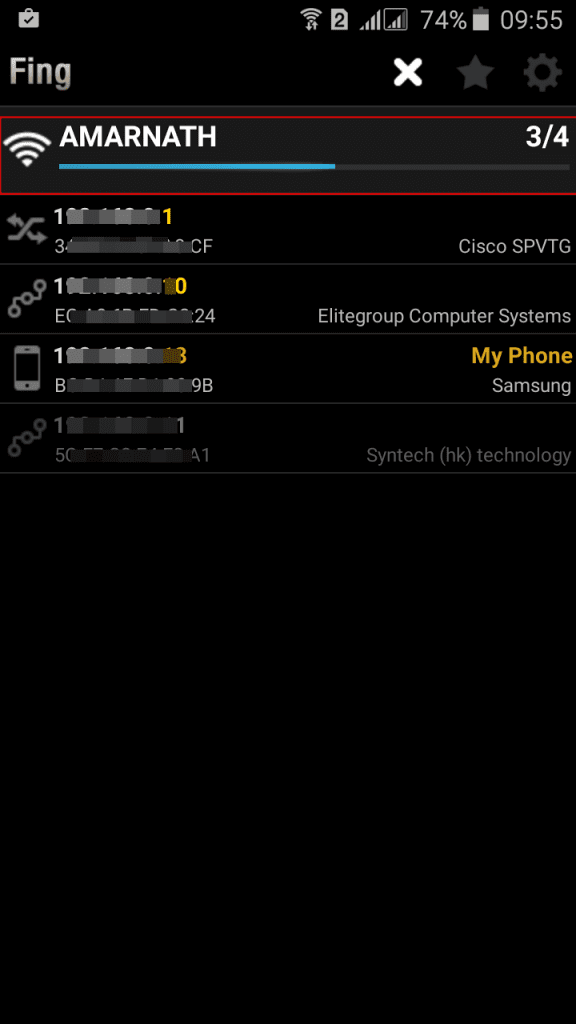
3. Будет отображен список устройств, которые в данный момент используют ту же сеть Wi-Fi.
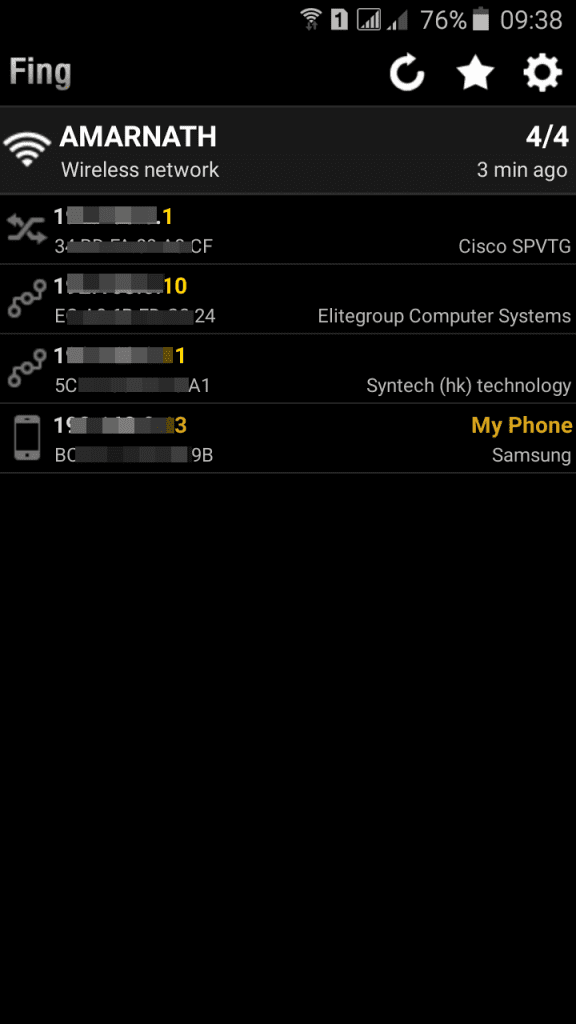
4. Вы можете узнать подробную информацию о подключенных WiFi-устройствах, нажав на них.
2. Использование NetScan
NetScan — это инструмент для сканирования сетей, доступный в магазине Google Play. Преимущество NetScan заключается в том, что он может обнаруживать подключённые устройства, сканируя порты. Более того, NetScan может помочь вам найти уязвимости в сети, уязвимости и открытые порты.
1. Посетите Google Play Store и скачайте NetScan.
Вы можете использовать эту ссылку для загрузки и установки приложения.
2. Откройте приложение и предоставьте все разрешения .
3. Вы увидите интерфейс, как показано ниже. Здесь вам нужно нажать на кнопку «Сканировать порты».
4. NetScan выполнит сканирование подключенных устройств и выведет их список.
5. Если вы хотите получить подробную информацию о подключенном устройстве, просто нажмите на него, чтобы получить краткий обзор.
3. Сканирование подключенных устройств на iPhone
1. Скачайте и установите приложение Fing – Network Tools . После установки запустите его на вашем iPhone.
2. Просканируйте все устройства, которые в данный момент подключены к одной и той же сети Wi-Fi.
3. Будет отображен список устройств, которые в данный момент используют ту же сеть Wi-Fi.
Вы можете проверить MAC-адрес устройства и заблокировать его на своем маршрутизаторе.
4. Некоторые другие приложения, которые вы можете использовать
Существуют и другие приложения, предназначенные для той же цели, что и вышеперечисленные. Ниже мы расскажем о трёх лучших приложениях для сканирования устройств, подключённых к сети Wi-Fi.
1. Кто подключен к моему WiFi?
Как следует из названия приложения, Who is on my WiFi — одно из лучших приложений-сканеров WiFi, доступных в Play Store.
Приложение было известно своим привлекательным пользовательским интерфейсом. Оно эффективно сканирует и находит устройства, подключенные к сети Wi-Fi.
2. WiFi Warden
Это еще одно из лучших приложений-сканеров WiFi в списке, которое можно использовать для анализа сети WiFi.
Приложение для Android сообщает вам не только силу сигнала Wi-Fi вокруг вас, но и информацию об устройствах, подключенных к сети Wi-Fi.
Вот некоторые из лучших приложений-сканеров Wi-Fi в Play Маркете. Они помогут вам найти устройства, подключенные к сети Wi-Fi.