Очистка кэша освободит драгоценное хранилище в вашей системе и исправит множество проблем с приложениями, сетью и совместимостью. Поэтому, если вы ищете способы очистки кэша в Windows 11, вот что вам нужно сделать.
1. Очистите кэш через настройки.
Мы воспользуемся приложением «Параметры» Windows 11, чтобы очистить файл кэша Windows 11. Чтобы очистить кэш в Windows 11 через приложение «Параметры», выполните следующие действия.
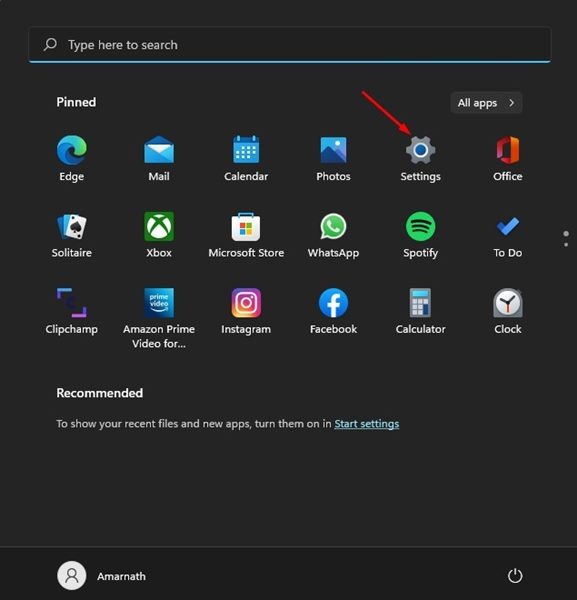
1. Нажмите кнопку «Пуск» в Windows 11 и выберите «Параметры» .
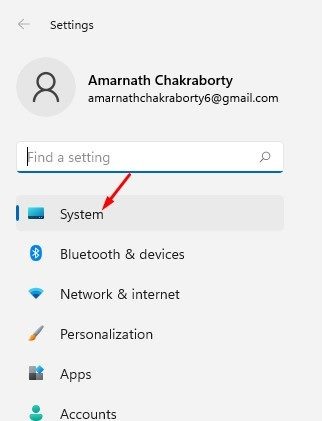
2. В приложении «Настройки» нажмите вкладку «Система» , как показано ниже.
3. На правой панели выберите опцию Хранилище .
4. На странице Хранилище нажмите на Временные файлы .
5. На странице Временные файлы снимите флажок Загрузки и нажмите Удалить файлы .
2. Как очистить кэш местоположений в Windows 11
Следующее, что вам нужно очистить, — это кэш местоположений. Вот как это сделать.
1. Запустите приложение «Параметры» на компьютере с Windows 11. Когда откроется приложение «Параметры», перейдите в раздел « Конфиденциальность и безопасность» .
2. С правой стороны нажмите Местоположение .
3. На экране «Местоположение» прокрутите вниз до раздела «История местоположений» .
4. Нажмите кнопку «Очистить» .
3. Очистка кэша в Windows 11 с помощью очистки диска
Для очистки кэша мы воспользуемся утилитой «Очистка диска» в Windows 11. Чтобы очистить кэш в Windows 11, выполните следующие простые шаги.
1. Нажмите сочетание клавиш Windows + R на клавиатуре. Откроется диалоговое окно «Выполнить».
2. В диалоговом окне «Выполнить» введите cleanmgr и нажмите «ОК» .
3. В утилите очистки диска выберите диск C и нажмите кнопку «ОК» .
4. Утилита очистки диска вернет все файлы, которые вы можете удалить.
5. Вам необходимо выбрать все кэшированные элементы, такие как временные файлы, миниатюры, журналы индексации и т. д. Вы даже можете выбрать файлы предыдущей установки Windows, чтобы освободить место в хранилище.
6. После выбора всех пунктов нажмите кнопку «ОК» .
4. Очистите кэш приложений в Windows 11
Вы можете очистить кэш приложений в Windows 11, чтобы освободить место в памяти. Это также поможет устранить проблемы с неотзывчивыми приложениями в вашей системе.
1. Нажмите сочетание клавиш Windows + R на клавиатуре. Откроется диалоговое окно «Выполнить».
2. В диалоговом окне «Выполнить» введите %tmp% и нажмите кнопку Enter .
3. Откроется папка Temp в вашей системе. Вам нужно удалить всё .
5. Очистите кэш DNS в Windows 11
Windows 11 также позволяет очистить кэш DNS простыми действиями. Очистка кэша DNS устранит проблемы с интернетом на вашем компьютере.
В Windows 11 нет функции прямой очистки кэша DNS. Для очистки кэша DNS в Windows 11 необходимо использовать командную строку. Следуйте нашему подробному руководству по очистке кэша DNS в Windows 11 .
6. Настройте контроль памяти в Windows 11
Контроль памяти — встроенная функция Windows 11, которая автоматически очищает ненужные файлы. Вы можете настроить Контроль памяти на компьютере для удаления элементов корзины, кэша приложений, кэша значков и многого другого.
1. Перейдите в Настройки > Система > Хранилище.
2. На странице «Хранилище» включите переключатель «Контроль хранилища» . Нажмите «Контроль хранилища» .
3. В окне «Контроль хранилища» включите первые две опции .
7. Очистите кэш Microsoft Store
Если у вас возникли проблемы с Microsoft Store, необходимо очистить кэш Microsoft Store. Очистка кэша Microsoft Store устранит такие проблемы, как невозможность загрузки приложений, невозможность открытия Microsoft Store и т. д.
1. Нажмите сочетание клавиш Windows + R на клавиатуре. Откроется диалоговое окно «Выполнить».
2. В диалоговом окне «Выполнить» введите WSReset и нажмите Enter.
3. Это очистит кэш Microsoft Store на вашем компьютере под управлением Windows 11.
8. Используйте Advanced SystemCare
Advanced SystemCare от iObit — это мощный инструмент стороннего производителя для ускорения работы компьютеров и очистки ненужных файлов, остатков данных, кэша и кэша браузера. Вот как им пользоваться.
1. Загрузите и установите последнюю версию Advanced SystemCare Installer на свой компьютер.
2. После установки откройте файл установщика и снимите отметки с прилагаемых программ .
3. После того, как флажок снят, нажмите кнопку «Установить» .
4. Подождите, пока Advanced System Care установится на ваш компьютер.
5. После установки откройте программу и перейдите в ручной режим. Выберите все необходимые элементы для очистки и нажмите кнопку «Сканировать» .
6. Advanced SystemCare найдёт все файлы, которые можно удалить с вашего компьютера. Нажмите кнопку «Исправить» , чтобы удалить ненужные файлы и кэш.
Вот лучшие способы очистки кэша в Windows 11. Очистка кэша также освободит место в системе.