Несмотря на то, что Windows 11 не поддерживает формат PDF по умолчанию, вы все равно можете просматривать его с помощью веб-браузера или специального средства просмотра или редактирования PDF-файлов.
Чтобы сделать PDF-файлы более удобными для управления, вы можете объединить несколько PDF-файлов в один. Кроме того, в Windows 11 довольно просто объединять PDF-файлы, если у вас есть необходимые инструменты.
1. Объединение PDF-файлов с помощью браузера Chrome
Вы можете установить расширение PDF Merge в Google Chrome, чтобы объединить несколько PDF-документов в один.
1. Откройте браузер Google Chrome и перейдите на страницу этого расширения . На странице расширения Merge PDF нажмите кнопку «Добавить в Chrome».
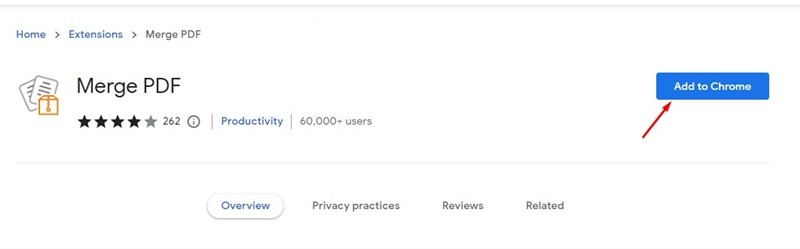
2. В окне «Добавить расширение» выберите опцию «Добавить расширение» .

3. После добавления расширения Merge PDF в Chrome рядом с адресной строкой появится значок . Нажмите на него, чтобы открыть расширение.
4. На экране «Объединить PDF» нажмите кнопку « С вашего ПК» в разделе «Выберите файлы». Выберите несколько PDF-файлов , которые вы хотите объединить в один.
5. После загрузки нажмите кнопку «Объединить» , чтобы объединить PDF-файлы.
6. Ваши PDF-файлы будут объединены. После этого нажмите кнопку «Загрузить на компьютер» , чтобы загрузить объединённый PDF-файл.
2. Объединение PDF-файлов в Windows 11 с помощью PDF Merger & Splitter
PDF Merger & Splitter — это приложение для Windows 11 из Магазина Microsoft. Оно позволяет бесплатно объединять PDF-файлы. Вот как использовать этот инструмент для объединения PDF-файлов.
1. Загрузите и установите PDF Merger & Splitter на Windows 11 из Microsoft Store.
2. После загрузки откройте PDF Merger & Splitter и выберите опцию Merge PDF .
3. Нажмите кнопку «Добавить PDF-файлы» и выберите PDF-файлы, которые вы хотите объединить. Вы можете изменить расположение PDF-файлов, нажимая кнопки «Переместить вверх» и «Переместить вниз».
4. Нажмите кнопку «Объединить PDF» в правом нижнем углу.
Выберите папку, в которой вы хотите сохранить объединенный PDF-документ.
3. Объединение PDF-файлов в Windows 11 с помощью Merge PDF Free
Merge PDF Free — ещё одно лучшее приложение из Магазина Microsoft, позволяющее бесплатно объединять PDF-файлы. С помощью этого инструмента можно объединить два или более PDF-файлов. Вот как это сделать.
1. Откройте приложение Microsoft Store и найдите Merge PDF Free . Откройте список нужного приложения и нажмите « Получить» .
2. Дождитесь установки Merge PDF Free на ваше устройство. После этого откройте инструмент .
3. Вверху нажмите кнопку Добавить PDF-файлы .
4. После выбора нажмите кнопку Объединить файлы .
5. В строке «Сохранить как» введите имя нового PDF-файла и нажмите «Сохранить» .
4. Объединение PDF-файлов с помощью SodaPDF
Если вы не хотите устанавливать какие-либо расширения или программы, для объединения PDF-файлов можно использовать любой веб-редактор PDF. В данном случае мы использовали SodaPDF для объединения PDF-файлов в Windows 11.
- Откройте ваш любимый веб-браузер и откройте эту веб-страницу .
2. На экране объединения PDF-файлов нажмите кнопку «Выбрать файл» и выберите файлы PDF.
3. После загрузки нажмите кнопку «Объединить файлы» .
4. SodaPDF объединит ваши PDF-файлы. После объединения SodaPDF автоматически загрузит объединённый PDF-файл. Вы также можете нажать кнопку «Загрузить файл» , чтобы загрузить объединённый PDF-файл.
Все инструменты, которые мы использовали, бесплатны и позволяют легко объединить ваши PDF-файлы. Итак, вот лучшие способы объединения PDF-документов в Windows 11.