Помимо нового дизайна, Windows 11 также представила множество новых и ценных функций. Многие из них были скрыты от пользователей, чтобы сократить потребление памяти.
Функция, скрытая от пользователей, называется «Дополнительные функции» . В Windows 11 есть специальный раздел для дополнительных функций, позволяющий устанавливать и включать множество новых функций операционной системы.
1. Добавьте дополнительные функции в Windows 11
Если вы хотите добавить дополнительные функции в Windows 11, выполните следующие действия.
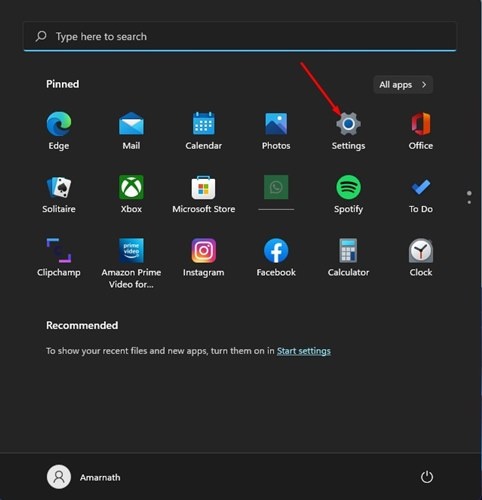
1. Нажмите кнопку «Пуск» в Windows 11 и выберите «Параметры» .
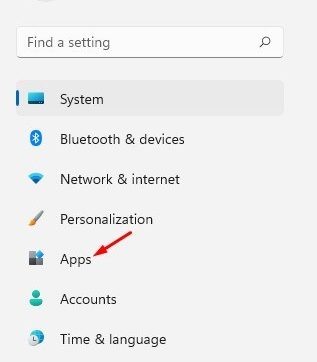
2. В приложении «Настройки» нажмите «Приложения» .
3. Прокрутите вниз и выберите опцию Дополнительные функции на правой панели.
4. На следующем экране нажмите кнопку Просмотреть функции, расположенную под надписью Добавить дополнительную функцию или Просмотреть функции .
5. Во всплывающем окне «Добавить дополнительный компонент» выберите компонент, который хотите установить на компьютер. Например, мы выбрали функцию «Беспроводной дисплей». После этого нажмите «Далее» .
6. На следующем экране нажмите кнопку «Установить» ниже.
2. Как удалить необязательные функции
Если вы не хотите использовать дополнительные функции, вы можете легко отключить или удалить их в приложении «Настройки».
1. Нажмите кнопку «Пуск» в Windows 11 и выберите «Параметры» .
2. В приложении «Настройки» нажмите «Приложения» .
3. Прокрутите вниз и нажмите на опцию Дополнительные функции на правой панели.
4. Установленные компоненты появятся в разделе « Установленные компоненты» . Выберите компонент и нажмите кнопку «Удалить» .
3. Как добавить дополнительные функции через панель управления
Вы также можете получить доступ к дополнительным функциям через Панель управления. Для этого выполните следующие простые шаги.
1. Введите « Включение или отключение компонентов Windows» в строке поиска Windows. Откройте соответствующий элемент панели управления из списка.
2. В окне «Включение или отключение компонентов Windows» выберите компоненты, которые вы хотите включить. После этого нажмите «ОК» и перезагрузите компьютер.
3. Чтобы удалить необязательные функции, просто снимите флажки с соответствующих опций и нажмите кнопку «ОК» .
Это руководство посвящено добавлению или удалению дополнительных функций в операционной системе Windows 11.