Замедление работы ноутбука во время зарядки на Windows — вполне нормальное явление, в основном из-за настроек плана электропитания. В Windows 10/11 предусмотрено несколько планов электропитания, каждый из которых можно настроить для максимального повышения производительности операционной системы.
Ниже мы поделились несколькими простыми методами устранения задержек и замедления работы ноутбука при зарядке на Windows.
1. Убедитесь, что ваше устройство не перегревается.
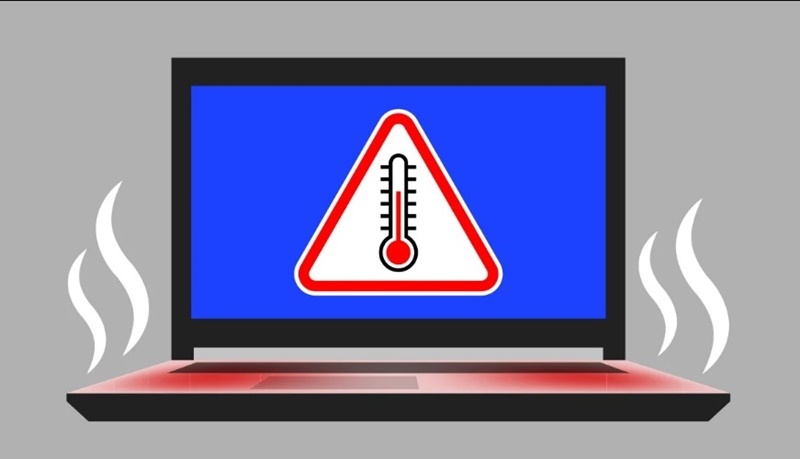
Чрезмерный нагрев — одна из основных причин замедления работы ноутбука во время зарядки. Во время зарядки ноутбука часть энергии преобразуется в тепло, которое необходимо рассеивать.
Если тепло не отводится, оно накапливается и повышает температуру других компонентов оборудования, что приводит к снижению производительности.
Убедитесь, что ваш ноутбук не нагревается во время зарядки. Если он перегревается, очистите радиатор ноутбука и используйте охлаждающую подставку.
2. Убедитесь, что ваш адаптер питания в хорошем состоянии.
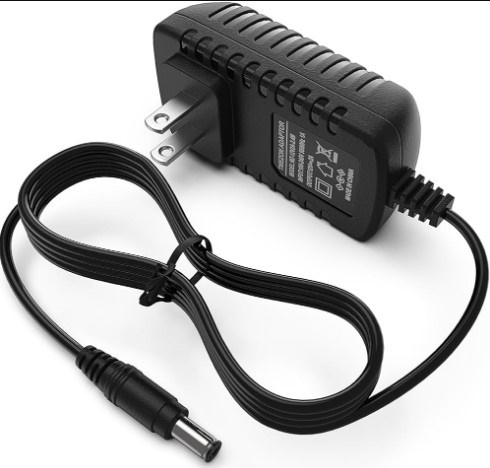
Неисправные адаптеры питания могут быть единственной причиной перегрева или проблем с зарядкой вашего ноутбука. Если вы используете старый адаптер питания стороннего производителя, это может привести к перегреву или проблемам с зарядкой.
Использование несовместимого адаптера питания для зарядки ноутбука может привести к чрезмерному нагреву и повреждению других компонентов. Чтобы продлить срок службы аккумулятора и устранить такие проблемы, как задержка зарядки ноутбука с Windows, обязательно используйте оригинальный адаптер питания.
3. Измените настройки питания.
Неправильные настройки плана электропитания могут привести к задержкам или замедлению работы ноутбука во время зарядки. Это связано с тем, что режим энергосбережения Windows отключает определённые процессы для экономии заряда аккумулятора.
Если ваш ноутбук находится в режиме энергосбережения, попробуйте отключить его, чтобы устранить задержку во время зарядки. Также можно изменить настройки режима энергосбережения, чтобы решить проблему.
1. Нажмите кнопку «Пуск» Windows и выберите «Параметры» .
2. Когда откроется приложение «Настройки», перейдите на вкладку «Система» слева.
3. С правой стороны нажмите «Питание и аккумулятор» .
4. Чтобы устранить задержку или замедление работы ноутбука, выберите «Лучшая производительность» или «Наилучшая производительность» в раскрывающемся списке рядом с «Режимом питания».
5. Если режим питания уже установлен на «Лучшая производительность», переключитесь на «Рекомендуемый» .
4. Измените настройки управления питанием процессора.
Хотя не рекомендуется настраивать параметры управления питанием процессора, это все равно может помочь, если ничего не помогло устранить проблемы с задержками или замедлением работы ноутбука во время зарядки.
Вам необходимо не допустить достижения процессором пиковой производительности, даже если это необходимо, чтобы предотвратить перегрев, который приводит к задержкам или замедлению работы.
1. Введите Панель управления в поиске Windows и откройте ее.
2. Когда откроется панель управления, выберите в раскрывающемся меню «Просмотр» пункт «Крупные значки» .
3. Теперь выберите « Параметры электропитания» .
4. В разделе «Параметры электропитания» выберите Изменить параметры плана .
5. Выберите Изменить дополнительные параметры питания .
6. Теперь разверните категорию «Управление питанием процессора» .
7. В состоянии максимальной загрузки процессора измените процент рядом с надписью Подключен со 100% до 95% или ниже .
После внесения изменений нажмите кнопку «Применить» . Затем перезагрузите компьютер, чтобы изменения вступили в силу.
5. Запустите полное антивирусное сканирование.
Внезапное замедление работы ноутбука также может быть признаком заражения вирусом/вредоносным ПО. Поэтому имеет смысл запустить полную антивирусную проверку с помощью приложения «Безопасность Windows», чтобы устранить первопричину.
1. Нажмите «Поиск Windows» и введите «Безопасность Windows» . Откройте приложение «Безопасность Windows» из списка.
2. Когда откроется приложение «Безопасность Windows», нажмите «Защита от вирусов и угроз» .
3. Нажмите «Параметры сканирования» в разделе «Текущие угрозы».
4. На следующем экране выберите Полное сканирование и нажмите кнопку Сканировать сейчас .
Поскольку это полное сканирование, процесс может занять некоторое время.
6. Освободите ресурсы оперативной памяти и процессора
Если вы выполнили все вышеперечисленные действия, но проблемы с задержкой системы все еще наблюдаются, попробуйте ускорить работу ПК, освободив ресурсы ЦП и оперативной памяти.
Один из самых простых способов освободить ресурсы оперативной памяти и процессора на компьютере под управлением Windows — включить приложения и процессы из диспетчера задач.
- Откройте диспетчер задач из поиска Windows.
2. Когда откроется диспетчер задач, перейдите на вкладку «Процессы» .
3. Найдите задачи, которые кажутся ненужными. Щёлкните по ним правой кнопкой мыши и выберите « Снять задачу» .
7. Используйте ноутбук, когда он не заряжается
Если ни один из методов не помог, ваше устройство должен осмотреть специалист, чтобы исключить возможные проблемы с оборудованием.
Вероятно, у вашего ноутбука проблема с оборудованием, которую необходимо исключить, поскольку программная оптимизация не помогла.
Вы можете отнести свой ноутбук в местный сервисный центр и попросить их разобраться в проблеме. Или же вы можете пользоваться устройством, когда оно не заряжается.
Полностью зарядите ноутбук перед использованием и избегайте зарядки во время активного использования.
Вот несколько лучших способов решения проблемы с задержкой зарядки ноутбука с Windows.