При загрузке приложений из Play Store вы часто можете увидеть сообщение об ошибке: «Ваше устройство несовместимо с этой версией».
При появлении этой ошибки кнопка «Установить» будет недоступна, что сделает установку невозможной.
Но почему эта ошибка появляется в Google Play Store и как ее исправить?
Почему появляется ошибка «Ваше устройство несовместимо с этой версией»?
Сообщение об ошибке означает, что ваше устройство несовместимо с приложением, которое вы пытаетесь загрузить.
При публикации приложений в Google Play Маркете разработчик выбирает устройства для запуска приложения. Если разработчик приложения не выбрал ваше устройство, вы увидите это сообщение об ошибке.
Кроме того, некоторые приложения доступны только в определённых странах. Поэтому, если вы попытаетесь загрузить недоступное в вашем регионе приложение, вы увидите это сообщение об ошибке.
Устаревшая версия Android иногда приводит к ошибке «Ваше устройство несовместимо с этой версией» в Google Play Store.
Теперь, когда вы знаете причину появления сообщения об ошибке в Google Play Store, вам следует устранить её. Вот что нужно сделать.
1. Убедитесь, что у вас совместимый телефон, и он не имеет прав root.
Прежде чем приступать к устранению неполадок, важно убедиться, что у вас совместимый смартфон.
Магазин Google Play по какой-то причине определяет, что вам не разрешено устанавливать данное приложение; отсюда и возникает эта ошибка.
Вам также необходимо проверить следующее:
- Проверьте, есть ли у вашего телефона права root.
- Регион телефона блокируется.
- Приложение недоступно в вашем регионе.
2. Перезагрузите свой Android-смартфон.
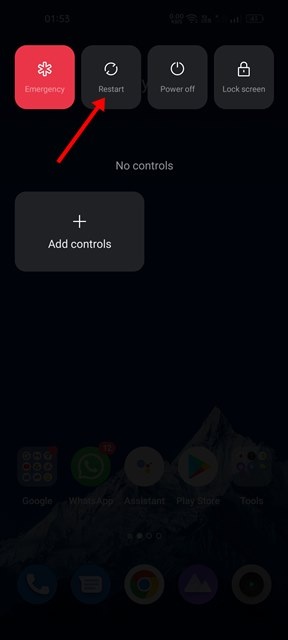
Перезапуск не имеет прямой связи с совместимостью приложений, но перезагрузка устройства не повредит. Простой перезапуск может исключить ошибки в Google Play Store, которые могут вызывать проблемы совместимости.
Если в Google Play Маркете появляется сообщение об ошибке, нажмите кнопку питания и выберите пункт «Перезагрузка». После перезагрузки откройте Google Play Маркет и установите приложение заново.
3. Принудительно остановите Google Play Store.
Возможно, ошибка возникает из-за ошибки или сбоя. Поскольку вы не знаете точную причину, может быть полезно принудительно остановить приложение Google Play Маркет.
Если приложение Google Play Маркет работает некорректно или некорректно, его следует принудительно остановить. Вот как это сделать на Android.
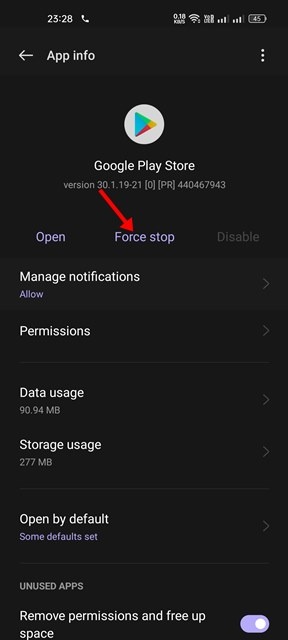
- Нажмите и удерживайте значок приложения Google Play Store на главном экране и выберите «Информация о приложении» .
- На экране информации о приложении нажмите «Принудительная остановка» .
Это немедленно закроет Google Play Store на вашем Android-устройстве. После этого снова откройте Google Play Store и попробуйте установить приложение ещё раз.
4. Обновите версию Android
Приложение, которое вы пытаетесь загрузить, может быть разработано только для последней версии Android. Поэтому попробуйте обновить свой телефон Android.
1. Откройте приложение «Настройки» на вашем Android-смартфоне.
2. В приложении «Настройки» прокрутите вниз и нажмите «Система» .
3. В разделе «Система» прокрутите вниз и выберите «Об устройстве» .
4. На экране «Об устройстве» проверьте наличие обновлений системы.
Обратите внимание, что шаги по обновлению Android различаются на разных устройствах. Если вы не знаете, как проверить наличие обновлений на смартфоне, поищите информацию в Google. После обновления Android откройте Google Play и попробуйте установить приложение.
5. Очистите кэш Google Play Store и сервисов.
Если сообщение об ошибке все еще появляется при установке приложений, необходимо очистить кэш-файл Google Play Store и сервисов.
1. Откройте приложение «Настройки» на вашем Android-смартфоне и выберите «Приложения» .
2. На экране приложений нажмите на опцию Управление приложениями .
3. На странице управления приложениями найдите Google Play Маркет и нажмите на него. Затем нажмите на опцию «Использование хранилища» .
4. В разделе «Использование хранилища для Google Play Маркета» нажмите кнопку «Очистить кэш» . Также необходимо нажать кнопку «Очистить данные».
5. Вернитесь на предыдущий экран и нажмите «Сервисы Google Play». В разделе «Использование хранилища для сервисов Google Play» нажмите «Очистить кэш».
После этого перезагрузите Android-смартфон. После перезагрузки откройте Google Play Маркет и войдите в свою учётную запись Google. После этого попробуйте скачать приложение ещё раз.
6. Удалите обновление Google Play Store.
Если приложение было доступно для загрузки ранее, но теперь выдает ошибку «Ваше устройство несовместимо с этой версией», вам необходимо удалить последнее обновление Google Play Store.
1. Откройте приложение «Настройки» на вашем Android-смартфоне и выберите «Приложения» .
2. На экране приложений нажмите на опцию Управление приложениями .
3. На странице управления приложениями найдите Google Play Маркет и нажмите на него. Затем нажмите на три точки в правом верхнем углу и выберите «Удалить обновления».
Это приведет к удалению последнего обновления Google Play Store с вашего смартфона. После этого попробуйте снова загрузить приложение из Google Play Store.
7. Исправьте дату и время вашего Android-устройства.
Многие пользователи утверждают, что исправили сообщение об ошибке «Ваше устройство несовместимо с этой версией», исправив дату и время.
Итак, если ваш смартфон показывает неправильную дату и время, у вас возникнут проблемы с загрузкой приложений из Google Play Store.
Более того, многие приложения Android перестанут работать, если на вашем устройстве установлены неправильные дата и время. Поэтому убедитесь, что на вашем телефоне установлены правильные дата и время, чтобы устранить сообщение об ошибке в Google Play Store.
8. Попробуйте другой магазин приложений
Google Play Store, возможно, лучший магазин приложений и игр для Android, но не единственный. Существуют и менее популярные магазины приложений для Android, которые не помешают вам устанавливать несовместимые приложения.
Мы уже опубликовали список лучших альтернатив Google Play Store для Android. Вы можете ознакомиться с ним и выбрать другой App Store.
9. Загрузите приложение
Вы можете получить APK-файл нужного приложения из сторонних магазинов приложений, например, Apkpure. После загрузки вы можете установить его на свой Android-смартфон.
Однако перед загрузкой сторонних приложений с Android необходимо включить опцию «Неизвестные источники» или «Установка неизвестных приложений» в разделе «Настройки» > «Приложения и уведомления» > «Специальный доступ к приложениям» > «Установка неизвестных приложений».
После этого нажмите на APK-файл, загруженный из сторонних магазинов приложений, и установите приложение на свое Android-устройство.
Вот несколько лучших способов исправить ошибку «Ваше устройство несовместимо с этой версией» на Android. Сообщите нам, если вам нужна помощь в решении этой ошибки.