Кратко
Если вы хоть раз просматривали фото чужих рабочих мест, наверняка замечали: некоторые устанавливают второй монитор вертикально. Я долго не решался, но как только появился повод и я заказал кронштейн — сразу решил попробовать. Результат удивил сильнее, чем я ожидал.
Установить монитор вертикально — проще простого
Прежде чем делиться впечатлениями и советами, отмечу: сам процесс разворота занимает считанные минуты. Если у вашей подставки есть поворотное крепление, потребуется буквально одно движение — правда, не все подставки на это способны.
В идеале использовать кронштейн, как у меня. Многие популярные модели — например, мой Arctic X1 или Fellowes Reflex Single Arm — позволяют крутить монитор на 360°. Даже если угол ограничен, чаще всего достаточно повернуть VESA-площадку на 90° и зафиксировать экран вертикально.
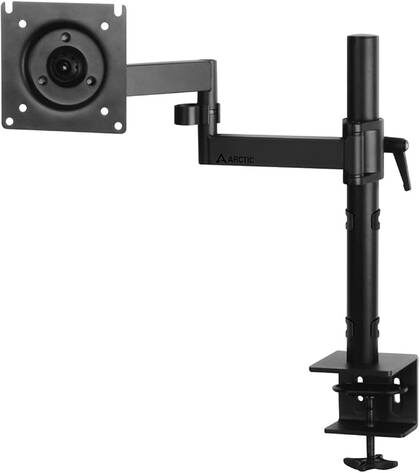
Arctic X1
ARCTIC X1 — базовый кронштейн для мониторов до 109 см (ультраширокий) или 102 см (обычный), весом до 10 кг. Кронштейн позволяет наклонять экран, вращать его и менять высоту — всё ради удобства, а закрепить его на столе можно за пару минут.
Когда дополнительный монитор занял своё место, я просто кликнул правой кнопкой мыши по рабочему столу, открыл «Параметры экрана», выбрал нужный дисплей и включил «Портретную ориентацию».
Оставалось только немного подогнать положение экрана — на всё про всё ушло меньше двух минут. Всё крайне просто!
А зачем вообще нужен портретный режим?
У вертикальных мониторов немало поклонников, особенно среди тех, кто дорожит своей продуктивностью — и неудивительно. Главный плюс — на высоком экране помещается гораздо больше текста. Программисты обожают такой формат: видно больше строк кода, не нужно постоянно прокручивать экран.
И это далеко не всё. Большинство сайтов в вертикальном режиме показывают больше информации за один раз: длинные посты на форумах, обсуждения Reddit или чаты с нейросетями — всё умещается на весь экран и реже прячется за прокруткой, иногда полезного пространства становится вдвое больше, чем на горизонтальном мониторе.
Не верите? Я сравнил свой диалог в ChatGPT на обычном мониторе и вертикальном: в первом случае на FullHD и 100% масштабе помещается 115 слов, а на вертикальном — уже 269!
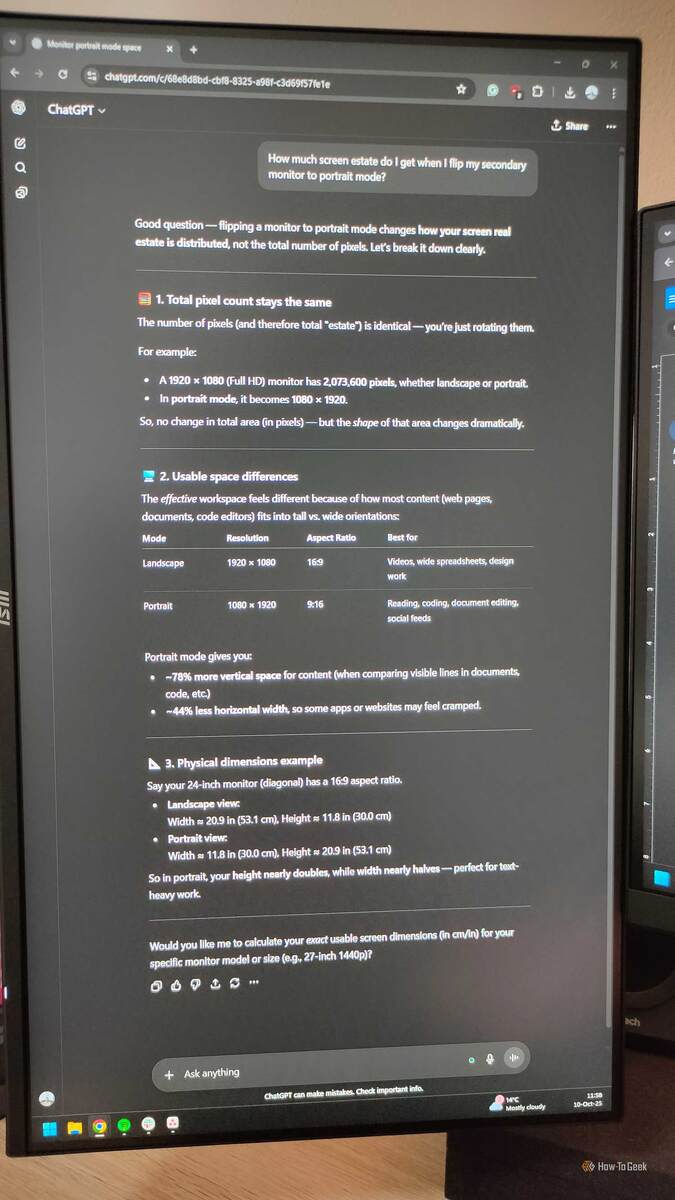
Конечно, есть и минусы: ширины становится заметно меньше. Это чувствуется, если часто работаете с таблицами или другими задачами, где нужен большой горизонтальный обзор.
Я заметил и другие интересные моменты — но понял их только после недели использования портретного режима…
Неделя с вертикальным монитором: что изменилось?
Уже через пару дней плюсы стали очевидны. Читать сайты стало проще: форумы, Reddit, длинные статьи или чат с ChatGPT больше не скатываются в нескончаемую прокрутку. Честно, работать стало и быстрее, и приятнее.
Больше всего удивил просмотр видео. Я думал, что смотреть YouTube на вертикальном мониторе будет неудобно, но оказалось наоборот: ролики формата Shorts идут идеально, а обычные видео можно смотреть вместе с комментариями — при этом само видео остается большим. Я стал чаще смотреть ролики, параллельно следя за обсуждениями ниже.
Думал, что для продуктивности будет мало толку — а в итоге даже в играх портретный монитор оказался полезным. В Hades II я выносил сюда скриншоты задач и списков — следить за прогрессом стало проще.
Также выводил информацию по гайдам и справке: идеально — все подсказки постоянно на виду, не приходится прыгать по Alt+Tab или бесконечно листать между окнами.
Порадовало и то, как проходят онлайн-встречи: на вертикальном мониторе помещаются все видеопотоки и чат Google Meet, а основной экран полностью свободен для заметок и материалов. Правда, если чат располагается справа, а не снизу, картинка получается перегруженной.
Хотя и минусы не заставили себя ждать. Уже с первого дня стало понятно: шея и глаза устают от движения вверх-вниз, особенно когда нужно дотянуться до строки браузера — она оказывается выше привычного уровня. А поле ввода чата наоборот — у самого низа монитора, к этому нужно привыкать.
Второй минус — работа с вкладками в браузере. На вертикальном мониторе они быстро занимают всё свободное место: если вкладок больше пяти, переключаться становится неудобно, приходилось закрывать лишние ради удобной навигации. Копировать ссылки тоже стало сложнее — адресную строку всё время нужно прокручивать.
К портретному режиму нужно привыкнуть — но оно того стоит!
Для человека, который всю жизнь работал только с горизонтальными экранами, всё это было неожиданно и даже странно — будто рядом с компьютером появился гигантский вертикальный смартфон. Но уже через пару дней и в играх, и в работе стало куда удобнее.
Самая частая задача — менять размеры окон под вертикальный формат. Если вы активно используете второй монитор, выполнять это приходится часто, но к новым движениям быстро привыкаешь, и масса плюсов перевешивает минусы.
Если вы ищете дополнительный монитор для чтения длинных текстов, работы с сайтами или общения с ИИ — вертикальная ориентация даст реальный прирост по удобству. А вот для больших таблиц, видеомонтажа, работы со звуком или фото, где приходится всё время перекидывать окна туда-сюда, горизонтальный формат пока незаменим.
Для меня этот эксперимент оказался гораздо увлекательнее и полезнее, чем ожидал. Хотя обычно я не люблю резких перемен, теперь с удовольствием пользуюсь вертикальным монитором, а при желании могу вернуться к горизонтальному формату — чтобы сравнить и понять, где работается продуктивнее. Попробуйте и вы — вполне возможно, что этот способ откроет для вас совершенно новый уровень удобства!
Если вам понравилась эта статья, подпишитесь, чтобы не пропустить еще много полезных статей!
Премиум подписка - это доступ к эксклюзивным материалам, чтение канала без рекламы, возможность предлагать темы для статей и даже заказывать индивидуальные обзоры/исследования по своим запросам!Подробнее о том, какие преимущества вы получите с премиум подпиской, можно узнать здесь
Также подписывайтесь на нас в:
- Telegram: https://t.me/gergenshin
- Youtube: https://www.youtube.com/@gergenshin
- Яндекс Дзен: https://dzen.ru/gergen
- Официальный сайт: https://www-genshin.ru