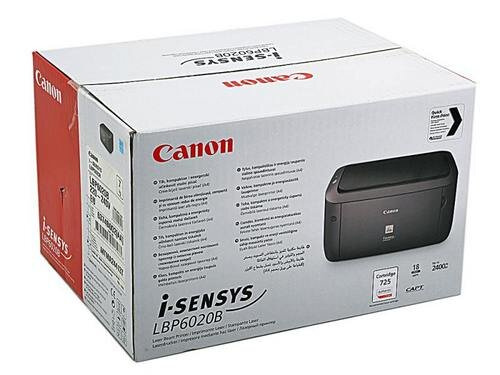
Пошаговая установка принтера Canon LBP 6000 в Archlinux.
Устанавливаем Yay
Сперва установим нужные для сборки инструменты:
sudo pacman -S git base-devel
Теперь скачиваем yay. Я предпочитаю устанавливать уже скомпилированный пакет (yay-bin), чтобы не тратить время.
git clone https://aur.archlinux.org/yay-bin.git
Если хотите, чтобы yay собирался из исходников, вместо yay-bin.git впишите yay.git.
Заходим в папку с исходниками и устанавливаем yay с помощью makepkg.
cd yay-bin
makepkg -si
Флаг -s позволит удовлетворить зависимости, а флаг -i сразу установит программу после сборки.
Теперь можно пользоваться yay.
Установка CUPS
Ставим сервер печати
pacman -S cups
Запускаем сервер печати
sudo systemctl enable --now cups
Ставим драйвер принтера из YAY
yay -S capt-src
Перезагружаем службу управления принтерами CUPS
sudo systemctl restart org.cups.cupsd.service
Добавить пользователя в группу lp
sudo usermod -aG lp имя пользователя
Ставим GUI для настройки принтера.
pacman -S system-config-printer
Устанавливаем принтер LPB6000
Регистрируем принтер в системе, если у вас другая модель принтера данные для ниже указанной команды берем из таблицы в этой статье.
sudo lpadmin -p LBP6000 -m CNCUPSLBP6018CAPTK.ppd -v ccp://localhost:59687 -E
sudo ccpdadmin -p LBP6000 -o /dev/usb/lp0
Запускаем службу ccpd
sudo systemctl start ccpd
Добавляем службу ccpd в автозагрузку
sudo systemctl enable ccpd