
Восстановление системы — важная функция, которая помогает вернуть Windows в работоспособное состояние, если что-то пошло не так. Но мало кто догадывается, что со временем эта опция превращается в настоящий склад тяжёлых файлов и забирает десятки гигабайтов пространства. Всего пара действий — и ты вернёшь себе уйму памяти, просто удалив старые точки восстановления.
Почему «Восстановление системы» так быстро захламляет диск
Эта функция работает “в фоне”: Windows регулярно снимает «снимки» состояния системы — перед установкой драйверов, обновлениями или новыми программами. Каждый такой снимок, он же точка восстановления, может занимать несколько гигабайтов. Со временем Windows накапливает всё больше этих точек — и свободное место на диске тает на глазах.
Функция полезна, чтобы застраховаться на случай сбоев, но даже если установлен 60‑дневный лимит хранения, резервных копий всё равно может собраться непозволительно много. Освободить ценные гигабайты можно двумя способами: удалить старые точки восстановления, оставив только актуальные, или уменьшить лимит пространства, выделенного под этот функционал.
Как узнать, сколько места у тебя забирает «Восстановление системы»
Обычно Windows автоматически ограничивает объём памяти для резервных копий, и как только лимит достигнут — старые точки просто стираются. Вполне возможно, что у тебя осталась всего одна-две последних точки. Поэтому прежде чем обвинять функцию в том, что "дефицит памяти" — стоит посмотреть, сколько на самом деле она занимает.
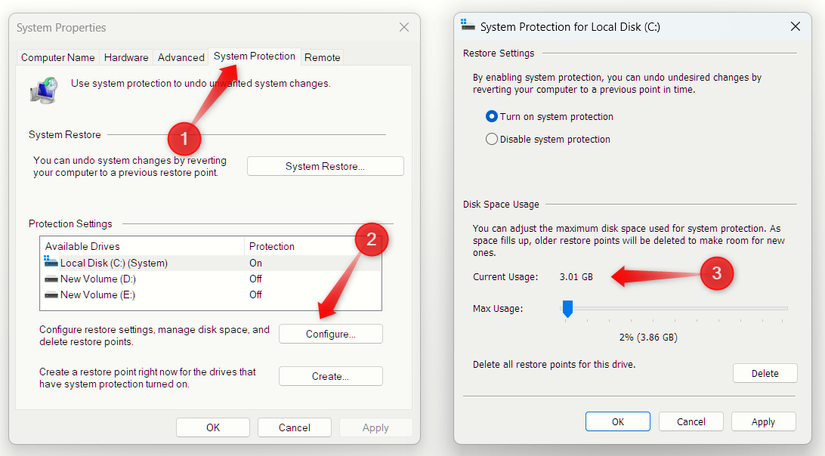
Для этого открой поиск Windows и напиши Создать точку восстановления. Выбери этот пункт. В окне «Свойства системы» жми вкладку «Защита системы», выбери системный диск и кликни «Настроить».
Внизу, в разделе «Использование дискового пространства», будет строка «Текущее использование» — это и есть объём, занятый точками восстановления. Если цифра неприятно удивила — зайди в «Восстановление системы», чтобы увидеть их список. При желании можно удалить лишние точки и вернуть себе свободное место.
Как освободить диск, оставив только самую свежую точку восстановления
Windows позволяет буквально в пару кликов удалить все старые точки восстановления и оставить только последнюю, самую актуальную. Это быстрый способ расчистить место, если ты уверен, что остальные резервные копии теперь ни к чему. Последняя точка останется — на случай ЧП, а лишние гигабайты вернутся к тебе.
Открой меню «Пуск», впиши Очистка диска и нажми Enter. Выбери системный диск, жми «ОК». Во всплывшем окне щёлкни «Очистить системные файлы». Если потребуется, снова укажи диск, далее перейди на вкладку «Дополнительно». В блоке «Восстановление системы и теневые копии» кликни «Очистить» и подтверди действие.
Как вручную удалить ненужные точки восстановления и ничего лишнего не потерять
Если хочется оставить несколько разных точек на всякий случай, придётся поработать вручную — удалить только те, которых ты точно не хочешь видеть. Такой вариант чуть сложнее, зато ты сам контролируешь процесс: всегда можно вернуть систему к нужному состоянию, не потеряв драгоценные гигабайты. Только нужно быть осторожнее: работа с отдельными точками требует немного технической смелости.
В поиске Windows напиши Командная строка, кликни по ней правой кнопкой мыши и выбери «Запуск от имени администратора». Теперь введи команду:
Vssadmin list shadows
Появится список всех точек восстановления с датами и уникальными Shadow Copy ID. Чтобы удалить конкретную точку, используй команду:
Vssadmin delete shadows /shadow={Shadow Copy ID}
Вместо {Shadow Copy ID} подставь идентификатор нужной точки. Повтори команду для каждой лишней точки восстановления.
Как выставить идеальный лимит памяти для «Восстановления системы»
Одного удаления старых точек мало — иначе они появятся снова и опять займут весь диск. Самое разумное — заранее выставить лимит, сколько памяти Windows сможет “съесть” на резервные копии. Ведь система не удаляет точки до тех пор, пока не упирается в этот лимит.
Если тебе уже пришлось вручную вычищать десятки точек — значит, лимит был слишком большим. Чтобы это больше не повторялось, снова зайди в параметры («Текущее использование» там, где смотрел, сколько места занято точками восстановленя). Передвинь ползунок: так ты сам задашь предел, но не сжимай до минимума — для одной полноценной точки всё-таки нужно немного места.
Обычно 8% от общего объёма диска — оптимальное значение для надёжной работы восстановления.
Точки восстановления — нужная страховка, но не стоит жертвовать ради них свободным пространством. Всё, что описано выше, поможет быстро узнать, сколько места они отнимают, и избавит от ненужных копий. Так ты наконец перестанешь сталкиваться с вечной нехваткой памяти и сможешь использовать ценные гигабайты для своих дел.
Если вам понравилась эта статья, подпишитесь, чтобы не пропустить еще много полезных статей!
Премиум подписка - это доступ к эксклюзивным материалам, чтение канала без рекламы, возможность предлагать темы для статей и даже заказывать индивидуальные обзоры/исследования по своим запросам!Подробнее о том, какие преимущества вы получите с премиум подпиской, можно узнать здесь
Также подписывайтесь на нас в:
- Telegram: https://t.me/gergenshin
- Youtube: https://www.youtube.com/@gergenshin
- Яндекс Дзен: https://dzen.ru/gergen
- Официальный сайт: https://www-genshin.ru