
Бесплатных 15 ГБ в Google Диске заканчиваются намного быстрее, чем кажется. Не торопись покупать дополнительное место! Сделай несколько простых шагов — и получишь обратно гигабайты для действительно нужных файлов.
Что на самом деле забивает твое хранилище?
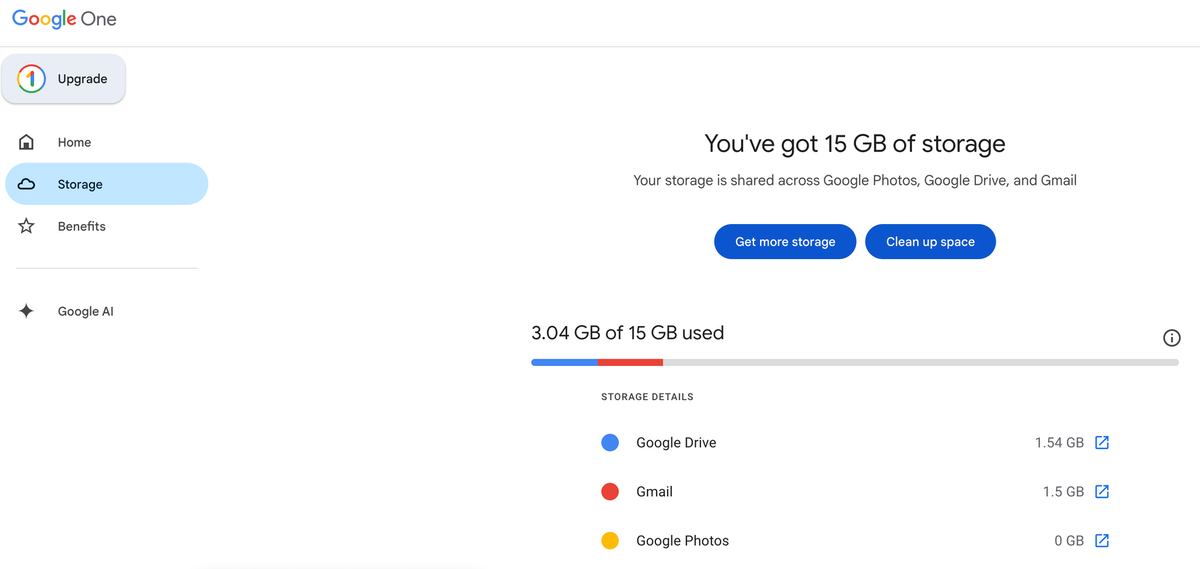
Многие думают, что всё пространство забирает именно Google Диск, но эти 15 ГБ — общие для Диска, Gmail и Google Фото. Часто оказывается, что хранилище «съедают» письма или фотографии, а не файлы на Диске.
Чтобы узнать, что занимает больше всего места, открой страницу Google One — там удобно видно, сколько памяти уходит на каждый сервис. Найди главных «пожирателей» места и займись сначала ими — так ты быстро освободишь максимум пространства.
Где прячутся самые тяжёлые файлы Google Диска и как их удалить
Если основная загруженность — именно на Диске, начни разбор оттуда. Обычно место съедают большие документы, старые резервные копии, дубликаты или забытые архивы. Хорошая новость — избавиться от них можно за пару минут.
Зайди в Google Диск и выбери слева вкладку «Хранилище». Щёлкни по «Использовано», чтобы отсортировать файлы от самых крупных к самым мелким. Можешь отдельно показать только видео, архивы или документы, чтобы не тратить время на мелочь.
Обрати внимание и на «осиротевшие файлы» — это документы, которые остались после удаления общих папок. Они не отображаются в списке, но всё ещё занимают память. Проверь и удали их — сразу станет свободнее.
Как за пару минут расчистить место в Google Фото
Если львиная доля памяти ушла на Google Фото, есть простой и безболезненный выход. Во-первых, посмотри, не стоит ли у тебя режим «Исходное качество» — если да, смени его на «Экономия места» (раньше называлось «Высокое качество»). Фотографии немного ужмутся, но визуально останутся такими же, а займут гораздо меньше памяти.
Для этого зайди в настройки Google Фото, выбери «Экономия места». Затем открой раздел управления хранилищем и удали лишние снимки — размытые фото, скриншоты, старые или большие видео.
Самые ценные фотографии в полном качестве лучше заранее сохранить на внешний диск, чтобы они не занимали место в облаке.
Беспощадно очищаем Gmail от «тяжёлых» писем и вложений
Если Gmail занял большую часть памяти, скорее всего, весь объём забит старыми письмами с большими файлами. Избавься от них — и сразу освободишь гигабайты для других сервисов Google.
Всё очень просто: открой Gmail, введи в поиск has:attachment larger:10MB — будут показаны все письма с крупными вложениями. Быстро пробеги глазами список и без сожаления удаляй ненужное. А если среди них есть ценные файлы, сперва скачай их себе на компьютер.
Управляй памятью Google на максимум с помощью Storage Manager
Чтобы не гадать, где именно разгрести место, просто открой Google One и выбери «Управление хранилищем». Там тебе сразу предложат: удалить нечеткие фото, лишние скриншоты, письма с громоздкими вложениями и тяжёлые документы. Отмечай ненужное — и убирай всё за пару кликов.
Если хочешь полный контроль — глянь подробную диаграмму места по сервисам. В каждом разделе можно быстро убрать спам, очищать корзины, удалять огромные письма, старые видео и прочие объёмные файлы — и ещё больше освободить облако.
Очисти все «Корзины» — и место высвободится мгновенно!
После удаления отработанных файлов в Google Диске, Gmail и Google Фото они ещё 30 дней висят в «Корзине», продолжая занимать память. Чтобы реальное пространство стало свободным — обязательно очисти корзины вручную в каждом сервисе.
В Google Диске слева открой «Корзину» и нажми «Очистить корзину».
В Gmail зайди в папку «Корзина» и нажми «Очистить корзину».
В Google Фото открой «Библиотеку», перейди во вкладку «Корзина» и очищай её точно так же.
Как только все корзины очищены, память освобождается моментально. Запомни этот шаг и делай регулярно — и проблема переполнения не вернётся.
Вместо того чтобы стирать ценные файлы ради дополнительных гигабайтов, всегда сначала выясняй, что именно занимает место. Применяй эти советы — и порядок на Google Диске гарантирован! Так ты избежишь лишних трат на новые тарифы и точно будешь знать: всё нужное — на месте и под контролем.
Ну а если стандартных 15 ГБ уже стало мало и даже после чистки не хватает места — можно перейти на платный тариф. И больше никогда не переживать о переполненном Google Диске!
Если вам понравилась эта статья, подпишитесь, чтобы не пропустить еще много полезных статей!
Премиум подписка - это доступ к эксклюзивным материалам, чтение канала без рекламы, возможность предлагать темы для статей и даже заказывать индивидуальные обзоры/исследования по своим запросам!Подробнее о том, какие преимущества вы получите с премиум подпиской, можно узнать здесь
Также подписывайтесь на нас в:
- Telegram: https://t.me/gergenshin
- Youtube: https://www.youtube.com/@gergenshin
- Яндекс Дзен: https://dzen.ru/gergen
- Официальный сайт: https://www-genshin.ru