В операционной системе Windows 11 размножение и переброска файлов и папок осуществляется особым образом - копированием.
Допустим у вас есть файл в одной папке и вы хотите, чтобы точно такой же файл появился и в другой папке. Для этого вам нужно этот файл скопировать.
Сначала нужно выделить файл
Нужно выделить файл, то есть таким образом показать компьютеру файл, который вы хотите скопировать.
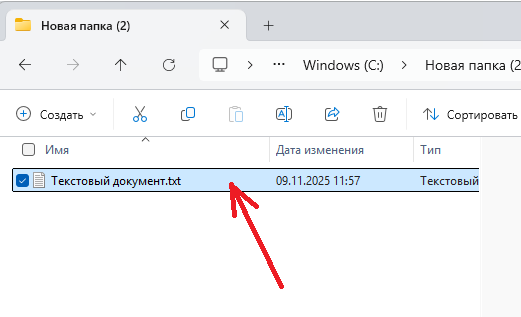
Для этого нажимаете 1 раз на файл левой кнопкой мыши. Файл должен выделиться другим цветом (см. Рис. 1):
Далее есть 3 способа копировать выделенное:
1) Первый способ - с помощью клавиатуры
Нажать на клавиатуре Ctrl + C (плюсик означает, что кнопки нужно нажимать последовательно, то есть саму кнопку с плюсиком нажимать не надо).
То есть нужно нажать кнопку Ctrl и удерживая её, нажать кнопку C.
Если у вас получилось это сделать, иконка со значением Вставить должна стать более яркой. То есть в буфере обмена появилось то, что можно вставить, оттого иконка Вставить становится кликабельной (см. Рис. 2):
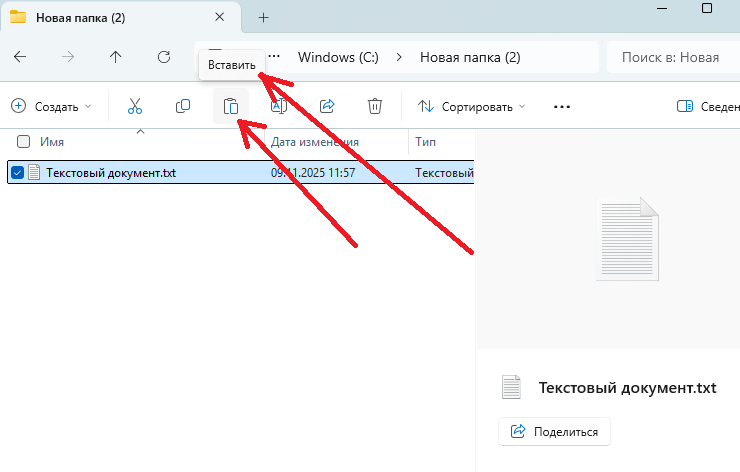
Можете сравнить изображение этой иконки на Рис. 1 и на Рис. 2. На Рис.1 иконка бледная потому что в буфере обмена ещё ничего нет, а потому и вставлять нечего.
2) Второй способ копирования - нажатие на иконку
Второй способ копировать файл это после выделения файла, мышью нажать на иконку со значением Копировать. Эта иконка находится рядом с иконкой Вставить, чуть левее её. При наведении на иконку курсора мыши, появляются соответствующие надписи о предназначении иконки. На Рис. 3 изображено, где находится эта иконка:
После нажатия на эту икоку, также, как и в копировании клавиатурой, должна подсветиться иконка Вставить, если, конечно, до этого она не была подсвечена (если она была подсвечена, значит до этого что-то другое уже было в буфере обмена).
3) Третий способ копирования - с помощью контекстного меню
Третий способ скопировать файл, это воспользоваться контекстным меню. Это старый способ, которым пользовались ещё в WindowsXP.
Для этого нажмите ПРАВОЙ! кнопкой мыши, НЕ ОТОДВИГАЯ КУРСОРА МЫШИ С НАДПИСИ ФАЙЛА. То есть в момент нажатия мыши, курсор мыши должен находится на выделенном файле, иначе не получится, а выведется другое меню.
Если сделали правильно, возникнет контекстное меню с Рис. 4:
На Рис. 4 стрелочками обозначены два способа копировать файл. Стрелочкой под номером 1 обозначена кнопка Копировать, которую необходимо нажать для копирования файла.
Стрелочкой под номером 2 обозначен другой способ. Если нажать её, откроется полный список услуг данного контекстного меню. То есть контекстное меню приобретёт вид, близкий к тому, который был в WindowsXP. После открывшегося списка, выберите и нажмите там на надпись Копировать (см. Рис.5):
Копирование сделано, осталось только вставить файл куда надо.
Как теперь вставить файл:
Открываете папку, в которую желаете поместить копию выбранного файла.
Вставляете туда файл. Это можно сделать тоже тремя способами:
1) Способ вставить файл с помощью клавиатуры
Нужно нажать Ctrl + V
Это команда, обратная команде, описанной в описании копирования. Та команда помещает в буфер обмена, а эта извлекает из него. При этом в буфере обмена файл всё равно ещё остаётся, так что после этого можно вставить этот файл ещё и в какие-нибудь другие папки.
Если вставки файла вдруг не произошло, попробуйте кликнуть мышью по окну папки, в которую хотите вставить файл. То есть по пустому полю, где должен появиться файл. Просто, возможно, когда нажимали Ctrl + V, возможно Windows переключилось на другое окно, то есть окно с папкой было неактивно, или говоря по научному, потеряло фокус или было не в фокусе. Чтобы вернуть окну фокус, нужно по нему кликнуть (то есть нажать мышью).
После нажатия мыши, посмотрите на иконку со значением Вставить (см. Рис. 2). Если она яркая, то есть кликабельная, значит в буфере обмена что-то есть: или скопированный вами только что файл или нечто другое. Если же иконка бледная, значит у вас до этого не получилось скопировать файл, ну или как маловероятный вариант - какая-то программа изменила содержимое буфера обмена. Вообщем если иконка бледная, значит в буфере обмена ничего нет и нужно заново вернуться в начала процесса, то есть скопировать заново.
2) Способ с помощью иконки
Всё то же, что и во втором способе копирования, только нажимайте иконку со значением Вставить (см. Рис. 2). Этому способу не грозит потеря фокуса, так как нажимая иконку, вы тем самым уже возвращаете фокус данному окну с папкой.
3) Способ вставки с помощью контекстного меню
Всё то же, что и в третьем способе копирования, только нажимайте кнопку Вставить, либо раскрывайте дополнительные параметры и там нажимайте Вставить. Если в буфере обмена есть файл, остальные кнопки из Рис. 4 даже и не возникнут, а возникнет только кнопка Вставить (Рис. 6):
Если вы хотите, вы можете нажать надпись Показать дополнительные параметры, и затем в открывшемся контекстном меню нажать кнопку Вставить (см. Рис. 7):
Этому способу также не грозит потеря фокуса, потому что клавиатурой не пользуемся, а только мышью.
Если всё сделали правильно и с Windows всё в порядке (нет вирусов и перегрузок, то есть зависаний), то такой же файл должен появиться в новом месте.
Четвёртый способ копирования файлов - перенос с рабочего стола или Drag-and-drop (без использования буфера обмена)
Но данный способ в Windows 11 работает только для рабочего стола и не задействует буфер обмена. Это означает, что вы можете скопировать файл из рабочего стола в какую-то папку и на рабочем столе файл тоже останется. Но если вы делаете перенос из папки в папку, либо из папки на рабочий стол, то файл просто перебрасывается в новую папку или на рабочий стол, но на старом месте его не остаётся. И следует обратить внимание, что часто на рабочем столе находятся не сами файлы, а лишь ярлыки к ним (Ярлык это маленький файлик, в котором описан путь к самому файлу и некоторые параметры файла, и при клике по ярлыку, запускается сам файл). Но там (на рабочем столе) можно хранить не только ярлыки, но и сами файлы.
Суть этого метода состоит в том, что в современных операционных системах можно перенести файл мышкой. Для этого откройте окно с папкой, куда хотите скопировать файл, но не на весь экран, а, к примеру, на половину. То есть чтобы было видно часть рабочего стола и видна иконка нужного файла.
Далее нажмите на иконку файла левой кнопкой мыши, и не отпуская кнопки, двигайте мышь в сторону папки, куда хотите скопировать файл. Если всё делаете правильно, вместе с мышью должна двигаться иконка копируемого файла. Вообщем не отпуская кнопки двигайте мышь до папки, в которой хотите создать копию этого файла, и только в папке отпустите кнопку. Если всё правильно сделали, в второй папке окажется копия файла.
Копирование папок и ярлыков от файлов
Ярлыки от файлов это тоже небольшие файлы, в которых хранится информация о файле, например о его расположении. То есть ярлык может находиться в одном месте, а сам файл в другом. Ну или ярлыков от одного и того же файла можно сделать много и разместить в разных папках, но запускать они будут один и тот же файл.
Папки с точки зрения файловой и операционной системы это тоже небольшие файлы, в которых хранится список относящихся к этой папке файлов и их расположение на диске.
Папки и ярлыки копируются точно так же, как и обычные файлы. Разница лишь в том, что при копировании папки, копируется и её содержимое, любого размера, если хватает места на диске.